

auのテザリング方法は?制限は?申し込みの流れやできない時の対処法を徹底調査
- #SIM
大手キャリアであるauは充実したサービスを提供しており、便利に使えるのが特徴です。
提供サービスのひとつにテザリングがあり、これを使うことでスマホをモバイルルーター代わりにして、ネットに接続できます。
auでテザリングを使うには、オプションの申し込みが必要です。
機能の特徴から使用方法まで理解を深め、便利な機能を上手に使いこなしましょう。
この記事でわかること
- auのテザリング機能の特徴
- auテザリングの申し込み~設定のやり方
- auテザリングに関する注意点
【質問に答えるだけ】自分に合うネット回線を無料で診断してみる(約1分)
目次
- auのテザリング機能の特徴
- –テザリングの種類は3種類
- –auのテザリング料金は無料?有料?
- –申し込み当日から使える
- –テザリング中でも電話の発着信が可能
- –解約したい場合も自分で手続きが必要
- auでテザリングを申し込む時の流れ
- –パソコンやスマホで申し込み
- –auショップで申し込み
- –電話で申し込み
- 【iPhone・Android別】auテザリングのやり方
- –iPhoneでテザリングをオンにしたい場合
- –Androidでテザリングをオンにしたい場合
- auテザリングに関する注意点
- –テザリングも通信速度制限の対象
- –テザリングができない場合は電源をオフにする
- –通信制限はデータチャージで解消
- –海外で使うと別料金が発生する
- auのテザリングの評判・口コミ
- –auテザリングの良い評判・口コミ
- –auテザリングの悪い評判・口コミ
- auのテザリングがおすすめな人
- –大容量プランに加入している
- –外出先でネットを使って仕事がしたい
- –固定回線が開通するまでの間もネットを使いたい
- –固定回線の通信障害時に緊急用で使いたい
- auのテザリングを利用してどこでも自由にネットを楽しもう
- かしこいネット診断に相談した人の、診断結果は?
auのテザリング機能の特徴
auのテザリングを使いこなすには、まずは基本的な特徴から知ることが大切です。
- テザリングの種類は3種類
- auのテザリング料金は無料?有料?
- 申し込み当日から使える
- テザリング中でも電話の発着信が可能
- 解約したい場合も自分で手続きが必要
これらの点への理解を深め、基礎知識を身につけていきましょう。
テザリングの種類は3種類
それぞれスマホを媒介にして、別の通信機器でネットに接続できる点は共通しています。
ただし、スマホの機種によって対応できるテザリングの種類が異なります。
接続方法を使い分けることで幅広いシーンに対応でき、より便利にテザリングが使えるでしょう。
Wi-Fiテザリングとは
Wi-Fi電波を使って接続するテザリングは、複数機器に同時接続できるのが特徴です。最大5台まで接続でき、対応している機器の範囲も広いです。
Wi-Fi対応の機器なら接続が可能なため、タブレットからパソコン、その他通信機器にも利用できるでしょう。
また、データ通信は高速で、比較的安定性も高く使い勝手にも優れています。
Wi-Fiテザリングの向いている使い方
- 動画の視聴
- 複数人でネット回線をシェア
Bluetoothテザリングとは?
Bluetooth機能を使ったテザリングは、1台のみの接続です。
接続する機器もBluetoothに対応している必要はありますが、パスワードの入力が不要で、簡単に繋げられるのは魅力でしょう。
最初の設定を行うだけで、あとは親機と子機でBluetoothをオンにするだけで接続できます。
また、Wi-Fi接続に比べるとバッテリー消費量が少なく、およそ10分の1程度の充電消費で接続が可能です。
Bluetoothテザリングの向いている使い方
- 充電ができない外出先での使用
- 長時間テザリングを使用する
USBテザリングとは?
スマホごとに対応したUSBケーブルを使った、有線接続でのテザリングも可能です。
有線接続のため1台限りの接続ですが、その分安定性は高いです。電波環境に左右されづらいのが特徴で、通信速度、安定性ともに優れているのが魅力でしょう。
また、パソコンと接続する場合、機種によってはテザリングを使いながら充電が可能です。
バッテリー消耗が激しいのはテザリングで悩みやすいポイントですが、これが解消できるのは非常に便利でしょう。
USBテザリングの向いている使い方
- パソコン接続で使用
- 長時間使いたい
- ビジネスでの利用
auのテザリング料金は無料?有料?
2026年6月時点で新規受付している料金プランでは、auのテザリングは基本無料です。ただし、auフラットプラン20N/25・auピタットプラン・データ定額20/30など一部の旧プランでは月額550円(税込)が発生する場合があります。申し込みの際にはプランを確認し、料金がかからないかチェックしておくとよいでしょう。
オプションの加入が必要なので忘れないように注意してください。
テザリングオプションの申し込みは契約時だけではなく、契約途中でも可能です。
これから申し込むのであれば無料で利用できますので、新規契約や機種変更の際に、最初から申し込んでおくとよいでしょう。
料金プランによってテザリング容量が異なる
契約する料金プランによって、テザリングなどの合計データ利用上限が決められています。
2026年6月現在で新規受付している主な料金プランの上限をまとめました。最新のプラン構成・上限値はau公式サイトでご確認ください。
| 対象プラン区分 | データ容量の上限 |
|---|---|
| ALL STARパック系(使い放題MAX 5G ALL STARパック等) | 合計100GB |
| auマネ活プラン ALL STARパック系 | 合計80GB |
| ドラマ・バラエティパック / DAZNパック / Netflixパック / with Amazonプライム 等の各種パック | 合計60GB |
| 使い放題MAX+・auマネ活プラン(パック非加入) | 合計30GB |
仕事や作業でテザリングを使用している方は問題ありませんが、動画視聴やファイルの送受信が頻繁にある方は、上記の容量も少なく感じてしまう可能性もあります。
そんなときは、どこにでも持ち運んで光回線並みの通信環境を構築できるモバイルWi-Fiがおすすめ。中でもおすすめのプロバイダはカシモWiMAXです。
下り最大4.2Gbps(ホーム端末L13の場合)の通信速度や、月額シンプル定額の料金形態が気になる方は、下記をチェックしてみましょう。
\Amazonギフト券プレゼントキャンペーン実施中/
テザリング容量を増やすのは有料
テザリングは料金プランによって使える容量に上限があります。それ以上使いたい場合は、データチャージをしましょう。
データチャージで購入したデータ容量の有効期間は62日間です。
| データ容量 | チャージ料金(税込) |
|---|---|
| 0.5GB | 605円 |
| 1GB | 1,100円 |
| 3GB | 3,300円 |
| 5GB | 5,500円 |
申し込み当日から使える
テザリングの申し込み方法
- My au:9~20時まで当日適用
- auショップ:当日適用
- 電話申し込み:当日適用
ショップと電話は申し込み当日から利用できます。
My auから申し込んだ場合は、時間帯によっていつ適用されるかが異なります。
9時から20時までの申し込みは当日に適用されますが、20時以降の申し込みは翌日朝9時以降に適用されるためご注意ください。
なお、テザリングを使うには一度スマホを再起動する必要があります。当日適用の場合でもこれは同じため、申し込み後は必ず再起動しましょう。
テザリング中でも電話の発着信が可能
テザリングを使って通信機器の接続中でも、電話の発着信は可能です。着信を受けただけで通信が切れるということはありません。
しかし、音声通話を使用している場合は、音声利用が優先されます。そのため、一時的に接続が切れてしまうことは理解しておきましょう。
データ通信をしている場合は、通信を終えてから電話に出ることをおすすめします。
解約したい場合も自分で手続きが必要
利用するには自身で申し込まなければならないのと同様、解約も自分で行いましょう。手続きした当日より廃止されます。
テザリングはオプションのため、いつ解約しても違約金は発生しません。
利用料金が無料であれば、使わない月に加入していても問題ありませんが、契約プランによっては有料ですので、注意してください。
auでテザリングを申し込む時の流れ
テザリングの申し込み方法は3つです。それぞれ必要になるものや利点なども変わってきますので、自分にあった方法を選択してみてください。
パソコンやスマホで申し込み
My auにログインし、オプションのメニューからテザリングを選ぶだけで申し込みできます。
9時から20時までに申し込んだ場合は、申し込み後5分から10分ほど待ってからスマホを再起動しましょう。再起動完了後、申し込みが反映されているなら、即時テザリングが使えます。
auショップで申し込み
店舗での申し込みの場合は、スタッフにテザリングのオプションに加入したい旨を伝えるだけで済みます。難しい設定もなくオプションを追加してくれるため、やり方がよく分からない人におすすめです。
店舗によって営業時間が多少前後するため、最寄りの店舗はいつまでやっているか事前に確認しておきましょう。
auショップで申し込む場合に必要なもの
- 本人確認書類
- テザリングに加入したいスマホ
本人確認書類はコピー不可で、原本での申し込みとなるため注意が必要です。
テザリングを適用する際には、スマホを操作しながら設定を行うため、スマホも忘れずに持っていきましょう。
電話で申し込み
電話申し込みの場合、KDDIお客さまセンターへかけましょう。
KDDIお客さまセンター
- 0077-7023
- 発信できない場合:0120-977-033
- 9:00〜20:00 年中無休
電話では音声ガイダンスに従って操作を進めた後、オペレーターに繋がります。
本人確認があるので、契約時に設定した暗証番号4桁を用意しておきましょう。
オペレーターにテザリングに加入したいことを伝えると、手続きをしてくれます。申し込み完了後、数分して再起動すると、テザリングが使用可能です。
【iPhone・Android別】auテザリングのやり方

テザリングを使うには、申し込み後に端末で設定が必要です。設定方法はOSによって異なります。
iPhoneとAndroid、それぞれの方法を知り、スムーズにテザリングを使いましょう。
iPhoneでテザリングをオンにしたい場合
- ホーム画面の[設定]をタップ
- 「インターネット共有」をタップ
- 「ほかの人の接続を許可」をオン
- 「Wi-FiとBluetoothをオンにする」をタップ
- iPhoneのデータ通信を利用したい端末側で接続設定をする
設定からインターネット共有を開き、テザリング機能をオンにしましょう。オンにすると接続方法についての表示が出ます。
すでにすべての接続方法を許可している場合は、この表示は出ません。テザリングがオンになっている状態で、通信機器に接続すると、子機でネットが利用できます。
iPhoneでテザリング機能を使うための準備とは
テザリングを使うための準備は、接続方法によって異なります。
iPhoneでテザリング機能を使うための準備
- Wi-Fi接続:接続するSSIDとパスワードの確認
- Bluetooth接続:親機のネットワーク名を確認
- USB接続:親機と子機、両方に対応するケーブルの用意
使用したい接続方法に合わせて事前準備を行うことが、スムーズにテザリングを使うためには大切です。
Androidでテザリングをオンにしたい場合
- ホーム画面の[設定]をタップ
- 「ネットワーク設定」を開く
- 「テザリング」の項目を開く
- 接続方法ごとの設定をオンにする
- Androidのデータ通信を利用したい端末側で接続設定をする
端末によって多少の違いはありますが、基本的には設定からネットワーク関連の項目に進むとテザリングの項目が出てきます。
「その他の設定」「無線とネットワーク」といった名称があるなら、それをタップしましょう。テザリングの項目では、Wi-Fi、Bluetooth、USBの設定画面に分けられます。
すべてをオンにしなくても、使用する接続方法に絞って設定を変えることも可能です。親機の設定完了後は、子機で接続方法に合わせた設定をして準備は完了です。
Androidでテザリングが切断されてしまう場合は
Android端末では、テザリング接続してから5分から10分程度端末の操作がないと自動で接続が切れます。
これは初期設定によるもののため、不便に感じるなら設定を変更しましょう。「テザリング」の項目から自動切断時間は変更可能です。
端末によって、「省電力」「接続待ち時間」「タイムアウト」といった設定画面から操作できます。
auテザリングに関する注意点

テザリングは便利な機能ですが、注意点もあります。
- テザリングも通信速度制限の対象
- テザリングができない場合は電源をオフにする
- 通信制限はデータチャージで解消
- 海外で使うと別料金が発生する
テザリングも通信速度制限の対象
auでは、加入しているプランごとに月間データ使用量に上限があります。上限を超えると通信速度制限がかかります。
テザリングを使う場合、子機で使用しているデータ使用量は全て親機の負担になると考えましょう。
通信制限がかかるとネットの通信速度が低速になってしまいます。
テザリング機能は利用できても、速度が遅いと不便になってしまうため、データ量には注意してください。
テザリングができない場合は電源をオフにする
オプションの申し込みをしても、すぐにはテザリング機能が有効にならない場合があります。
これは申請内容の反映に時間がかかっているからで、数分程度待ってから再起動しましょう。申し込み後、端末を再起動しないとテザリング機能は使えないため注意が必要です。
申し込んだはずなのにいつまでも使えない場合は、再起動していない可能性が高いです。加入したままいつまでも使えないということにならないよう注意しましょう。
再起動しても利用できない場合は、インターネット共有設定のオン・オフを実施してください。
通信制限はデータチャージで解消
通信制限にかかった場合は、翌月になるまで待つか、データチャージをして解消できます。
データチャージならすぐに制限はなくなりますが、その分コストがかかるため注意が必要です。
チャージ量が多すぎると、テザリングを使うよりもモバイルWi-Fiを利用したほうが安い場合もあるでしょう。
必ずしもテザリングが便利でお得とは限らないため、使用環境に応じては別のネット利用方法も検討してください。
ポケット型Wi-Fiとテザリングのどちらがよいかは、こちらの記事で詳しく紹介しています。
モバイルWi-FiならカシモWiMAX
※出典: カシモWiMAX
※カシモWiMAXは株式会社マーケットエンタープライズの関連会社、株式会社MEモバイルが運営しています。
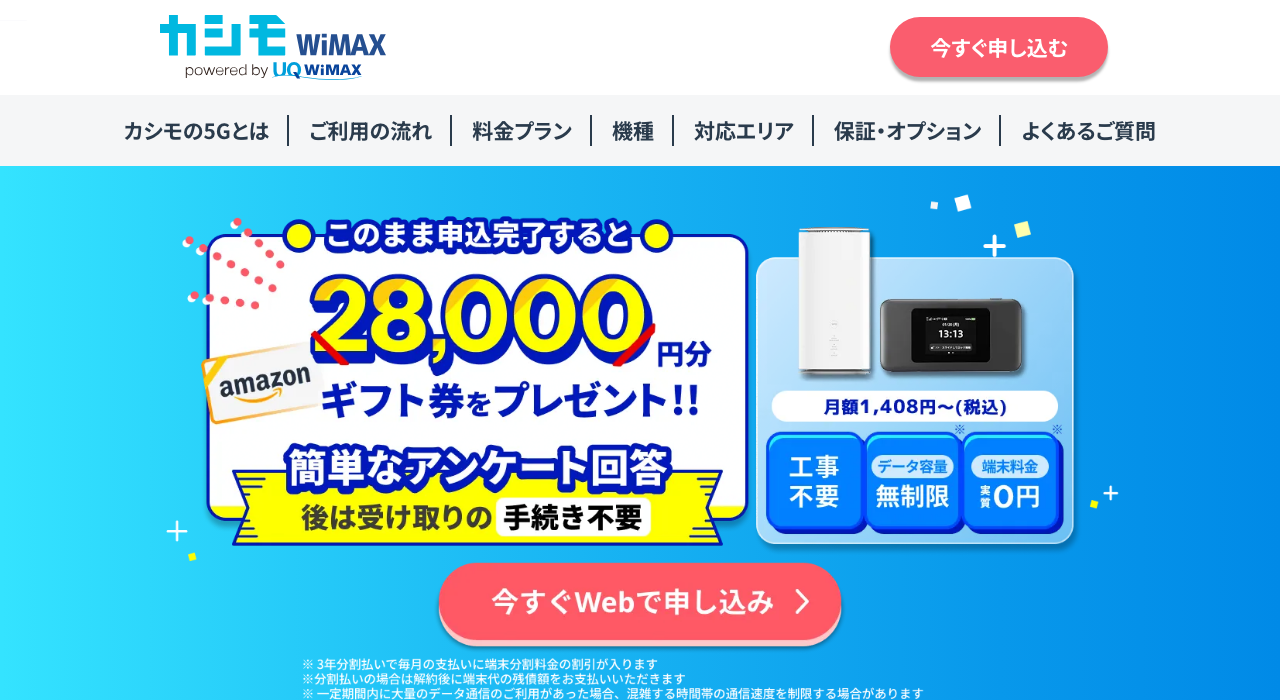
先述の通り、テザリングを使うよりモバイルWi-Fiを使う方が安価に済む場合もあります。モバイルWi-Fiの中で特におすすめなのは、カシモWiMAXです。
WiMAX 2+・au 4G LTE・au 5G(Sub6/SA)に対応し、ホーム端末(Speed Wi-Fi HOME 5G L13)なら下り最大4.2Gbps、モバイル端末(Speed Wi-Fi 5G X12)なら下り最大3.9Gbpsの高速通信が可能です。
気になる料金も初月が1,408円(税込)、2ヵ月目以降はずっと4,818円(税込)のシンプル定額。さらに、端末代も36回の分割払いと同額の月額割引(端末分割サポート)により実質無料になるのも魅力です。
契約期間の縛りなし・解約金0円で始めやすく、テザリングの代わりというだけでなく、新たな通信手段・乗り換え先として十分に検討する余地があるのではないでしょうか。ぜひチェックしてみてください。
| (税込) | カシモWiMAX 縛りなしプラン(モバイル端末X12選択時) |
|---|---|
| 月額料金 | 初月:1,408円 / 2ヵ月目以降:4,818円 |
| 端末代(36回) | 770円/月 |
| 端末分割サポート(36回) | -770円/月 |
| 実質月額 | 4,818円 |
\Amazonギフト券プレゼントキャンペーン実施中/
海外で使うと別料金が発生する
テザリング自体は海外でも使えますが、国内での使用とは違って高額なパケット料金がかかるため注意しましょう。
そもそもテザリングに限らず、海外でのモバイル通信には高いパケット料金がかかります。国内と同じ感覚で使っていると、帰国後に高額な請求がくるため注意してください。
コストを抑えるには公共Wi-FiやレンタルのモバイルWi-Fiを使う、プリペイド式のSIMを買うといった工夫が必要です。
海外でも使えるポケット型Wi-Fiは、こちらの記事で詳しく紹介しています。
海外Wi-Fiレンタルのおすすめ7社!利用時の注意点も解説
auのテザリングの評判・口コミ
auのテザリングを使うべきか悩んでいるなら、評判や口コミを参考にしてみましょう。
auテザリングの良い評判・口コミ
auのテザリングがあると、WiMAXやモバイルWi-Fiがいらないと思えてくるようです。
無駄な通信費の支払いが不要になるだけではなく、スマホ以外の端末を持ち運ぶ必要もなくなるのも嬉しいポイントでしょう。
auスマホの料金プラン、今までテザリング含めて月20G+繰り越し分5G程度だったのが、使い放題+テザリング30GBになってほぼ通信限度気にせず使えるようになった。 iPhone用にBluetoothイヤホン買おかな。。。
— Macky (@astiz_jp) January 13, 2023
au携帯が 無制限になり テザリングあるから
ワイマックス2+ いらんよな💦
解約に1万くらいかかるけど
毎月4800円払ってるの無駄だよな💦
— 山梨国のノム (@nomgameaccount) January 17, 2023
auテザリングの悪い評判・口コミ
キャリアの回線や固定の光回線に比べると、テザリングの通信品質は劣ります。用途次第では便利に使えない場合があるかもしれません。
また、au以外の大手キャリアや格安SIMではテザリングは容量の上限がないところもあり、制限されることに不満を感じる意見もあります。
連続使用していると、すぐにデータ使用量が上限に達してしまい、通信制限がかかるのは多くの人がデメリットに感じているポイントです。
新宿でau iPhone本体下り450Mbpsくらいでても、テザリングすると40Mbpsくらいになるのはなぜ? テザリングすると遅くなる
— 🐺Fang (@FangJoker1221) January 9, 2023
auを使ってるが、ここ何日かテザリングが遅い&すぐ切れる事象あり。。 相方も同じ傾向。 地域なのか、端末なのか、キャリアなのか…
— まー (@maFKOKjmt) January 3, 2023
え!ドコモの5G使い放題プランはテザリングも制限無しなんか!! auは30GBまでだぞ!うらやまなんだぞ!
— はとさん🪫🍔 (@c0GvFA8K7UUGkuZ) January 2, 2023
auに変えたい気はあるけど、使い放題のテザリングが上限30GBってショボいから変えられないんだよなぁ🤔 無制限なら即なんだけど🤔
— たかぴぃ (@takap_kkb) December 27, 2022
auのテザリングがおすすめな人
良い評判、悪い評判を踏まえると、テザリング機能はすべての人におすすめできるわけではありません。
auのテザリングがおすすめな人
自身の使用環境をチェックして、テザリングを使うべきか考えてみましょう。
大容量プランに加入している
テザリングの利用は、20GB以上の大容量プランに加入している人におすすめです。
スマホの通信であまったデータをパソコンやタブレットでのデータ通信に利用できるため、うまく活用すればとても便利でしょう。
ただし、テザリング使用前から上限いっぱいまで使用している人は注意が必要です。
契約プランのデータ上限を超えてしまうと、テザリング機能も制限がかかってしまいます。
外出先でネットを使って仕事がしたい
普段からパソコンを使うことが多く、外出先でもネット接続の必要性があるなら、テザリングがおすすめです。
パソコンやタブレットでのネット閲覧、メールやチャットのやりとり程度なら、それほどデータを消費せずに済みます。
外出先でネットに接続する必要はあるものの、モバイルWi-Fiをレンタルするほどではないなら、テザリングで代用するのがおすすめです。
固定回線が開通するまでの間もネットを使いたい
自宅に固定回線を引く予定で、開通するまでの繋ぎにテザリングを使うのもおすすめです。
回線工事を待っている間もすぐにネットを使いたいなら、しばらくの間はテザリングで間に合わせるのがいいでしょう。
テザリングならオプション加入だけですぐにネットが使えるため、モバイルWi-Fiのように機器のレンタル契約も不要です。
即座に使い始められ、ネットが通じるのと同時に解約も可能なため、期間を絞っての利用もおすすめです。
固定回線の通信障害時に緊急用で使いたい
固定回線は常に安定して使えるわけではなく、電波障害や電線トラブルによって、一時的に使えなくなることもあります。
テザリングの速度は固定回線には劣りますが、緊急で利用するには十分な速度です。
メインで使うよりは、サブで使うことを想定したほうが、テザリングは便利に利用しやすいです。
auのテザリングを利用してどこでも自由にネットを楽しもう
auでは加入しているプランによって、テザリング容量が異なります。
この記事でわかったこと
注意点もありますが、気を付けて使うならマイナス点も回避できます。テザリングを上手に使いこなし、auのスマホをさらに便利に利用しましょう。
テザリングよりモバイルWi-Fiが気になる方は、カシモWiMAXをチェック!
\Amazonギフト券プレゼントキャンペーン実施中/
かしこいネット診断に相談した人の、診断結果は?
かしこいネット診断を実際に使った人の診断レポート476件から、この記事に近いケースを紹介しています。
診断レポート事例
戸建て(持ち家)2人暮らし標準ユース
ドコモのスマホ代が高いから月7,000円に抑えたい
工事不要で、届いた日から使えるSIM(スマホ回線)
診断レポート事例
賃貸マンション・アパート1人暮らし標準ユース
ドコモスマホ代が月5,000〜6,000円で高い
ドコモスマホとのセット割で月額がさらに安くなるSIM(スマホ回線)