

テザリングでパソコンをインターネット接続する方法!繋がらない時の対処法も
- #速度
- #SIM
本記事では、テザリングを活用してパソコンをインターネットに繋げる方法について解説しています。
また、キャリアや格安SIMのテザリング費用やおすすめの契約先もまとめましたので、ぜひ参考にしてください。
本記事で詳しくご紹介していること
- テザリングでパソコンをネットに接続する方法
- テザリングでパソコンを利用できるおすすめキャリア・格安SIM
- テザリング利用時の注意点
- テザリングができないときの対策
「テザリングでパソコンをネットに繋ぎたい」と考えている方は、ぜひこの機会にテザリングの利用方法を取得してみてください。
【質問に答えるだけ】自分に合うネット回線を無料で診断してみる(約1分)
目次
- テザリングでパソコンをネットに接続する方法
- –Wi-Fi接続
- –Bluetooth接続
- –USB接続
- テザリングでパソコンを利用できるおすすめキャリア・格安SIM
- –【キャリア】ドコモ
- –【キャリア】楽天モバイル
- –【格安SIM】ahamo
- –【格安SIM 】LINEMO
- –【格安SIM 】UQモバイル
- –各社のテザリングに関する詳細
- テザリングでパソコンをネットに接続する注意点
- –テザリングの通信速度
- –通信制限
- –バッテリー消費
- –セキュリティー対策
- テザリングでパソコンがネットに接続できない時の対策
- –テザリングオプションに加入しているか確認
- –パスワードを確認
- –通信制限にかかっていないか確認
- –ほかのWi-Fi・Bluetooth接続機器をオフにする
- –デバイスを再起動する
- –スマホ側のトラブルシューティングを行う
- –手動でネットワークを選択する
- –ネットワーク設定を一度削除する
- –違うタイプのテザリング設定を利用する
- モバイルWi-Fiなら外出先でも快適にネットが使える
- –おすすめは5Gプランが業界最安級の「カシモWiMAX」
- テザリングでパソコンを使う方法まとめ
- かしこいネット診断に相談した人の、診断結果は?
テザリングでパソコンをネットに接続する方法

テザリングでパソコンにネットを繋ぐ方法は3つあります。
無線でインターネットに接続するイメージのあるテザリング。しかし、USB接続の場合はパソコンとスマホをUSBケーブルで繋いでテザリングを行います。
それぞれテザリング方法の接続方法や特徴、メリット・デメリットについては、下記を確認してみましょう。
Wi-Fi接続
Wi-Fi接続は名前の通り、Wi-Fi通信を活用してスマホとパソコンを繋ぐ方法です。
Wi-Fi接続でのテザリング方法は、下記の通りです。
Wi-Fiテザリング方法(iPhone)
- 「設定」から「インターネット共有」を開く
- 「ほかの人の接続を許可」をONにする
- パソコンから接続パスワードを入力する
Wi-Fiテザリング方法(Android)
- 「設定」から「ネットワークとインターネット」を開く
- 「アクセスポイントとテザリング」から「Wi-Fiアクセスポイント」をタップ
- テザリングを「ON」にする
- パソコンから接続パスワード※を入力する
※「接続パスワード」はスマホのテザリング設定画面に表示されます。
Wi-Fi接続でのテザリングは、iPhone・Androidともに設定アプリから繋げられます。
Wi-Fi接続のメリット・デメリット
次に、Wi-Fi接続のメリット・デメリットについてご紹介します。
Wi-Fi接続のメリット・デメリット
- メリット:Wi-Fi接続に対応しているデバイスが多い
- デメリット:スマホのバッテリー消費が速い
Wi-Fiはパソコン以外にも様々なデバイスで採用されている通信方法です。Wi-Fi接続でのテザリングなら、多くのデバイスとインターネット通信を共有しやすい特徴があります。
一方で、Wi-Fi接続でのテザリングはスマホへの負担が大きく、バッテリーを消費しやすい点に注意が必要です。
Wi-Fi接続でテザリングする場合は、モバイルバッテリーを準備したり、電源がある場所で行ったりする方がよいでしょう。
Bluetooth接続
Wi-Fi接続とは別の無線通信方法として「Bluetooth」があります。実はスマホのテザリングは、Bluetoothを活用して行うこともできます。
Bluetooth接続でテザリングを行う方法は、下記の通りです。
Bluetoothテザリング方法(iPhone)
- 「設定」から「インターネット共有」を開く
- 「ほかの人の接続を許可」をONにする
- 「Wi-Fiはオフです」と表示されたら「BluetoothとUSBのみ」をタップ(既にBluetooth接続がONになっているときは表示されません)
- パソコンから自分のスマホへ接続する
- スマホに表示される「PIN番号」をパソコンに入力する
- パソコンのBluetooth設定にて「自分のスマホ」を選択し、「右クリック」→「接続方法」→「アクセスポイント」を選択
Bluetoothテザリング方法(Android)
- 「設定」から「Bluetooth」をONにする
- 「ネットワークとインターネット」から「アクセスポイントとテザリング」をタップする
- 「Bluetoothテザリング」をONにする
- パソコンのBluetooth設定にて「自分のスマホ」を選択し、「右クリック」→「接続方法」→「アクセスポイント」を選択
Wi-Fi接続よりもやや設定方法が難しいため、よほどの理由がない限りはWi-Fi接続でのテザリングで問題ありません。
Bluetooth接続のメリット・デメリット
Bluetooth接続のメリット・デメリットについても確認してみましょう。
Bluetooth接続のメリット・デメリット
- メリット:スマホのバッテリー消費が抑えられる
- デメリット:Wi-Fi接続よりも通信速度が遅く、通信可能範囲が狭い
「スマホのバッテリー消費を抑えたい」というときには、Bluetooth接続でのテザリングを行うのも1つの手です。
ただし、通信速度はWi-Fi接続より遅くなります。バッテリー持ちを考えるなら、後述のUSB接続の方が優れているため、実際に利用する機会はあまりないでしょう。
USB接続
Wi-FiやBluetoothとは異なり、有線でもテザリングは活用できます。スマホとパソコンを有線(USBケーブル)でテザリングする方法は、下記の通りです。
USB接続でのテザリング方法(iPhone)
- 「設定」から「インターネット共有」を開く
- 「ほかの人の接続を許可」をONにする
- 「Wi-Fiはオフです」と表示されたら「BluetoothとUSBのみ」をタップ(既に接続がONになっているときは表示されません)
- USB-CケーブルやLightningケーブルでパソコンに接続する
※iPhoneとWindowsパソコンをUSB接続でテザリングする場合、パソコン側にApple Devices(旧iTunes)などのドライバー環境が必要です。
USB接続でのテザリング方法(Android)
- 「設定」から「ネットワークとインターネット」→「アクセスポイントとテザリング」をタップする
- 「USBテザリング」をタップ
- AndroidスマホとパソコンをUSB接続する
USB接続のメリット・デメリット
USBケーブルを利用するメリットとデメリットは、下記の通りです。
USB接続のメリット・デメリット
- メリット:データ通信速度が速く、かつスマホへ充電可能
- デメリット:USBケーブルが必要
USBケーブルを持ち歩く必要があるものの、Wi-FiやBluetoothよりも通信速度が速く、スマホへの充電も行えるのは嬉しいポイント。
テザリングを頻繁に利用している方の場合は、電池の減りも早くなります。その場合USBケーブルを活用したテザリングがおすすめです。
テザリングでパソコンを利用できるおすすめキャリア・格安SIM
テザリングでパソコンを利用できるおすすめキャリア・格安SIMを紹介していきます。
テザリングで通信キャリアを選ぶ際に注目すべきポイントは以下の通りです。
- 「月額料金が発生するか」
- 「テザリング利用に手続きが必要か」
- 「自分のスマホがテザリングに対応しているか」
自分の利用用途に合った通信キャリアでテザリングを利用しましょう。
結論、通信費を抑えたい人は格安SIM、通信品質にこだわる人は、ドコモでテザリングするのがおすすめでしょう。
【キャリア】ドコモ
※出典: NTTドコモ
ドコモのスマートフォン向け主要プラン(「ドコモ MAX」「ドコモ ポイ活 MAX/20」「ドコモ mini」など)では、テザリングを追加料金なし・申込不要で利用できます。
au・ソフトバンクと異なり、テザリング自体に月額料金が発生せず、手続きも不要な点が使いやすいポイントです。
ただし、テザリング利用時はプランのデータ容量を消費するため、小容量プラン(「ドコモ mini」など)を契約中の方は使用データ量に注意が必要です。
頻繁に大容量通信をテザリングで行う場合は、容量無制限のプラン(「ドコモ MAX」「ドコモ ポイ活 MAX」など)への変更を検討すると安心して利用できるでしょう。
| テザリング | 料金(税込) | 申し込みの有無 |
|---|---|---|
| 〇 | 無料 | 不要 |
最新のプラン名・月額料金・適用条件は、ドコモ公式サイトでご確認ください。
【キャリア】楽天モバイル
※出典: 楽天モバイル
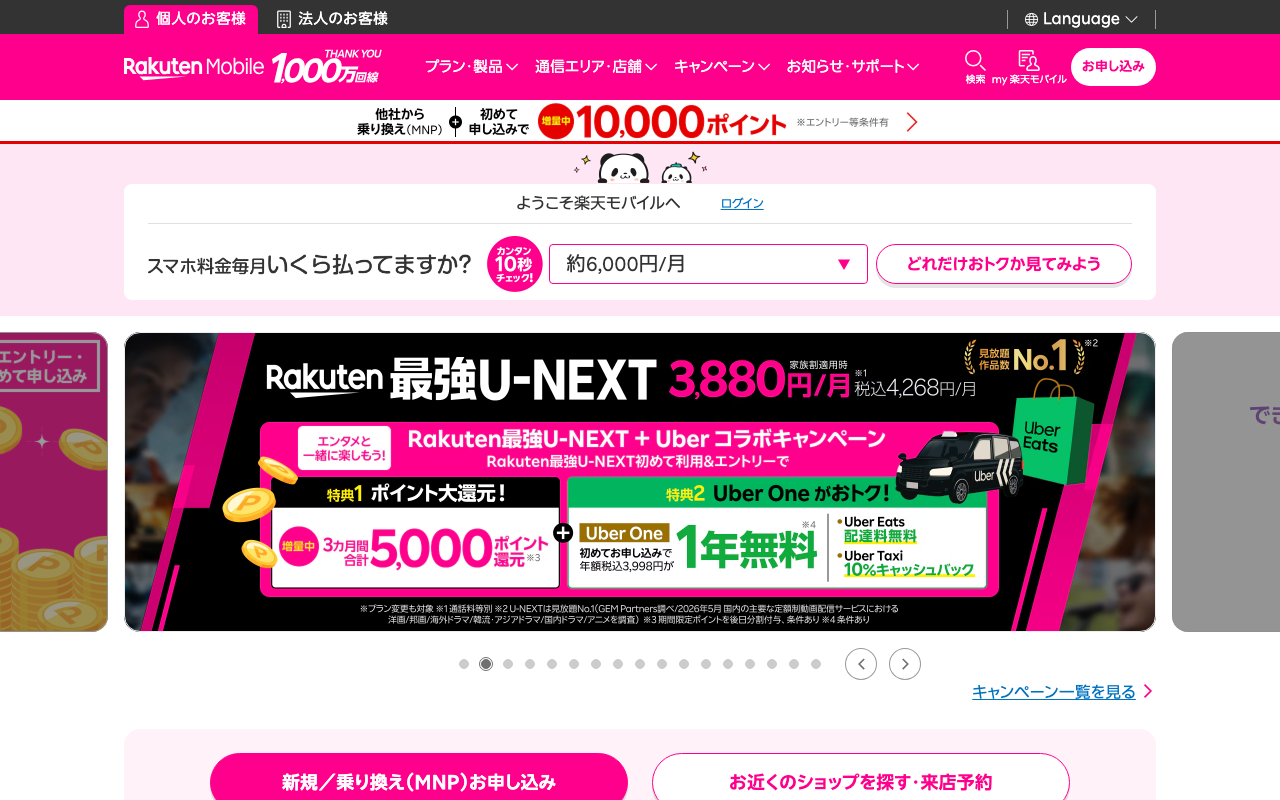
楽天モバイル「Rakuten最強プラン」では、申込不要・追加料金なしでテザリングが利用できます。
契約しているプランのデータ容量を消費しますが、20GB以降は定額(3,278円/月)でデータ使用無制限となるため、テザリングを長時間利用してもデータ容量の残りを気にする必要がありません。テザリング自体に容量上限も設定されていません。
| 楽天モバイル | データ容量 | 月額料金(税込) |
|---|---|---|
| Rakuten<br>最強プラン | 〜3GB | 1,078円 |
| Rakuten<br>最強プラン | 3〜20GB | 2,178円 |
| Rakuten<br>最強プラン | 20GB〜 | 3,278円 |
| テザリング | 料金(税込) | 申し込みの有無 |
|---|---|---|
| 〇 | 無料 | 不要 |
【格安SIM】ahamo
※出典: ahamo
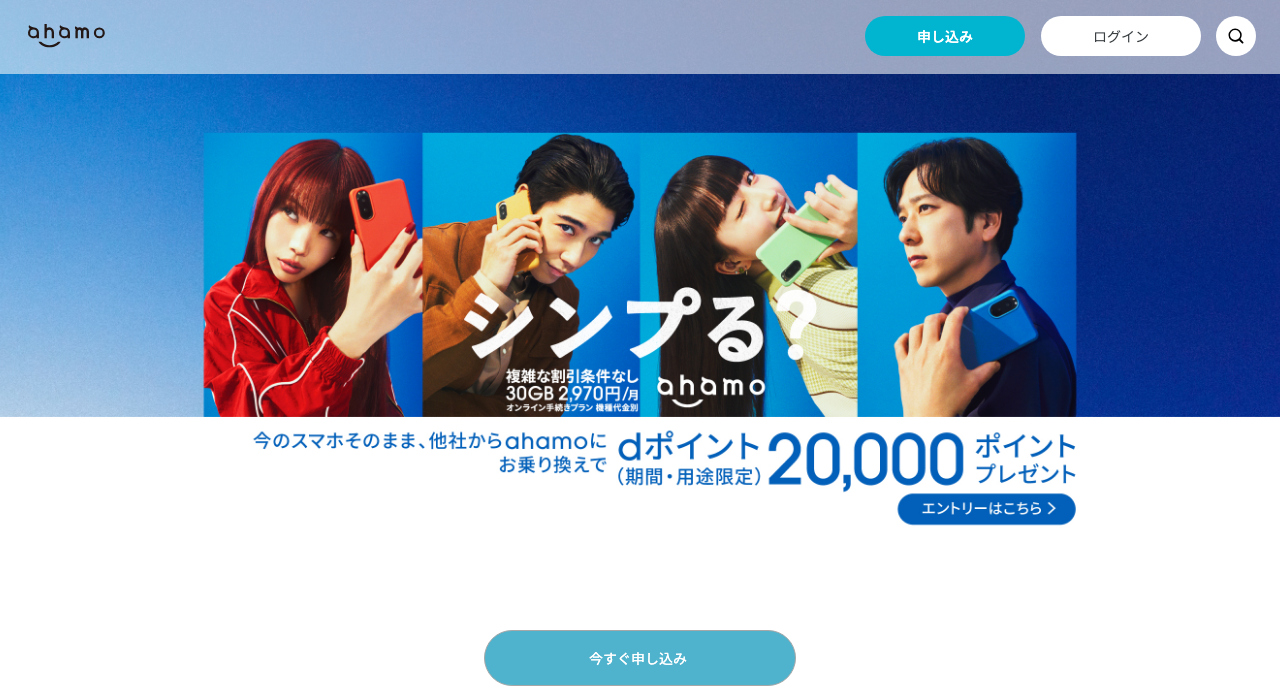
ahamoもテザリングの利用が可能です。
ahamoの基本プランはデータ容量30GBなので、少容量ファイルのダウンロードやネットでの検索であれば、データ容量を気にせずテザリングを利用しやすいでしょう。
ahamoは申込不要・追加料金なしでテザリングが使え、「大盛りオプション」を付ければ110GBまでテザリング可能です。
動画の鑑賞などデータを多く消費する用途でテザリングを利用する人は、大盛りオプションの追加を検討すると良いでしょう。
| ahamo | データ容量 | 月額料金(税込) |
|---|---|---|
| 基本プラン | 30GB | 2,970円 |
| 大盛りオプション併用時 | 110GB | 4,950円 |
| テザリング | 料金(税込) | 申し込みの有無 |
|---|---|---|
| 〇 | 無料 | 不要 |
【格安SIM 】LINEMO
※出典: LINEMO
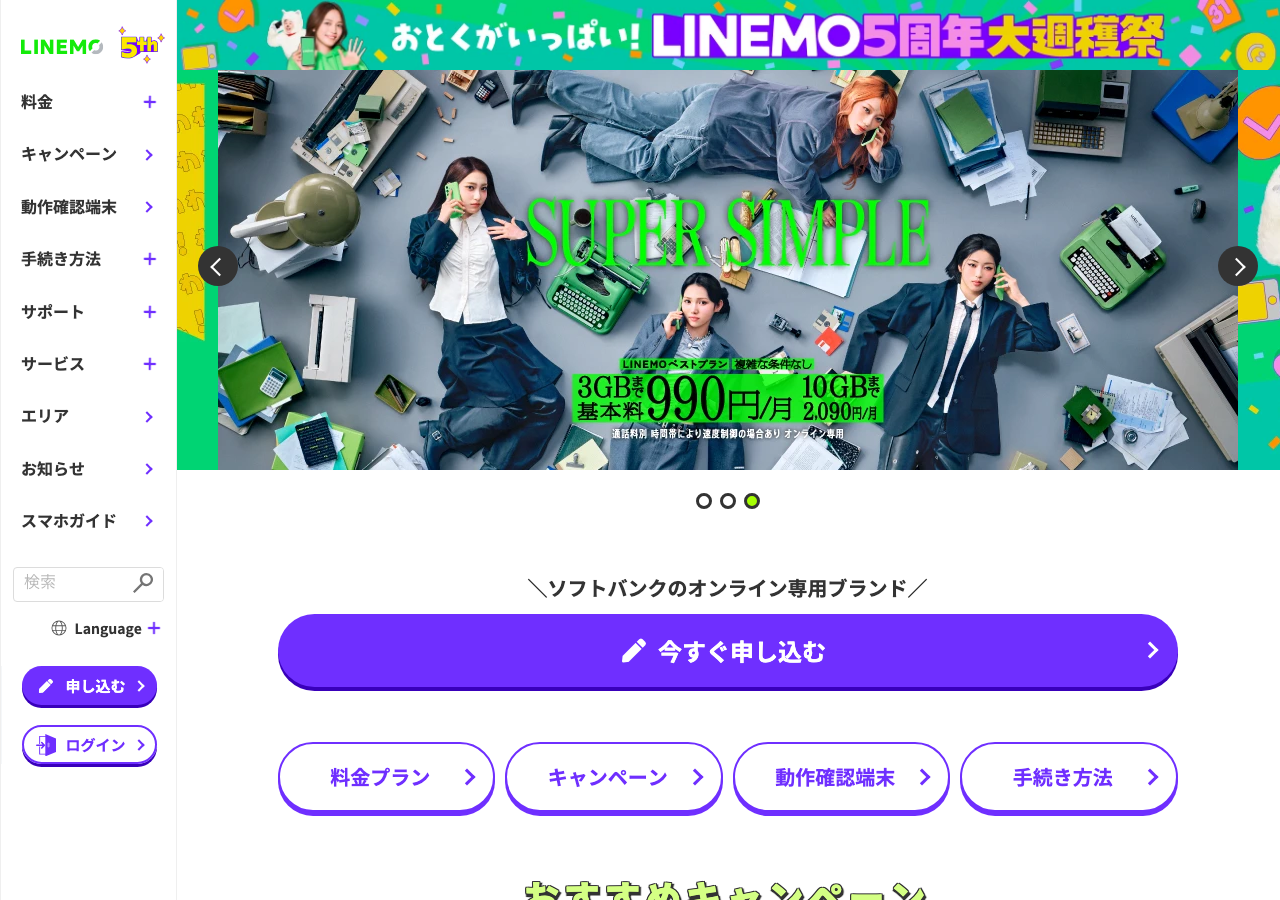
LINEMOもデータ容量を消費するため、小容量帯(3GBまで)で契約している場合は使用データ容量に注意してテザリングを利用しましょう。
ただし、LINEMOには「LINEギガフリー」があり、LINEアプリのトークや音声通話、ビデオ通話利用時のデータ消費がカウントされません。LINEの利用が中心であればLINEMOがおすすめです。
データ容量の上限を超えると速度制限がかかるため、テザリングで動画など大容量通信を行う場合は、より大容量のプランを選んでおくと安心です。
| LINEMO | データ容量 | 月額料金(税込) |
|---|---|---|
| LINEMOベストプラン | 〜3GB | 990円 |
| LINEMOベストプラン | 3〜10GB | 2,090円 |
| LINEMOベストプランV | 30GB | 2,970円 |
| テザリング | 料金(税込) | 申し込みの有無 |
|---|---|---|
| 〇 | 無料 | 不要 |
【格安SIM 】UQモバイル
※出典: UQモバイル
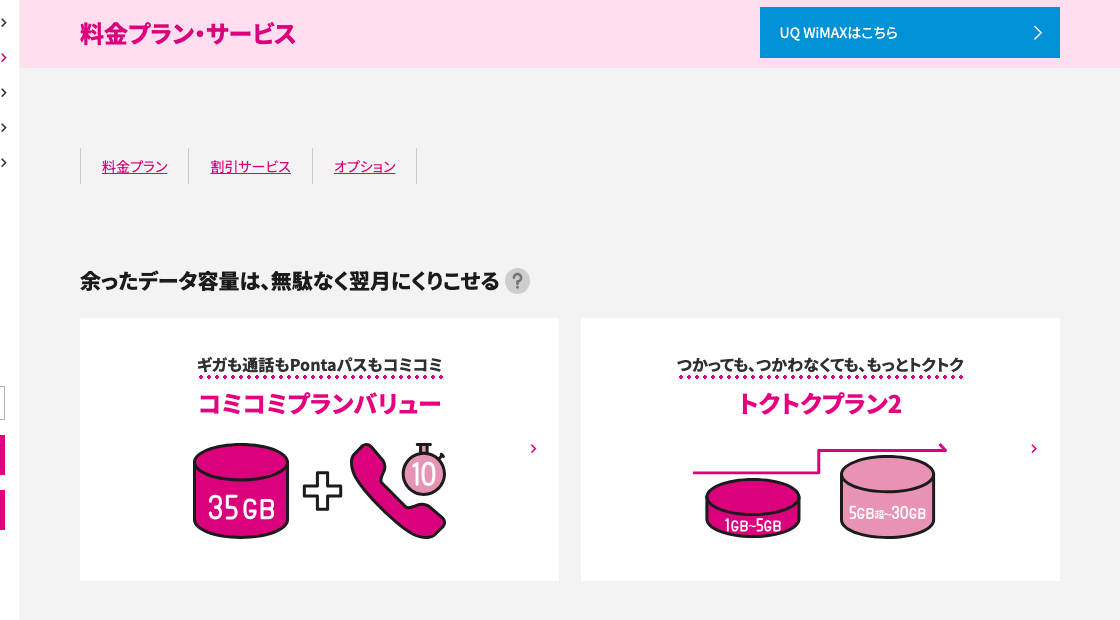
UQモバイルもデータ容量を消費してのテザリングになりますが、UQモバイルに搭載されている「節約モード」を活用することで、テザリングでもデータ使用量を抑えながら利用できます。
節約モードでも一定の通信速度が確保されるため、SNSのチェックやLINEなどのメッセンジャーアプリの利用であれば問題なく行えるでしょう。
UQモバイルは現在、「コミコミプランバリュー」「トクトクプラン2」「ミニミニプラン2」などへとプラン体系が刷新されています。テザリングで動画閲覧や大容量ファイルのダウンロードを行いたい場合は、大容量帯のコミコミプランバリューを選ぶのがおすすめです。
| テザリング | 料金(税込) | 申し込みの有無 |
|---|---|---|
| 〇 | 無料 | 不要 |
最新のプラン名・月額料金・適用条件は、UQモバイル公式サイトでご確認ください。
各社のテザリングに関する詳細
最後に、上記以外で各社のテザリングに関する詳細をまとめました。
| キャリア・SIM名 | 料金(税込) | 申し込みの有無 |
|---|---|---|
| au | 「使い放題MAX+ 5G/4G」「auマネ活プラン」などは無料 / ※「auピタットプラン」など一部の旧プランは月額550円(税込) | 必要 |
| ソフトバンク | 「ペイトク無制限」「ペイトク2」など対象プランに限り無料 / ※対象外プランは月額550円(税込) | 必要 |
| ワイモバイル | シンプル2 S/M/Lなどは無料 / ※旧プランは月額550円(税込) | 不要 |
| mineo | 無料 | 不要 |
| IIJmio | 無料 | 不要 |
| BIGLOBEモバイル | 無料 | 不要 |
auおよびソフトバンクは、対象外プランではテザリング利用に月額550円(税込)が発生します。
また、ドコモでは原則手続き不要ですが、auおよびソフトバンクの場合は初回利用時に申し込み手続きが必要です。最新のプラン名・適用条件は各社公式サイトをご確認ください。
テザリングでパソコンをネットに接続する注意点
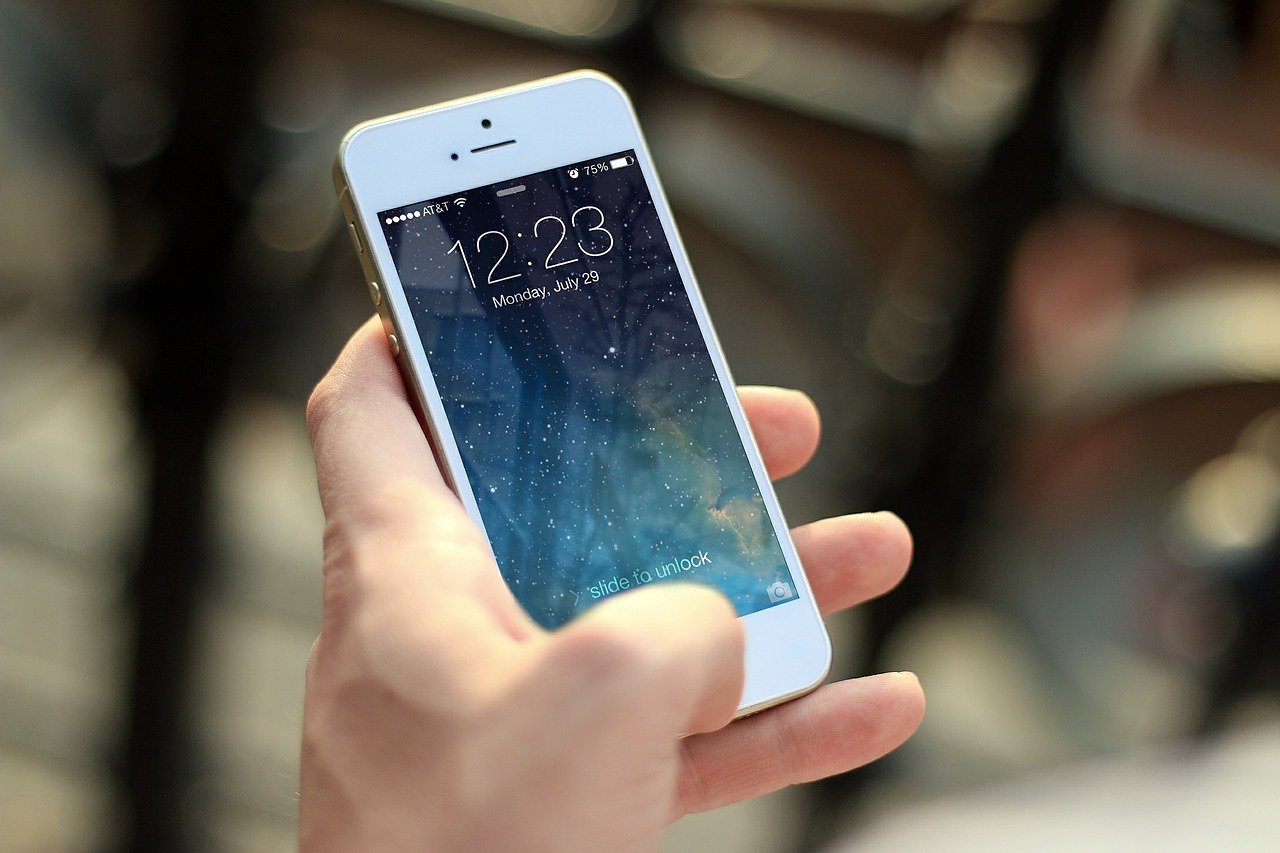
この項目ではテザリング利用時の注意点についてご紹介しています。「テザリングを利用するときに注意すべき点を知りたい」と考えている方は、ぜひ参考にしてください。
テザリングで注意すべきポイントは、下記の通りです。
テザリングの注意点
- 接続方法や回線によって通信速度が変わる
- 通信制限を受けるリスクがある
- スマホのバッテリーを消費しやすい
- セキュリティ管理を行う必要がある
詳しくは、下記でご紹介します。
テザリングの通信速度
通信回線やテザリングの接続方法によって、通信速度が変わります。USB接続やWi-Fi接続は通信速度は速いのですが、Bluetooth接続は通信速度が遅めです。
また、格安SIMを利用していたり、通信速度制限を受けたりすることで回線自体の通信速度が遅くなります。
テザリングの通信速度にこだわるなら、接続方法はWi-FiもしくはUSBがおすすめです。通信回線は時間帯による通信速度制限を受けにくい、大手キャリアのドコモがよいでしょう。
通信制限
テザリングで接続したパソコンで通信を行いすぎると、通信容量を使い切ってしまい速度制限を受けるリスクがあります。
対策としては、スマホの大容量通信プランを契約するとよいでしょう。また、動画閲覧など通信容量を消費しやすい動作を行わない、といったことも挙げられます。
どうしても外出先で動画閲覧など大容量通信を行わなければならない人は、モバイルWi-FiやフリーWi-Fiの活用を検討しましょう。
モバイルWi-Fiなら、カシモWiMAXがおすすめです。
バッテリー消費
テザリング利用中は、スマホのバッテリー消費が激しくなります。
スマホでテザリングを行いすぎると、スマホのバッテリーが無くなり、外出先からの帰り道に困ることもあるでしょう。
テザリングを利用する場合は、モバイルバッテリーを用意するなど電源の確保も重要です。
また、利用していない古いスマホにデータSIMを差し込み、モバイルWi-Fi代わりにするという方法もおすすめです。
セキュリティー対策
特にWi-Fi接続でテザリングを利用する場合、パスワードの管理には注意しましょう。
パスワードが流出すると、インターネット共有中はだれでもあなたの回線を利用できてしまいます。
また、テザリング先を指定する際に端末名が自分の本名になっていると、知らない人に自分の名前が知られるリスクもあります。
接続パスワードは、極力外部に教えないよう注意が必要です。また端末の名前も、偽名やニックネームに設定しておくことをおすすめします。
テザリングでパソコンがネットに接続できない時の対策
- テザリングオプションに加入しているか確認
- パスワードを確認
- 通信制限にかかっていないか確認
- ほかのWi-Fi・Bluetooth接続機器をオフにする
- デバイスを再起動する
- スマホ側のトラブルシューティングを行う
- 手動でネットワークを選択する
- ネットワーク設定を一度削除する
- 違うタイプのテザリング設定を利用する
この項目ではテザリングを利用できないときの原因と対策をご紹介します。「テザリングを初めて利用したけど、なぜか接続できない」と悩んでいる人はぜひチェックしてください。
テザリングオプションに加入しているか確認
通信キャリアによっては、テザリングを利用するのに申し込みを行う必要があります。
auもしくはソフトバンクでテザリングを行う場合、利用開始手続きが必要になるので注意しましょう。手続きはWebもしくは店頭で行えます。
また、通信プランによっては月額料金が発生することもあるので、あわせて注意が必要です。
パスワードを確認
テザリングを起動しているのにスマホとパソコンが繋がらない場合、パスワードの入力ミスが考えられます。
こちらのチェックリストを参考に、正しくパスワードを入力できているか再度チャレンジしてみましょう。
- 大文字と小文字で入力できているか
- 0(ゼロ)とO(アルファベットのオー)を間違えていないか
- 単純な入力ミスをしていないか
通信制限にかかっていないか確認
契約しているスマートフォンの通信量以上のデータ通信を行うと、通信速度制限が発生します。
「テザリングを利用しているけど、通信速度が遅く感じる」という人は、通信速度制限がかかっていないか確認しましょう。
通信量や契約中のプランは各キャリアのマイページから確認できます。データ通信を使いすぎて通信制限がかかった人はデータチャージを行い、速度制限を解除してください。
ほかのWi-Fi・Bluetooth接続機器をオフにする
「ほかの機器とはテザリングできているのに、なぜかパソコンとだけ繋がらない」という方もいるでしょう。
そのようなときは、一度他のデバイスとのテザリングを解除してからパソコンと繋いでみてください。
テザリングで複数端末とスマホをデータ共有する場合、接続端末が多すぎるとうまくテザリングできないことがあります。
新しいデバイスとスマホをテザリングできない場合は、既存デバイスとのデータ共有をオフにしましょう。
デバイスを再起動する
スマホやパソコンを再起動することで、改善されることもあります。
電源を完全にオフにしてから再起動することで、テザリングがうまく繋がったりスマホの動作が軽くなる場合もあるので、まずは再起動を試してみてください。
設定できたはずなのになぜかテザリングがうまくいかない場合は、再起動を試してみましょう。
スマホ側のトラブルシューティングを行う
テザリングがうまく起動しない場合、スマホ側の問題が考えられます。
下記リストを参考に、スマホを最新の状態にアップデートしましょう。
スマホのトラブルシューティング方法
- OSを最新の状態にアップデートする
- デバイスを再起動させる
- スマホがテザリングに対応しているか確認する
手動でネットワークを選択する
うまくテザリングが繋がらない場合は、手動でネットワーク設定を行ってみましょう。
通常パソコンは以前接続したことがあるネットワークなら自動で接続するものです。しかし、設定によっては手動でネットワークを選択しなければ繋がらないこともあります。
パソコンのWi-Fi接続(またはBluetooth設定)から自分のスマホを選択し、インターネット共有を試みましょう。
ネットワーク設定を一度削除する
「ネットワークを手動で設定しても、なぜか繋がらない」という場合は、既存のネットワーク設定を一度削除してみましょう。
通常、一度インターネットと繋がったことがあるネットワーク設定は、自動でパソコン側に設定が残ります。
残った設定を活用すると次回以降の接続がスムーズになるのですが、トラブルが発生するとうまくいかないことがあります。
パソコン側に残っているスマホとのネットワーク設定を一度削除し、再びスマホとパソコンをテザリングで繋いでみましょう。
違うタイプのテザリング設定を利用する
どうしてもテザリングがうまく行かない場合は、異なるテザリング方法を活用すればうまくいくことがあります。
Wi-Fi接続がうまくできない場合はBluetooth接続で、それもうまく行かないならUSB接続を試してみてはいかがでしょうか。
接続方法を変えることで、テザリングがうまくいく可能性があります。
モバイルWi-Fiなら外出先でも快適にネットが使える
ここまでテザリングの方法や注意点などをお伝えしてきました。
テザリング全体の大きなデメリットとしては「速度制限の心配がある」「スマホのバッテリー消費が激しい」など、使用に際しさまざまな制約がかかる点です。
たとえテザリング自体無料で使えても、いまいち安心して使えないという方も中にはいるのではないでしょうか。
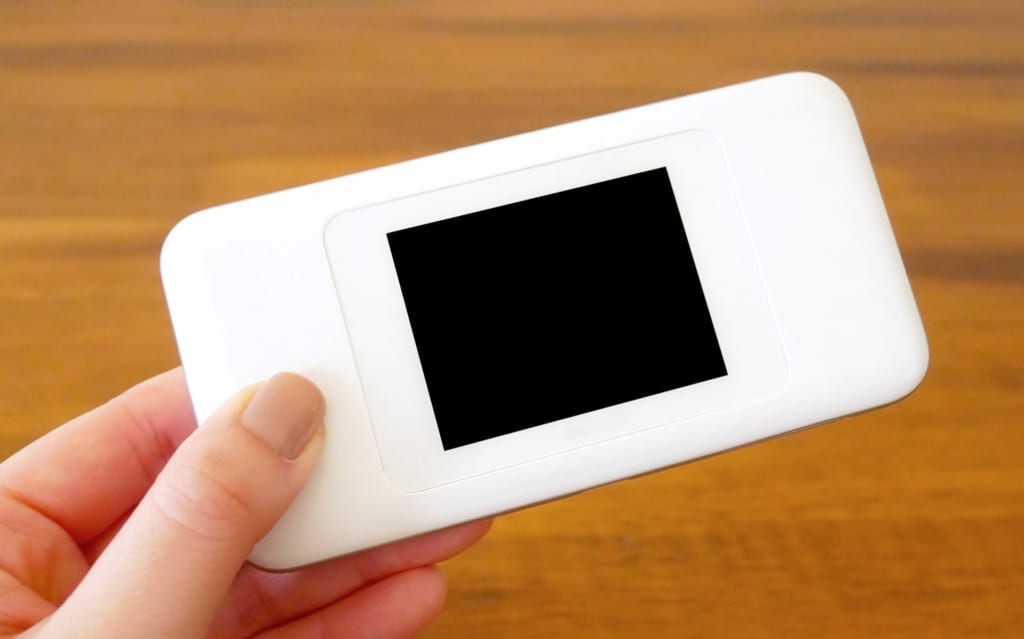
そんな方には、外出先でもPCが快適に利用できる「モバイルWi-Fi」がおすすめ。
持ち運びに便利・テザリングよりも通信が安定しているという点で、外出先でのPC利用が必須なビジネスマンの方などにはピッタリでしょう。ぜひ検討してみてください。
おすすめは5Gプランが業界最安級の「カシモWiMAX」
※出典: カシモWiMAX
※カシモWiMAXは株式会社マーケットエンタープライズの関連会社、株式会社MEモバイルが運営しています。
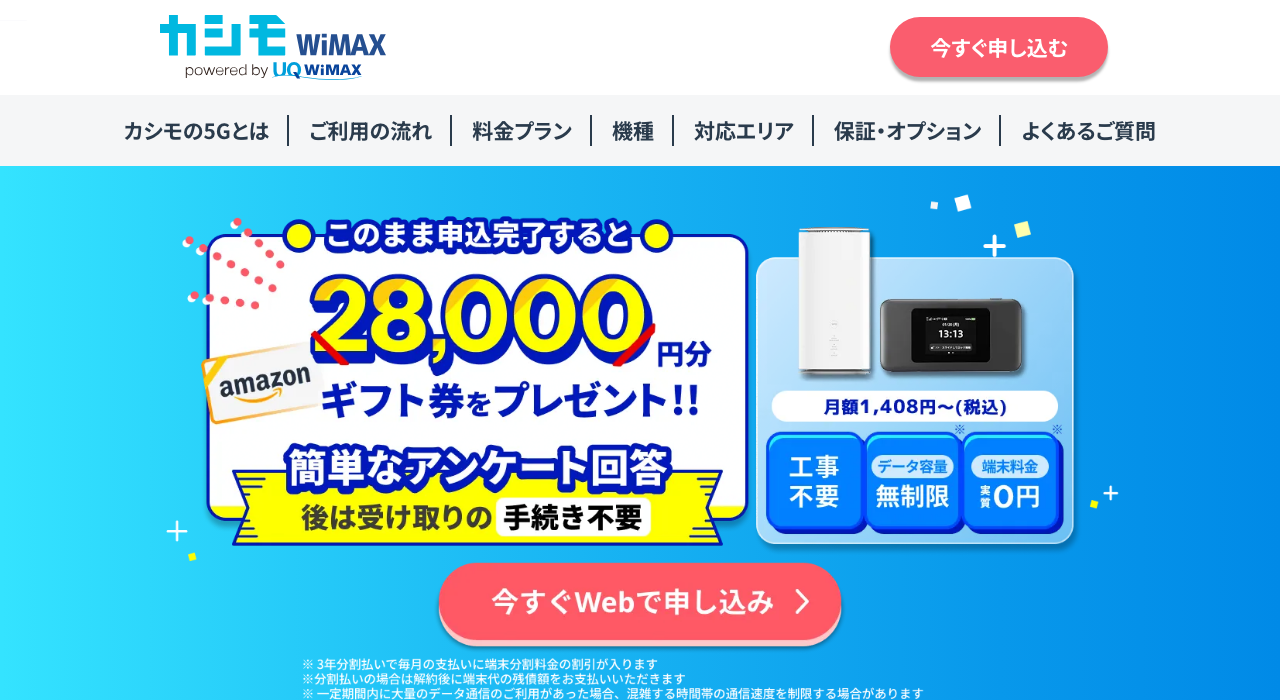
手軽に持ち運びができるモバイルWi-Fiのなかでもおすすめなのが、カシモWiMAXです。
光回線並みの通信速度と5Gプランが業界最安級で利用できるのが魅力です。
また、カシモWiMAXの機種はデータ容量も使い放題なので、速度制限を気にせずタップリ使えます。
さらに、端末代金は36ヵ月の継続利用で実質0円。
今ならAmazonギフト券プレゼントキャンペーン実施中ため、さらにお得に使い始められるのがポイントです。
Amazonギフト券プレゼント
当サイトからカシモWiMAXを契約した方限定で、Amazonギフト券を必ずプレゼント!
申し込み後、最短当日に端末が発送され、開通月の3ヵ月後までにギフトコードを記載したメールが届きます。
ギフトコードをAmazonのページに入力すれば受け取り完了です。キャンペーンを活用して、ぜひカシモWiMAXをお得に契約してくださいね!
注意事項
- 当サイトからカシモWiMAX申込みフォームで直接申込み・契約された方のみ対象
- 別サイトを経由して申込み・契約された場合は無効
- 初期契約解除をされた場合・当月中に解約をされた場合は対象外となります
- 他キャンペーンとの併用はできません
テザリングでパソコンを使う方法まとめ
本記事ではテザリングでパソコンをインターネットに繋ぐ方法や、利用時の注意点、トラブル対処方法についてご紹介しました。簡単に本記事の内容をまとめると、下記の通りです。
本記事のまとめ
- テザリング方法には「Wi-Fi」「Bluetooth」「USB」がある
- 通信速度制限やバッテリー消費には注意が必要
- 端末を再起動するとトラブルが改善しやすい
テザリングを活用すれば、モバイルWi-Fiを持ち運ぶ必要がありません。また、外出先でパソコンやタブレットをインターネットに簡単に設定できるメリットがあります。
ただし、スマホのバッテリー消費問題や通信速度制限に注意しましょう。そこさえクリアすれば、テザリングは外出先で安全なネットワーク回線を確保するのにおすすめの手段です。
急なメール対応が必要なサラリーマンや外出先のカフェでパソコンを使いたいビジネスマンの方には、テザリングは最適です。
この機会に、テザリングでパソコンをインターネットに接続する方法を覚えてみてはいかがでしょうか。
かしこいネット診断に相談した人の、診断結果は?
かしこいネット診断を実際に使った人の診断レポート476件から、この記事に近いケースを紹介しています。
診断レポート事例
賃貸マンション・アパート1人暮らし標準ユース
ドコモスマホ代が月5,000〜6,000円で高い
ドコモスマホとのセット割で月額がさらに安くなるSIM(スマホ回線)
診断レポート事例
戸建て(賃貸)4人家族標準ユース
スマホの割引も考慮していて、光の料金は高いけど、スマホの割引でかなり安くなる
工事不要で、届いた日から使えるSIM(スマホ回線)