

iPhoneでテザリングできない時の解決策!インターネット共有できない原因別対処法
- #SIM
iPhoneを親機としてPCやタブレットに接続しても、テザリングできないことがあり、その原因はいくつか考えられ、対処法も異なります。
今回は、iPhoneでテザリングができない原因から、自分でできる対処法まで詳しく解説します。
原因に合わせて、どの対処法から優先的に行うべきかを検討してみましょう。
また、対処しても改善しない場合に相談できる修理業者についても、後半で紹介しています。
【試しても直らないときは】自身にあったネット回線を無料で診断できます(約1分)
目次
iPhoneでテザリングできない5つの原因
iPhoneでテザリングできない原因は1つではありません。代表的な5つの原因を記載しますので、可能性が高いものを検討してみましょう。
- キャリアのテザリングオプションに加入していない
- テザリングの設定ができていない
- iOSをアップデートしていない
- 一時的な電波障害
- iPhoneに不具合が起きている
キャリアのテザリングオプションに加入していない
キャリアによって、オプションに加入していないとテザリングを使えない場合があります。
ここでは、3大キャリアのテザリングオプションについて解説します。
- ドコモ:申し込みや月額使用料は不要
- au:ほとんどのプランでテザリングオプションは無料(一部有料)
- ソフトバンク:テザリングオプションへの加入が必要(有料)
ドコモの場合
ドコモは、申し込みや月額使用料は不要でテザリングできます。
つまり、ドコモのiPhoneでテザリングできない場合は、オプション加入の有無が原因ではありません。
auの場合
auの場合、申し込みが必要なものの、現行の主要プラン(使い放題MAX 5Gシリーズ、ピタットプラン 5Gなど)ではテザリングオプションが無料で利用できます。
一方、受付終了済みの旧プランや一部の旧データ定額サービスでは、月額550円(税込)が必要なケースもあります。自分の契約プランの扱いは、最新の料金体系が反映されたau公式サイトのテザリングオプションのページで確認するのが確実です。
ソフトバンクの場合
ソフトバンクの場合、テザリングオプションへの加入が必要で、現行の多くのプランで月額550円(税込)の料金が発生します。
ただし、データプランペイトク無制限などの一部プランでは無料、もしくは加入から2年間無料で提供される場合もあります。契約プランごとの扱いは変更されることがあるため、最新情報はソフトバンク公式サイトのテザリングオプションのページで確認しましょう。
テザリングの設定ができていない
テザリングするにはiPhone側で設定をする必要があります。
テザリングの種類には、Wi-Fi・USB・Bluetoothの3種類があり、手順はそれぞれ異なっているため注意しましょう。
また、PC側で何らかの問題があり、設定を変えることでテザリングできるようになるケースもあります。
これらの設定手順については、「iPhoneのテザリングを再試行する方法」で詳しく解説します。
iOSをアップデートしていない
iOSを最新版にアップデートしていない場合、テザリングできなくなることがあります。
iPhoneのホーム画面から「設定>一般>ソフトウェア・アップデート」の順に進み、アップデートを確認しましょう。
最新版でない場合は、iOSのバージョン名と、「ダウンロードしてインストール」をタップすれば完了です。
なお、データが飛ぶ恐れがあるため、アップデート前はバックアップがとれるように設定するか、先にバックアップをとっておきましょう。
あるいは、PCにUSBで接続し、iTunesを使用してiPhoneをアップデートすることも可能です。
iTunesで「アップデートの確認」をクリックし、「アップデート」を選択しましょう。
一時的な電波障害
電波が入りにくい場所や、通信機器が多く電波干渉を起こしている場合、上手くテザリングできないことがあります。
この状態かどうか確かめるには、iPhoneでインターネットに接続する方法が有効です。
iPhoneそのものが通信できていない、もしくは極度に低速の場合は電波障害の可能性が高いといえます。
iPhoneに不具合が起きている
iPhoneに何らかの不具合が起きている場合、テザリングのみ反応しないこともあり得ます。
本体の再起動で直ることもありますが、それでも機能しなければ故障を疑いましょう。
特に、それまでは使えていたにも関わらず、突然テザリングできなくなった場合は、不具合や故障の可能性が濃厚です。
iPhoneのテザリングを再試行する方法
キャリアのオプション加入に問題がなく、これまでテザリングできていたという場合は、下記の項目を試してみましょう。
- 接続設定を確認する
- iPhoneを再起動してみる
- 他の接続機器を切断・場所を移す
今回は、WindowsPCとテザリングで接続する場合を中心に解説します。
接続設定を確認する
設定に問題がある可能性が高い場合、Bluetooth・Wi-Fi・USBの接続手段に応じて再設定を行います。
また、PC側でiPhoneが認識されない場合も合わせて紹介します。
Blootooth接続のペアリング設定方法
Bluetoothで接続する場合は、iPhoneと接続先の機器がペアリングされていなければなりません。なお、ペアリング作業は初回のみ必要です。
Blootoothの接続設定は、iPhoneのBluetoothをオンにした状態で行いましょう。
- PCのコントロールパネルから「デバイスの追加」を選択
- iPhoneを選択し「次へ」をクリック、パスコードを確認
- iPhone・PCに同じパスコードが出ているか確認
- iPhone側は「ペアリング」PC側は「はい」を選択
- Bluetooth接続に必要なファイルがインストールされ、ペアリング完了
Blootooth接続のテザリング作業手順
続いて、テザリングの作業を行いましょう。
iPhoneの「設定>インターネット共有」または「設定>モバイル通信>インターネット共有」をオンにします。
Bluetoothがオフになっている場合は、その旨がポップアップで表示されます。
オンにする項目も同時に出るため、タップすればiPhone側のBluetooth設定は完了です。
WindowsPC側はBluetoothアイコンをクリックし、「パーソナルエリアネットワークへ参加」を選択します。
デバイス一覧でiPhoneを右クリックし、「接続設定>アクセスポイント」をクリックしましょう。
上記を完了すれば、Bluetooth接続でテザリングできるはずです。
もしつながらない場合は、Bluetooth以外の接続方法でもテザリングを試してみることをおすすめします。
Wi-Fi接続の設定方法
Wi-Fi接続の場合は、先にBluetooth接続同様の「インターネット共有」をオンにする作業を行います。
その際、同ページ上で表示されるiPhoneの「Wi-Fiのパスワード」を確認しましょう。
次に、接続するデバイスでWi-Fi設定を開きます。
WindowsPCなら、「ネットワーク設定」または「ネットワークとインターネット」にWi-Fiの項目があるため、オンにします。
Wi-Fiをオンにした後、利用できるネットワークの表示をクリックし、SSID(Wi-Fi)の一覧を確認しましょう。
自身のiPhoneのSSIDが表示されるはずなので、「接続」をクリックします。
「ネットセキュリティーキーの入力」を求められたら、先ほど確認したWi-Fiのパスワードを入力し接続完了です。
接続が完了すると、PC側では「接続済み、セキュリティ保護あり」と表示されます。
USBテザリング設定はiTunesを最新バージョンに
USBテザリングの場合は、iPhoneとPCをUSBでつないだ後で、iPhoneの「インターネット共有」をオンにします。
iPhone側で表示されるポップアップでは「USBのみ」を選択し、これで接続完了です。
Wi-Fi接続が不調なときはネット設定をリセット
Wi-Fi設定をした際、PC側でiPhoneのSSIDは確認でき、iPhoneも接続状態になっているものの、テザリングがうまくいかないことがあります。
その場合は、PC側のネット設定に問題があることを疑ってみましょう。
この場合、ネット設定を一旦削除し、パスワードを再設定してみることで上手くいく可能性があります。
PCの「ネットワークと共有センター」から「ワイヤレスネットワークの管理」を選択し、一覧からiPhoneとのネットワークを削除しましょう。
その後、先述のWi-Fi設定の方法を繰り返せばリセット完了です。
iPhoneを再起動してみる
もし上記の方法をすべて試してみてもテザリングできない場合は、一時的な不具合も考えられます。
iPhoneを一度再起動してからトライしてみましょう。以下に、機種別の再起動方法をまとめました。
iPhone X以降(Face ID搭載モデル)の再起動
音量調節ボタンの大小いずれか一方と、サイドボタンを同時に長押しします。
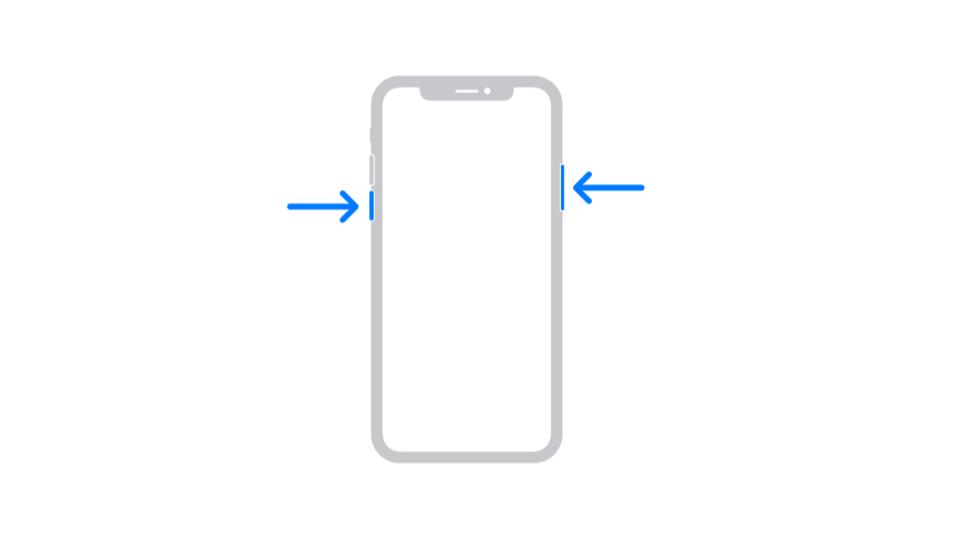 引用:Apple
電源オフスライダが表示されたら、スライダをドラッグし電源が切れるまで待ちましょう。
その後、サイドボタンをAppleロゴが表示されるまで押し続ければ電源が入ります。
iPhone SE(第2・3世代)・8・7の再起動
サイドボタンを長押しします。
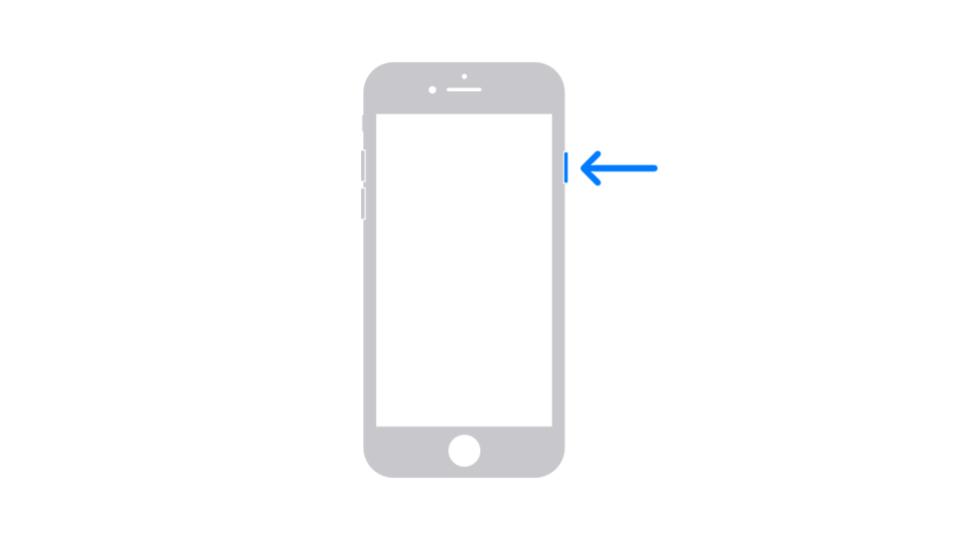 引用:Apple
電源オフスライダが表示されたら、スライダをドラッグし電源が切れるまで待ちましょう。
その後、サイドボタンをAppleロゴが表示されるまで押し続ければ電源が入ります。
他の接続機器を切断・場所を移す
iPhoneの再起動、あるいはPCの再起動まで行ってもつながらない場合は、接続機器が多すぎるか、場所の影響が考えられます。
iPhoneのテザリング接続可能台数は7台までです。
iPhoneに接続できるデバイスの数を超えていないかを、「インターネット共有」で確認しましょう。
接続台数を超過していないのであれば、電波干渉の可能性があります。
Wi-FiやBluetoothなど複数の通信を近距離で行っている場所では、互いが干渉しているかもしれません。場所を移して再試行してみましょう。
iPhoneが故障している場合は修理へ

これまでに解説してきたすべての方法を試しても、テザリングできなければ、故障の疑いが出てきます。
診断を兼ねて修理に持ち込みましょう。ここでは、おすすめの修理業者を紹介します。
iCracked
※出典: iCracked
iCracked(アイクラックト)は、アメリカ発のスマホ・タブレット修理事業者です。基本的には対面・即日修理に対応しており、最短20〜60分で完了するケースが大半とされています。
ただし、テザリングのみ不可という状況は、診断してみなければ修理可能かどうかがわかりません。基盤ダメージでは修理できないこともあり、修理できない場合でも点検料金が発生する場合があります。
主な特徴は以下の通りです。
- 対応機種:iPhone 6〜最新世代まで幅広く対応
- 修理メニュー:バッテリー交換/画面修理/カメラ修理/充電ポート修理/背面ガラス修理 など
- 純正部品も使用(Apple契約による正規部品の取り扱いあり)
- 修理後は3ヵ月間の保証付き
- 防水検査機での確認とシール貼り替えを無料実施
店舗は東京(新宿・渋谷・銀座など)、札幌、仙台、名古屋、大阪を中心に展開しています。最新の店舗一覧と機種別の修理料金は、来店前に公式サイトで確認しておくと安心です。
アイサポ
アイサポでは、メーカーの最大70%オフの料金で修理ができます。
また、全国に300箇所ある店舗に持ち込むだけでなく、宅配修理も可能な点が魅力です。
アイサポは、メーカーの2倍の6ヵ月の修理保証期間を設けています。また、1度修理をするとその後永久的に修理代金が5%オフになります。
修理代金の例はこちらです。修理代金は機種や店舗によって異なります。
| 修理内容 | 料金 |
|---|---|
| フロントパネル(ガラス)のひび割れ修理 | 2,980円~95,980円(税込) |
| フロントパネル(液晶)のひび割れ修理 | 5,180円~100,380円(税込) |
| iPhoneのスピーカーの故障・修理 | 6,480円~12,800円(税込) |
| iPhoneカメラ窓ガラス交換修理 | 6,480円~9,980円(税込) |
| 音量ボタン交換修理 | 6,480円~9,980円(税込) |
| iPhoneのバイブレータの故障・修理 | 6,480円~12,800円(税込) |
最新の料金や対応機種、店舗情報は、アイサポ公式サイトで確認してから来店するのが確実です。
まずは自分でできることを試してみよう
iPhoneでテザリングできないときは、まずは自分でできる対処法を試してみることをおすすめします。
テザリングのみ使用できず、その他の不具合がみられなければ、ソフトウェアの一時的な不具合である可能性が高いです。
これまで紹介してきた対処法を実践すれば、問題の多くは解消されます。それでもなお動作しないときは、修理業者に相談してみましょう。
必ずしも修理してくれるとは限りませんが、相談し点検してもらうことで、買い換えや別の通信機器の導入など、代替案も考えやすくなります。
あなたと同じ悩みで相談した人の、診断結果は?
かしこいネット診断を実際に使った人の診断レポート476件から、この記事と同じ悩みのケースを紹介しています。
診断レポート事例
賃貸マンション・アパート3人家族標準ユース
朝の接続切断と夜間の速度低下を改善したい
SoftBankスマホとのセット割で月額がさらに安くなる光回線
診断レポート事例
賃貸マンション・アパート3人家族標準ユース
NURO光の料金が高く、接続も時々切れる
工事不要で、届いた日から使えるホームルーター