

ps4のインターネット接続方法!WiFi設定や接続できない場合の対処法も紹介
- #ゲーム
オンラインで離れた場所にいる友人や世界中の人々と一緒にゲームを楽しめるPS4ですが、オンライン機能を利用するためには、PS4をインターネットに接続する必要があります。
しかし、自宅にあるWi-FiとPS4をどのように接続すればよいのかわからないという人も多いのではないでしょうか。
この記事では、 PS4をWi-Fiに接続するための設定方法、PS4でインターネット接続ができない場合の対処法や通信速度を高速化する方法についても解説します。
この記事でわかること
- PS4でインターネット接続する方法
- PS4の回線速度を高速化する方法
- PS4のWi-Fi接続ができないときの対処法
- PS4のインターネット接続についてよくある質問
【遅延・ラグに困ったら】自身にあったネット回線を無料で診断できます(約1分)
目次
- PS4でインターネット接続する方法
- –PS4のインターネット接続に必要なもの
- –【有線・無線】インターネット接続する手順
- PS4の回線速度を高速化する方法
- –PS4のDNSを手動で変更する
- –PS4のMTU値設定を変更する
- –PS4を有線でインターネット接続する
- –回線を乗り換える
- PS4のWi-Fi接続ができないときの対処法
- –ルーター・PS4を再起動する
- –ルーターの規格を確認する
- –ルーターの設置場所を変える
- –同時接続台数を上回っていないか確認する
- –インターネット接続する時間を変えてみる
- 復旧しない場合はインターネット回線を見直す
- –PS4におすすめのインターネット回線は光回線
- –工事ができない場合はWiMAXがおすすめ
- PS4のインターネット接続についてよくある質問
- –PS4のインターネット接続が急に失敗する原因は?
- –PS4のインターネット接続に必要な速度は?
- PS4をWi-Fiに接続してオンラインプレイを楽しもう
- あなたと同じ悩みで相談した人の、診断結果は?
PS4でインターネット接続する方法

PS4のインターネット接続方法について解説します。
PS4のインターネット接続に必要なもの
必要なもの
- 無線LANの場合:無線LANルーター
- 有線LANの場合:LANケーブル
- 共通:インターネット回線
PS4をインターネットに接続する場合、無線LANで接続する方法と、有線LANで接続する方法の2通りあります。
無線LANで接続する場合は「インターネット回線」と「無線LANルーター」、有線で接続する場合は「インターネット回線」と「LANケーブル」がそれぞれ必要になります。
【有線・無線】インターネット接続する手順
インターネット接続する手順をそれぞれ無線・有線に分けて解説します。
無線LANの場合
無線LANの場合の接続手順は以下の通りです。
- PS4のホーム画面から「設定」を選択する
- 「Wi-Fiを使う」を選択する
- 「かんたん」を選択する
- 接続したいWi-Fiネットワークを選択する
- Wi-Fiのパスワードを入力する
「インターネットの設定を更新しました」と表示されたら接続完了です。もし接続したいWi-Fiが検索されない場合は、「手動で設定する」を選んで設定しましょう。
有線LANの場合
無線LANの場合の接続手順は以下の通りです。
- PS4のLANケーブル接続端子にケーブルを接続する
- 「LANケーブルを使う」を選択する
- 「かんたん」を選択する
有線LANの場合は、無線LANの場合より工程は簡単で、SSIDやパスワードの設定は必要ありません。
\ Amazonギフト券プレゼント特典あり /
PS4の回線速度を高速化する方法

PS4をプレイしていて通信が安定しない、遅延が発生するといった場合には、いくつかの原因で通信速度が低下していると考えられます。
ここでは、PS4の回線速度を高速化する方法を紹介します。
PS4のDNSを手動で変更する
PS4の回線速度が遅い場合、PS4の設定画面よりWi-FiのDNSを変更すると速度が向上する場合があります。
DNSとは「Domain Name System」の略称で、接続するデバイスやWebページに割り振られるIPアドレスを「www.○○○.jp」といったドメイン名に紐づける役割です。
基本的にインターネットを利用する際には、各プロバイダが提供しているDNSサーバーが自動的に割り振られます。
PS4でのDNSの設定の手順は次の通りです。
- PS4のホーム画面から「設定」を選択する
- メニューの中から「ネットワーク」を選択する
- 「インターネット接続を設定する」を選択する
- 「LANケーブルを使う(有線)」「Wi-Fiを使う(無線)」のいずれかを選択する
- インターネットの接続を設定から「カスタム」を選択する
- IPアドレス設定で「自動」を選択する
- DHCPホスト名で「指定しない」を選択する
- DNS設定で「手動」を選択し、DNSサーバーを入力する
- MTU設定で「自動」を選択する
- プロキシサーバーで「使わない」を選択する
ただし、DNSの設定をおこなったとしても、必ずしも通信速度が改善されるとは限りません。選択したDNSプロバイダによっては以前よりも速度が遅くなる可能性もあります。
そのため、DNS設定が終わったら「ネットワーク」のメニュー画面からインターネット接続診断をおこない、実際に通信速度が向上しているか確認しましょう。
もしDNS設定後も通信速度に変化がない、または遅くなっている場合は、DNS設定画面で「手動」を「自動」に再設定しなおしてください。
Googleが運営しているパブリックDNSです。速度の速さと安全性が特徴で、IPアドレスのログは48時間以内に削除されるようになっています。
IPアドレスは「8.8.8.8/8.8.4.4」です。
Cloudflare
Cloudflareが運営している無料のパブリックDNSです。応答速度の速さが特徴なため、FPSなど通信速度を重視したい人にはおすすめです。
IPアドレスは「1.1.1.1/1.0.0.1」です。
PS4のMTU値設定を変更する
PS4の回線速度が遅い場合、MTU値の設定をすると回線速度が改善される可能性があります。
MTU値とは「Maximum Transmission Unit」の略称で、通信機器が一度に送信できるデータの最大量を示す単位です。
このMTU値が利用している回線に合っていないと、データの送受信の際に本来不要な処理が発生し、通信速度が遅くなる場合があります。
PS4でのMTU値設定の手順は次の通りです。
- PS4のホーム画面から「設定」を選択
- メニューの中から「ネットワーク」を選択
- 「インターネット接続を設定する」を選択
- LAN設定で「LANケーブルを使う(有線)」「Wi-Fiを使う(無線)」のいずれかを選択
- インターネットの接続を設定で「カスタム」を選択
- IPアドレス設定で「自動」を選択
- DHCPホスト名で「指定しない」を選択
- DNS設定で「自動」を選択
- MTU設定で「手動」を選択し、MTU値を入力
- プロキシサーバーで「使わない」を選択
MTU値の設定をおこなった後も通信速度に変化がない、または遅くなっている場合にはMTU値設定画面で「手動」を「自動」に再設定しておきましょう。
Web上のMTU値を調べてくれるツールや、Windowsのコマンドプロンプトを利用すると自分が利用している回線のMTU値を判断できます。
主要な回線のMTU値に関しては次の通りです。
| 回線 | MTU値 |
|---|---|
| フレッツ光 | 1454 |
| 光コラボ回線 | 1454 |
| 電力回線 | 1454 |
| v6プラス回線 | 1460 |
| NURO光 | 1492 |
| auひかり | 1500 |
PS4を有線でインターネット接続する
通信速度が遅くなってしまう場合には、PS4を有線でインターネット接続するのも1つの方法です。
直接ポートでつなげる有線接続は、障害物などの周囲の環境の影響を受けずにインターネットに接続できるため、無線速度よりも通信が安定しています。
そのため、ほかの機器で無線接続する必要がないときや、特に通信の安定性が求められるゲームをプレイするときは、有線接続がおすすめです。
回線を乗り換える
さまざまな方法を試しても通信速度が改善されない場合には、利用している回線そのものに原因があるかもしれません。
ADSL回線やCATV回線などを利用している場合には、PS4のゲームをプレイするのに十分な速度が出ていない可能性があります。
安定したインターネット回線で快適にゲームをプレイするのであれば光回線がおすすめです。
宅内に物理的な回線を引き込むことで、データ量の制限がなく安定した通信が可能です。
工事ができない方は、工事なしでも使えるこちらをチェック!
PS4のWi-Fi接続ができないときの対処法

PS4のWi-Fi接続ができない場合、様々な要因でインターネット接続が妨げられていることが予想されます。
ここでは、PS4のWi-Fi接続を妨げるそれぞれの要因を解決するための対処法を紹介します。
- ルーター・PS4を再起動する
- ルーターの規格を確認する
- ルーターの設置場所を変える
- 同時接続台数を上回っていないか確認する
- インターネット接続する時間を変えてみる
- インターネット回線を見直す
- 工事ができない場合はWiMAXがおすすめ
ルーター・PS4を再起動する
PS4がインターネットに繋がらないときや不安定なときは、ルーターやPS4の電源を再起動すると通信が安定する可能性があります。
ルーターを経由してインターネットに接続すると、接続をした機器のアクセスログが残り、ログが蓄積することでインターネット接続が不安定になる仕組みです。
再起動するとログが消去され、接続の問題を解決できる場合があります。
また、ルーター、PS4は長時間利用し続けると熱を持ってしまうため、一度電源を切ってみると内部に溜まった熱が放熱され、通信が安定することもあるので試してみましょう。
ルーターの規格を確認する
高速のインターネット回線を利用しているのに、接続が安定しない場合は、利用しているルーターの規格が合っていない可能性があります。
Wi-Fi6と呼ばれる「IEEE802.11ax」やWi-Fi6Eと呼ばれる「IEEE802.11ax(6GHz対応)」、さらに新しいWi-Fi7(IEEE802.11be)は新しい規格です。一方、IEEE802.11n(Wi-Fi4)以前の規格は古い世代に該当します。
「IEEE802.」の後が、11a、11g、11b、11nであれば旧世代の規格です。
使用しているルーターの規格が古い場合は、新しいルーターへの買い替えを検討してみましょう。
ルーターの設置場所を変える
ルーターは直線距離で100mほど離れていても通信ができると言われていますが、ルーターの置き場所によっては障害物で通信が不安定になります。
特に金属でできた家具や、電子レンジなどの電波を発する電子機器が近くにあると通信が阻害されやすくなるため、これらの障害物から離れた場所へ設置しましょう。
電子レンジなどの電波はWi-Fiと同じ2.4GHz帯を使うため、2.4GHz帯と5GHz帯の切り替えができる場合は、5GHz帯に切り替えてみるのもおすすめです。
同時接続台数を上回っていないか確認する
Wi-Fiルーターごとに、一度に接続できる機器数の上限が設定されています。
家族で1つのルーターを共有、自宅にIoT機器を多く導入している場合など、同時接続台数の上限を上回ることで回線が不安定になったり、接続できなくなる可能性があります。
接続ができないときは、一度PS4以外のWi-Fiに接続している機器の接続を切って、再度接続ができるかどうか確かめて、同時接続台数に原因があるかを確認しましょう。
接続台数の上限を増やしたい場合は、より同時接続台数の多いルーターを購入するか、別ルーターがある場合はアクセスポイントとして使用してください。
インターネット接続する時間を変えてみる
回線を同じ時間帯に利用する人が増えると、インターネット通信が混雑し安定しづらくなります。
特にマンションやアパートなどの住民で回線を共有している場合には、より回線が混雑しやすいです。
インターネットが比較的混雑していない午前中に、接続できるか試してみると解決する可能性があります。
すべて試しても復旧しない場合、通信機器ではなくPS4側に問題がある可能性があります。PS4でネットワークエラーが発生する原因と対処方法について詳しくは、関連記事をご確認ください。
復旧しない場合はインターネット回線を見直す
PS4のWi-Fi接続がうまくいかないときは、インターネット回線を見直してみましょう。
たとえLANケーブルやWi-Fiルーターが高性能なものでも、インターネット回線に問題があると根本的な解決にはなりません。
現在利用しているインターネット回線のままで良いのか、口コミや契約内容を今一度確認してみましょう。
PS4におすすめのインターネット回線は光回線
PS4をインターネットへ接続する選択肢はいくつかありますが、インターネット回線を見直す上で最もおすすめなインターネット回線は光回線です。
光回線は、工事が必要なため工事費や開通までの日数もある程度かかってしまいますが、光回線が最も早く安定しています。
ゲームにおすすめのネット回線・Wi-Fiについては、オンラインゲーム向け回線の選び方や快適な速度・Ping値の目安をまとめた関連記事も参考にしてください。
工事ができない場合はWiMAXがおすすめ
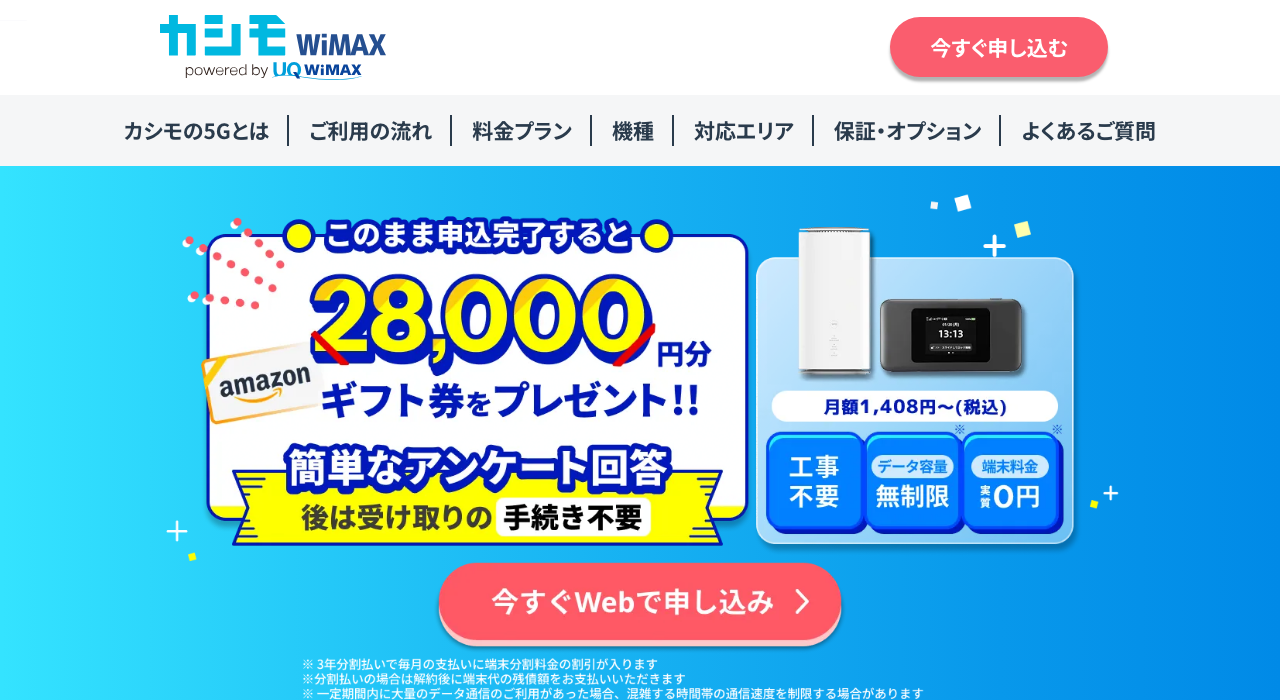
※出典: カシモWiMAX
※カシモWiMAXは株式会社マーケットエンタープライズの関連会社、株式会社MEモバイルが運営しています。
| (税込) | カシモWiMAX / 縛りなしプラン |
|---|---|
| 月額料金 | 初月:1,408円 / 2か月目以降:4,818円 |
| 端末代 | 端末により異なる(36回分割対応) |
| 端末分割サポート | 分割契約時、毎月同額を割引(36か月で実質0円) |
| 契約期間 | 縛りなし(違約金0円) |
通信速度や安定性では、光回線がおすすめですが、お住まいの物件の都合上工事ができない場合などは、工事が不要な「カシモWiMAX」も候補になります。
カシモWiMAXは工事が不要で、コンセントに挿すだけでインターネット環境が整います。
PS4のオンラインプレイには30Mbps程度が目安と言われていますが、カシモWiMAXは高速5G通信に対応しており、通信速度の面でも十分な選択肢といえます。
さらにデータ容量が無制限のため通信制限を気にせず利用できます。工事ができない場合は、カシモWiMAXをおすすめです!
ただし、旧プランのホームルーターはすでに販売終了しており、現在は新プランでしか申し込めません。
旧プランと新プランの主な違いは、通信速度と料金です。
新プランの方がやや高くなっていますが、より高速化しているため、PS4などのゲーム用途にはより適しているといえます。
ホームルーターの利用を検討している方は、ぜひカシモWiMAXの新プランをチェックしてみてください。
\ Amazonギフト券プレゼント特典あり /
WiMAXでPS4のオンラインゲームはできるかについては以下の記事で詳しく解説しているので、こちらも参考にしてください。
PS4のインターネット接続についてよくある質問

PS4のインターネット接続についてよくある質問についてまとめました。
PS4のインターネット接続が急に失敗する原因は?
これまで問題なくつながっていたインターネット接続が急に失敗する場合は、以下の原因が考えられます。
- 一時的な障害
- 通信機器の故障
突然接続が切れてしまった場合は、回線業者の通信障害や通信機器の故障が考えられます。
障害の場合、自身でできることはないため復旧を待ちましょう。機器の故障やケーブルの断線が原因と考えられる場合は、買い替えを検討してください。
PS4のインターネット接続に必要な速度は?
PS4のインターネット接続に必要な速度の目安は30Mbps以上だと言われています。
またping値の目安は15〜50ms以下です。
PS4をWi-Fiに接続してオンラインプレイを楽しもう

PS4をWi-Fiでインターネット接続する際には「かんたん設定」を利用すれば、PS4とWi-Fiを接続できます。
もし、インターネット接続がうまくいかない場合には、ルーターの規格やWi-Fiの設置場所、接続をしようとしている時間などに原因がある場合が考えられます。
また、PS4をプレイしていて回線速度に満足がいかない場合は、契約しているインターネットの環境を変えるのもおすすめです。
工事ができる場合は光回線がおすすめですが、工事ができない場合は5G通信が無制限で利用できるカシモWiMAXがおすすめです。
\ Amazonギフト券プレゼント特典あり /
あなたと同じ悩みで相談した人の、診断結果は?
かしこいネット診断を実際に使った人の診断レポート476件から、この記事と同じ悩みのケースを紹介しています。
診断レポート事例
賃貸マンション・アパートヘビーユース
いまの回線の速度に納得できない
独自回線で混雑の影響を受けにくい光回線
診断レポート事例
戸建て(持ち家)5人以上の世帯ヘビーユース
ポケットワイファイ。でも速度が遅くて。
auスマホとのセット割で月額がさらに安くなるポケット型Wi-Fi