

アレクサ(AmazonEcho)のWiFi接続方法!繋がらないときの対処法は?
- #速度
AIアシスタントであるアレクサを搭載したAmazon Echoは、家電を音声で操作したり、配信される音楽の再生など日常生活を便利にしてくれるスマートスピーカーです。
設定にはスマホやパソコンを使ってWi-Fi環境でおこなうため、複雑な配線などは必要ありません。この記事では、Amazon EchoのWi-Fi設定、接続する方法やWi-Fiの変更方法について解説します。
またWi-Fi環境がなくても、Bluetoothで接続してスピーカーとして活用する方法についても紹介しています。
【質問に答えるだけ】自分に合うネット回線を無料で診断してみる(約1分)
目次
- アレクサ(Amazon Echo)の利用に必要なもの
- –スマートスピーカーの本体
- –Wi-Fiなどのインターネット環境
- –スマートフォンやPCなどの端末
- アレクサをWi-Fiに接続する方法
- –PCから設定する手順
- –スマホから設定する手順
- –2台目のアレクサを設定する手順
- アレクサのWi-Fi設定を変更する方法
- –Echo Showなど画面付き機種の場合
- –Echo Plusなど画面のない機種の場合
- アレクサのWi-Fi設定ができないときの対処法
- –アレクサ以外の端末で確認する
- –アレクサ以外の端末のWi-Fi接続をオフに
- –Amazon Echoを再起動させる
- –アレクサアプリを終了させる
- –Wi-Fiルーターに近づけてみる
- –電子機器から離れる
- アレクサをWi-Fiに繋いで活用しよう
- かしこいネット診断に相談した人の、診断結果は?
アレクサ(Amazon Echo)の利用に必要なもの
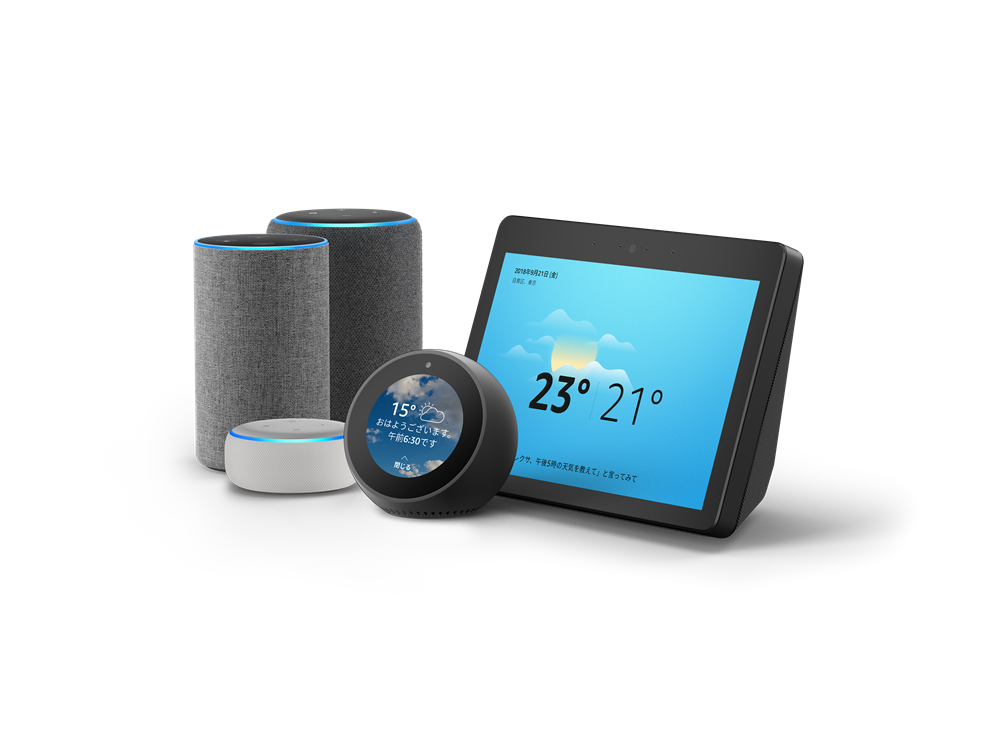
実際にアレクサを利用するときに、どのようなものを準備すればよいのか見ていきましょう。
スマートスピーカーの本体
AIアシスタントのアレクサを搭載した、Amazon Echoというスマートスピーカーをシリーズの中から選んで用意します。
Amazon Echo Show 5 第2世代
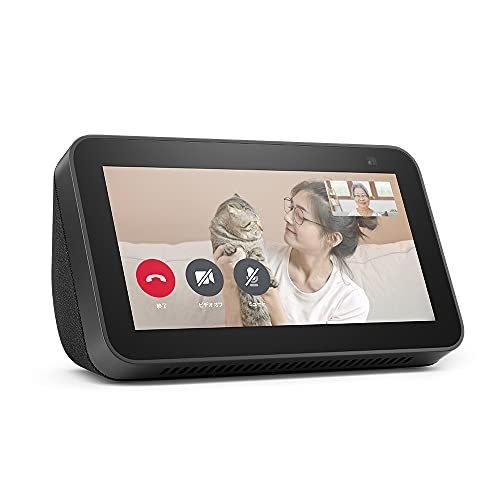
Amazon Echo Show 5 第2世代は、スマートディスプレイ with Alexa(2メガピクセルカメラ付き)対応モデルで、Bluetooth・Wi-Fiに対応しています。詳細仕様や最新の販売状況はAmazon公式(Alexaデバイス)で確認してください。
Amazon Echo Show 5 第2世代は5.5インチのスクリーンが付いていることで、Wi-Fiや様々な機能の設定をスクリーン上でおこなえます。
例えば、レシピ動画を見ながら料理が作れたり、カラオケなどのエンターテインメントを楽しめたりします。
またAmazon Echoは、プライバシーを保護するためにマイクやカメラを簡単に制御できるような設計になっています。
Amazon Echo Show 5 第2世代では、備え付けのカメラカバーによって簡単にカメラを遮断できます。
Echo(第4世代)
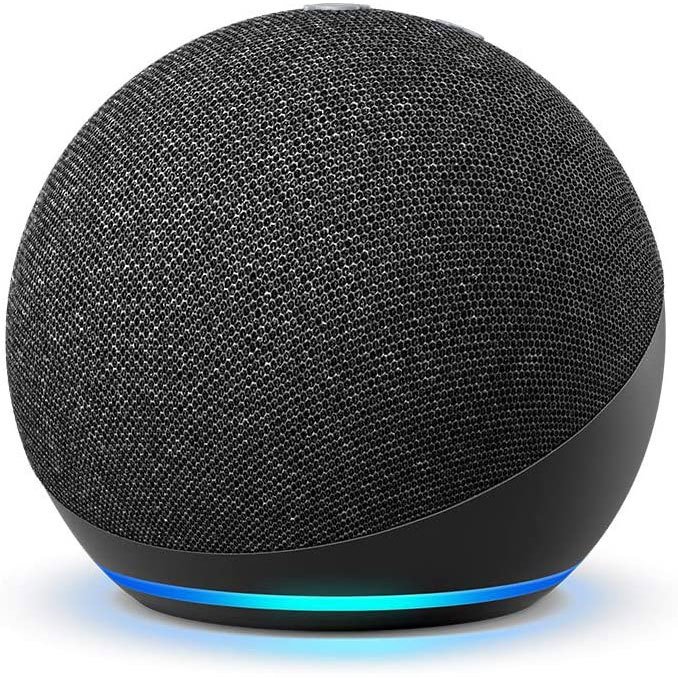
Echo Dot 第4世代は、スマートスピーカー with Alexa対応モデルです。最新の販売状況や仕様はAmazon公式(Alexaデバイス)で確認してください。
スクリーンの付いていない球型タイプです。音質の向上、温度センサーやZigbee対応スマートホームハブを内蔵しています。
Zigbeeとはセンサーネットワークを主目的とする近距離無線通信規格の一つです。
この規格に対応したスマートハブが内蔵されていると、スマートデバイス(家電)と直接接続が可能になるため、レスポンスが速くなります。
景観を損なわないおしゃれなデザインも魅力です。
Wi-Fiなどのインターネット環境
アレクサを利用するためにはインターネット環境が必須です。そのため、Wi-Fi接続できるインターネット環境が望ましいです。
Wi-Fiを扱っている会社はいくつもありますが、中でもおすすめなのがカシモWiMAXです。
データ容量無制限で、初月は税込1,408円、2か月目以降は税込4,818円の「ずーっと定額」プランで利用できます。置型ホームルーターとポケット型Wi-Fiから、生活スタイルに合わせて選べる点も魅力です。
さらに、契約期間の縛りなし・違約金0円で、端末代も分割払いの月々負担が0円になるなど、初期費用や継続のハードルを抑えやすい設計になっています。
加えて、申し込み特典としてAmazonギフト券がもらえるキャンペーンも実施中です(時期により条件が変動するため、最新情報は公式ページを確認してください)。
カシモWiMAXの詳細な評判・口コミは別途まとめていますので、気になる方はあわせてチェックしてみてください。
Bluetoothスピーカーとして使うならWi-FiなしでもOK
Amazon EchoはAndroidスマホやiPhoneとBluetooth接続する(ペアリングする)ことで、スマホで再生した音楽などをスマートスピーカーから流すことができます。
ただし、Bluetoothスピーカーとして使う場合、初めてペアリングをおこなうときにスマホとAmazon Echo本体がWi-Fi接続されている必要があります。ペアリングの手順については次の通りです。
- 接続したい端末のBluetooth設定画面を開く
- 表示されているデバイスの中から「Amazon Echo(Amazon-XXX)」を選択
- Echoから接続完了を示す音声が流れればペアリング完了
- 既にペアリングをおこなっている端末の場合、「スマホとペアリングして」と音声操作することで接続可能
※Amazon-XXXのXXXX部分は機器ごとに割り振られる識別番号のため、利用するAmazon Echoによって異なります。
スマートフォンやPCなどの端末
Amazon Echoの設定はスマホやパソコンで行えます。スマホの場合は、専用のアレクサアプリ(Amazon Alexa)をインストールして設定するのが基本です。パソコンから設定する場合は、Amazonの公式サイトから案内されているAlexa向けのWeb管理画面を利用します(現行の案内導線はAmazon側で変更される可能性があるため、最新の手順は公式情報を確認してください)。
なお、スマホやパソコンはWi-Fi接続に対応している必要がありますので、Wi-Fiは忘れずにオンにしてください。
アレクサをWi-Fiに接続する方法
アレクサを搭載したAmazon EchoをWi-Fiに接続する方法として、パソコンとスマホから設定する方法を解説します。
なお、Wi-Fi設定には次のような情報が必要となります。
- Amazonアカウントとパスワード
- Wi-Fiルーター接続用のパスワード
Amazonアカウントは、メールアドレスまたはアカウント番号を入力しますが、アカウントを持っていない場合には、ログイン画面にある「新しいAmazonアカウントを作成」から新規作成できます。
PCから設定する手順
- Amazon Echo本体を電源とつなぐ
- パソコンのブラウザで、Amazon公式の案内に従いAlexa向けの管理ページを開く
- Amazonアカウントとパスワードを入力してログインし「セットアップを開始」を選択
- ホーム画面の左にある「設定」を選択
- 「新しいデバイスをセットアップ」を選択し、自分のAmazon Echoを選択
- 言語に「日本語」を選択し、「続行」を選択
- ホーム画面に替わるため左にある「設定」を選択
- 「Wi-Fiを更新」を選択し、「Wi-Fiに接続」を選択
- 「computer(コンピューター)とEchoを接続」が表示されたら、パソコンのWi-Fiに関する設定画面を開く
- Wi-Fi設定画面から「Amazon-XXX」と表示された接続を選択
- Amazon Echo本体から「Echoに接続できました。」と音声が流れたら接続完了
- 続けて、Wi-Fiに関する設定画面から使用するWi-Fi接続を選択
- Wi-Fiルーター接続用のパスワードを入力して「接続」を選択
- 「Echoを接続準備中」が表示され、その後「セットアップ完了」画面が表示されるとEchoとWi-Fiルーターの接続完了
※Amazon-XXXのXXX部分は機器ごとに割り振られる識別番号のため、利用するAmazon Echoによって異なります。
スマホから設定する手順
- Amazon Echo本体を電源とつなぐ
- スマホにアレクサアプリ(Amazon Alexa)をインストール
- インストールしたアレクサアプリ(Amazon Alexa)を起動し、自分のAmazonアカウントとパスワードでログイン
- ログインすると利用規約画面に切り替わるため、「続行」をタップ
- セットアップするデバイスを選択する画面が表示されるため、自分のAmazon Echoを選択
- 言語に「日本語」を選択して「続行」をタップ
- ホーム画面に替わるため左上にあるメニューボタンをタップし、「設定」をタップ
- 「Wi-Fiを更新」をタップし、「Wi-Fiに接続」をタップ
- Amazon Echo本体の上のライトがオレンジ色になったら「続行」をタップ
- 「Echoに設定画面から接続」が表示されたら、スマホの設定画面を開き、Wi-Fiをタップ
- Wi-Fi設定画面から「Amazon-XXX」と表示された接続をタップ
- 接続済みに表示が変わり、Amazon Echo本体から「Echoに接続できました。アレクサアプリでセットアップを完了してください」という音声が流れる
- Wi-Fi設定画面からアプリに戻ると「Echoに接続しました」と表示され、スマホとAmazon Echoとの接続が完了
- 引き続き「続行」をタップ
- 「Wi-Fiネットワークを選択」画面で使用するWi-Fi接続をタップ
- Wi-Fiルーター接続用のパスワードを入力して「接続」をタップ
- Echoを接続準備中が表示され、その後「セットアップ完了」画面が表示されるとEchoとWi-Fiルーターの接続が完了
※Amazon-XXXのXXX部分は機器ごとに割り振られる識別番号のため、利用するAmazon Echoによって異なります。
2台目のアレクサを設定する手順
スマホで設定する場合の方法を解説します。また、1台目でアレクサアプリをインストールしていることを前提としています。
- 2台目のAmazon Echo本体を電源とつなぐ
- アレクサアプリを起動し、ホーム画面で右下の「デバイスアイコン」をタップ
- 「デバイス」画面が表示されたら右上の「+」アイコンをタップ
- メニューの中から「デバイスの追加」をタップ
- 「セットアップするデバイスの種類」から「Amazon Echo」をタップ
- 「セットアップするデバイスを選択」が表示されたら2台目のAmazon Echoをタップ
- 「Echoのセットアップを開始」画面が表示されたら「続行」をタップ
- Amazon Echo本体の上のライトがオレンジ色になったら「続行」をタップ
- 「Echoに設定画面から接続」が表示されたら、スマホの設定画面を開き、Wi-Fiをタップ
- Wi-Fi設定画面から「Amazon-XXX」と表示された接続をタップ
- 接続済みに表示が変わり、2台目のAmazon Echoから「Echoに接続できました。アレクサアプリでセットアップを完了してください」というメッセージが流れる
- Wi-Fi設定画面からアプリに戻ると「Echoに接続しました」と表示され、スマホと2台目のEchoとの接続が完了
- 引き続き「続行」をタップ
- 「Wi-Fiネットワークを選択」画面で使用するWi-Fi接続をタップ
- Wi-Fiルーター接続用のパスワードを入力して「接続」をタップ
- Echoを接続準備中が表示され、その後「セットアップ完了」画面が表示されるとEchoとWi-Fiルーターの接続が完了
※Amazon-XXXのXXX部分は機器ごとに割り振られる識別番号のため、利用するAmazon Echoによって異なります。
アレクサのWi-Fi設定を変更する方法
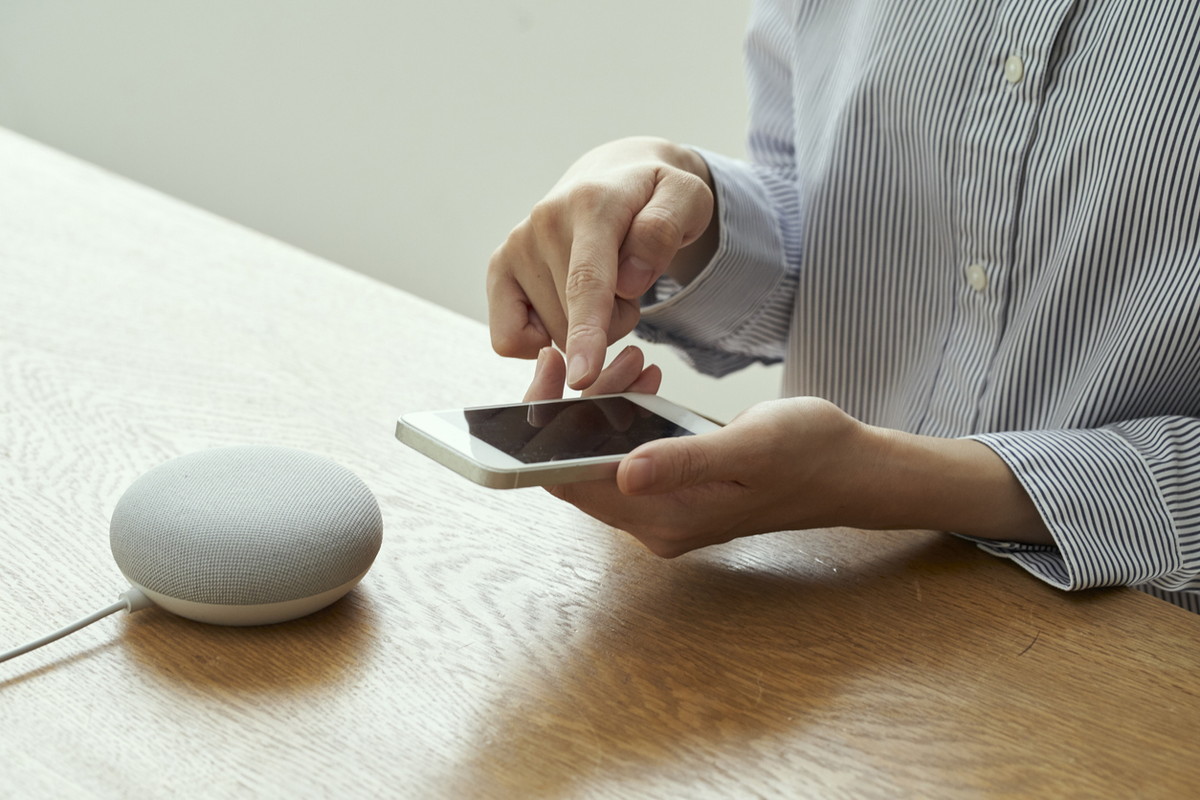
アレクサを接続しているWi-Fiルーターを変更する場合には、再設定が必要となります。ここでは設定の変更方法について解説していきます。
Echo Showなど画面付き機種の場合
スクリーン(画面)上で設定変更ができます。
- 画面上にあるWi-Fiのアイコンをタップ
- 設定画面から「Wi-Fi」をタップ
- 利用可能なネットワークが表示されるため、一覧の中から使用するWi-Fi接続をタップ
Echo Plusなど画面のない機種の場合
スマホで設定変更ができます。
- アレクサアプリを起動し、ホーム画面で右下の「デバイスアイコン」をタップ
- Amazon Echo本体にある「・」のマークのボタンを長押し
- オレンジの光が点灯したら、アレクサアプリに戻る
- 「Wi-Fiネットワークを選択」画面で使用するWi-Fi接続をタップ
- Wi-Fiルーター接続用のパスワードを入力して「接続」をタップ
アレクサのWi-Fi設定ができないときの対処法
アレクサのWi-Fi設定ができない場合には、様々な要因が考えられます。ここではいくつかの対処方法について紹介します。
アレクサ以外の端末で確認する
アレクサ以外のスマホやパソコンなどの機器をWi-Fi接続できるか確認します。スマホやパソコンでもWi-Fi接続できない場合には、インターネット接続自体に問題がある可能性があります。
そのような場合には、回線事業者やプロバイダなどへ確認してみましょう。
アレクサ以外の端末のWi-Fi接続をオフに
複数の機器をWi-Fi接続していると、混雑により繋がりにくくなる可能性があります。必要のない機器のWi-Fi接続をオフにした状態で、Amazon Echoのみ再接続して確認してみましょう。
Amazon Echoを再起動させる
Amazon Echo自体にエラーが発生している場合には、再起動することで問題が解決する可能性があります。
Amazon公式サイトによると、電源アダプタをコンセントから抜いてもう一度差し込むだけで再起動できるようです。取り外しできるバッテリーがついた端末の場合は、バッテリーを外してから入れ直すと再起動できます。
その他、コンセントを抜く以外にも端末によって再起動方法が設定されているようです。
| 機種 | 再起動方法 |
|---|---|
| Echo | 音量のオフと下げるボタンを同時に20秒長押し |
| Echo Plus(第2世代) | 音量を上げるボタンとミュートボタンを同時に20秒以上長押し |
| Echo Dot / (第3・4・5世代) | アクションボタンを20秒長押し |
| Echo show | 音量を下げるボタンとミュートボタンを15秒長押し |
アレクサアプリを終了させる
アレクサアプリに不具合が生じている可能性があります。この場合にはいったんアプリを終了、再起動のうえ改めて接続を試します。
それでも再接続できない場合には、スマホ自体を再起動してみるのも方法の1つとなります。
Wi-Fiルーターに近づけてみる
Amazon EchoとWi-Fiルーターとの距離が遠かったり、Wi-Fiの電波に干渉する障害物が多かったりした場合、うまく接続できないことがあるため、Amazon Echoとルーターを近づけて再設定を試してみましょう。
電子機器から離れる
Wi-Fiの周波数は2.4GHzと5GHzの2つありますが、2.4Ghz帯は電子レンジやIHクッキングヒーター、Bluetooth機器など多くの電子機器で使われています。
2.4Ghz帯を利用する場合、これらの電子機器との間で電波干渉が起こりやすく、接続に影響を及ぼす可能性があります。
Wi-Fi設定がうまくできない場合には、電波干渉を起こしやすい電子機器からできるだけ離れるか、電源をオフにして再設定を試してみるか、5GHzに切り替えをおこなってみましょう。
アレクサをWi-Fiに繋いで活用しよう
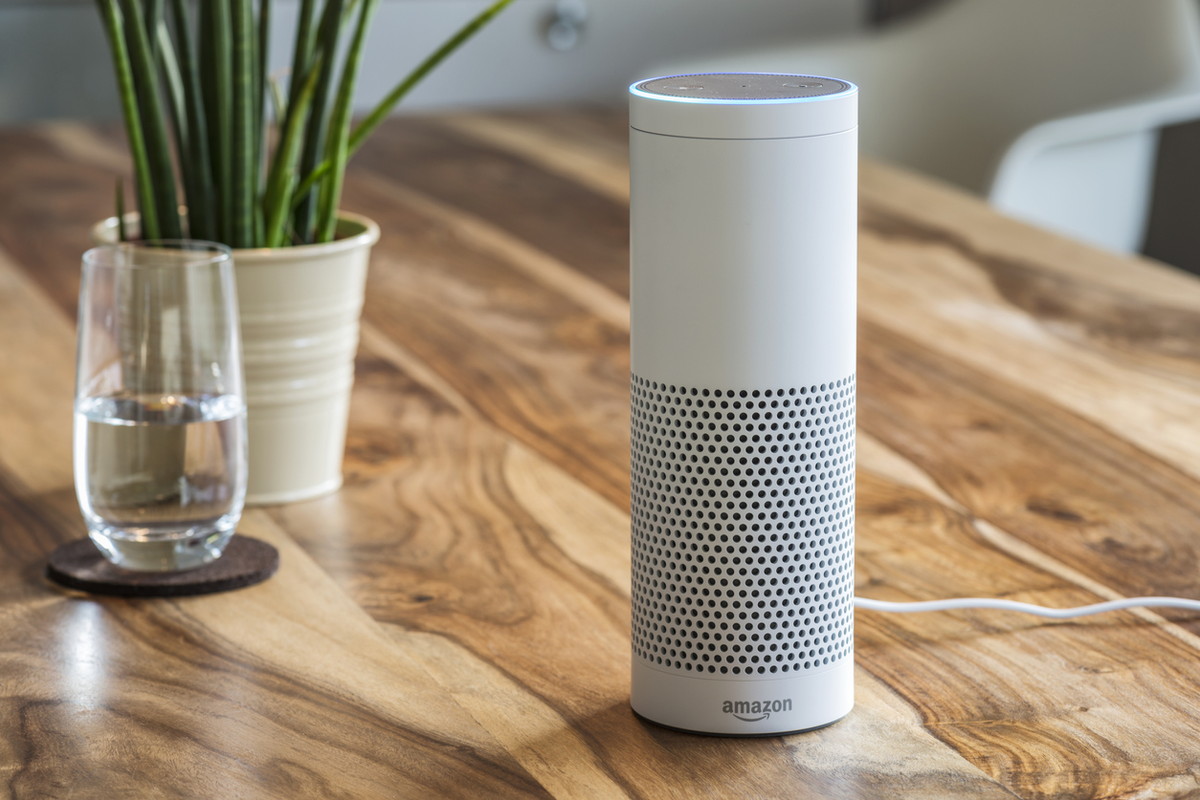
アレクサ(Amazon Echo)はWi-Fiにつなげることで、自分の居住環境などに応じて複数台で利用するなど様々な使い方ができます。
またスピーカーの特性を活かし、Bluetoothスピーカーとして日常使いすることもできます。Amazon Echoの種類はいくつかあるため、それぞれに機能や仕様を確認して自分に合ったものを探してみましょう。
アレクサ(Amazon Echo)とWi-Fiの設定方法や、うまくできないときに関しては本記事で説明している通りに試してみてください。
話しかけるだけで、様々なことがおこなえるアレクサ(Amazon Echo)で今の生活を少し便利にすることができます。
かしこいネット診断に相談した人の、診断結果は?
かしこいネット診断を実際に使った人の診断レポート476件から、この記事に近いケースを紹介しています。
診断レポート事例
分譲マンション4人家族標準ユース
夜間。マンション共有なので利用増えると遅くなる
auスマホとのセット割で月額がさらに安くなる光回線
診断レポート事例
賃貸マンション・アパート3人家族標準ユース
マンションの常設回線だから全世帯で分け合って使うことになるのでそれが原因だと思うが、速度改善したい
工事不要で、届いた日から使えるWiMAX