

PS4のネット接続におすすめのルーター3選!選び方や接続できない場合の対処法も解説
- #ゲーム
- #初心者
PS4をインターネット接続する上で、欠かせないのがルーターです。ルーターがあれば、自宅の光回線を使ってPCやPS4を同時につなぎ、オンラインプレイも楽しめます。
しかし、実際にルーターを選ぶとなると、どんなものを選べばよいのか、どう接続すればよいのかわからない人も多いのではないでしょうか。
そこで、PS4で遊ぶときにおすすめのルーターの選び方や、接続方法、つながらないときの対処法について解説します。なお、本記事で紹介する具体的なルーター機種は2023年時点の情報をもとにしています。現在は後継モデル(Wi-Fi 6/Wi-Fi 7対応機種など)が販売されているケースもあるため、購入時はメーカー公式サイトで最新ラインアップを確認してください。
【遅延・ラグに困ったら】自身にあったネット回線を無料で診断できます(約1分)
目次
- PS4をルーターに接続する方法は2つ
- –LANケーブルによる有線接続
- –Wi-Fiを使った無線接続
- PS4におすすめのWi-Fiルーターの選び方
- –Wi-Fi 6(IEEE802.11ax)対応モデルがおすすめ
- –MU-MIMOに対応しているか
- –IPv6 IPoE(v6プラスなど)対応も要チェック
- –ゲーム主体の利用ならゲーミングルーターがおすすめ
- PS4におすすめのルーター
- –BUFFALO AirStation WSR-1166DHPL2/N
- –TP-Link Archer AX10
- –ASUS TUF-AX3000
- PS4とルーターを接続する手順
- –有線で接続する場合
- –無線で接続する場合
- ルーター経由でインターネットに繋がらないときの対処法
- –ルーターを再起動する
- –ルーターの設置場所を変える
- –同時接続数を確認する
- –ルーターやLANケーブルを最新のものに変える
- –光回線を乗り換える
- PS4向けのルーターは速度と安定性で選ぼう
- あなたと同じ悩みで相談した人の、診断結果は?
PS4をルーターに接続する方法は2つ
PS4をどのようにインターネットへ接続したいかによって、ルーターや周辺機器の選び方も異なります。そこで、まずはルーターをインターネットに接続する方法から解説します。
LANケーブルによる有線接続
1つは、LANケーブルの両端にルーターとPS4をそれぞれ繋いでネット接続する方法です。
LANケーブルを使って物理的に繋げるため、電波を飛ばす無線よりも安定した高速通信ができるようになります。
自宅に引いた光回線を利用すれば、モバイルWi-Fiやスマホのテザリングのような速度制限や、容量制限を気にせず使えるのが魅力。
なお、自宅に光回線がない場合でも、モバイルWi-Fiやホームルーターがあれば、LANケーブルを介して有線接続ができます。
Wi-Fiを使った無線接続
もう1つは、Wi-Fiを使った無線接続です。無線接続の方法も、有線と同じように2パターンあります。
1つは自宅に引いた光回線のルーターから、Wi-Fiの電波をとばしてPS4で受信し、接続する方法です。
有線接続よりは安定性が落ちるものの、自宅の光回線を使えば速度制限や容量制限などを気にせず利用できます。
もう1つの方法は、ポケット型Wi-Fi(モバイルWi-Fi)を契約して、Wi-Fiルーターから電波を飛ばし、同じように接続するパターンです。
ただし、ポケット型Wi-Fiはエリアや契約会社、時間帯などによって接続の安定性が大きく変わります。
特にFPSや格闘ゲーム、アクションなど、一瞬の判断が勝敗をわけるゲームを楽しむ場合、ラグなどが起きて動作にストレスを感じる可能性も。
ポケット型Wi-Fiを取り扱うサービスは多数ありますが、開通工事が可能な環境でれば、PS4においては光回線経由で通信するのがおすすめです。
PS4におすすめのWi-Fiルーターの選び方
有線接続は機種を問わず通信の安定性が期待できますが、無線接続はルーターによって使い勝手が異なります。Wi-Fiで接続する場合は、次のことを基準に選びましょう。
Wi-Fi 6(IEEE802.11ax)対応モデルがおすすめ
ルーターの通信規格は重要なポイントです。通信規格が新しいほど、高速で安定した通信がしやすくなります。
機器の仕様表のうち、通信規格の欄に「IEEE802.11」と記載されている部分を確認してください。
「IEEE802.11」とは国際的に決められている無線LANの通信規格で、「11b」「11g」「11a」「11n」「11ac(Wi-Fi 5)」「11ax(Wi-Fi 6)」「11be(Wi-Fi 7)」などの種類があります。
現在の主流はWi-Fi 6以降で、新規購入なら「Wi-Fi 6(11ax)」対応機種を選んでおくと買い替えサイクルを長く取れます。Wi-Fi 6は混雑時の同時接続性能や省電力性が向上しているのが特徴です。
ただし、PS4本体(標準モデル CUH-2000番台以降)が対応するのはIEEE802.11ac(Wi-Fi 5)までで、PS4側がWi-Fi 6では通信できません。さらに初期型のCUH-1000/1100/1200は11acにも非対応で11nまでです。
ルーターをWi-Fi 6対応にしておけば、PS4は5GHz帯の11acで通信しつつ、将来PS5や他のWi-Fi 6対応機器へ買い替えたときに、ルーターをそのまま使い続けられます。
MU-MIMOに対応しているか
ルーターによっては、1つのアンテナで同時に複数端末へ電波を飛ばせる「MU-MIMO」に対応している場合があります。
通常、ルーターは1つのアンテナで一度に1端末にしか電波を送れません。複数の端末に繋ぐときは、内部で電波の順番待ちが起こっている状態です。
例えば同時にPCとスマホ、PS4でそれぞれ通信していると、一見遅延なく繋がっているように見えても、実際には細かなラグが発生しています。
PS4でマルチプレイなどを楽しむときは、少しの遅延が気になることもあるでしょう。
そんなときにMU-MIMO対応のルーターを使えば、同時に複数の端末へ電波を送れるのでラグなく通信でき、ストレスのないゲームプレイを楽しめます。
また、MU-MIMO対応ルーターは、1つの端末のみに集中して電波を送ってくれる「ビームフォーミング機能」が使えるのも魅力です。
Wi-Fiの電波は家具や壁などに遮断されやすいのが欠点ですが、ビームフォーミング機能を使えば、安定した接続がしやすくなります。
IPv6 IPoE(v6プラスなど)対応も要チェック
ルーター単体のスペックだけでなく、自宅の光回線がIPv6 IPoE(v6プラス/IPv6オプションなど)に対応している場合、ルーター側も同方式に対応していないと高速通信のメリットを活かせません。
夜間に通信が遅くなりやすい方は、ルーター仕様の「IPv6 IPoE対応」「v6プラス対応」「IPv4 over IPv6対応」といった表記の有無も確認しておきましょう。
ゲーム主体の利用ならゲーミングルーターがおすすめ
PS4でネットを接続する機会が多い方には、ゲーム向けの機能を多数搭載した「ゲーミングルーター」を活用するのもおすすめです。
ゲーミングルーターは一般的なWi-Fiルーターよりも高速な通信に対応していることが多く、CPUの性能がよいため処理速度も速いという魅力があります。
また、ゲームの大敵であるラグを軽減できる「Adaptive QoS」などのQoS(通信優先制御)機能や、UPnP/オープンNATによりマルチプレイのホスト接続がしやすい設計のものもあります。
ただし、ゲーミングルーターは一般的なWi-Fiルーターに比べて高機能なぶん、価格は高めです。
普通のWi-FiルーターでもPS4のゲームは問題なく遊べるので、ゲーミングルーターは予算に余裕があるときや、特別なこだわりがある場合に検討するとよいでしょう。
PS4におすすめのルーター
ここからは、PS4で通信するときにおすすめのルーターと、各機種のスペックをご紹介します。
BUFFALO AirStation WSR-1166DHPL2/N
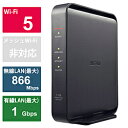
安価で高機能なモデルを探している方に向けたIEEE802.11ac(Wi-Fi 5)対応モデルです。デュアルバンドで2.4GHz/5GHzを使い分けでき、MU-MIMOとビームフォーミングにも対応しているのが魅力です。
注:WSR-1166DHPL2はメーカー(バッファロー)公式サイト上で販売終了モデルとなっており、後継としてWCR-1166DHPLなどが案内されています。現在新規購入する場合は、後継モデルや同価格帯のWi-Fi 6対応機種も比較検討するとよいでしょう。
| 項目 | 内容 |
|---|---|
| 無線LAN規格 | IEEE802.11a/b/g/n/ac |
| 無線LAN速度 | 300Mbps(2.4GHz) / 866Mbps(5GHz) |
| 有線LANポート数 | 3 |
| アンテナ数 | 内蔵2本(5GHz/2.4GHz) |
| ストリーム数 | 2×2 |
| セキュリティ規格 | WPA / WPA2 / WEP |
TP-Link Archer AX10
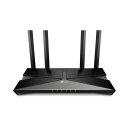
ゲーミングルーターほどの専用機能はないものの、Wi-Fi 6(IEEE802.11ax)対応で、ゲーム用途にも使いやすいエントリー〜ミドル向けモデルです。
トリプルコアCPU搭載で処理能力に優れているため、高速な通信が期待できます。デュアルバンドやMU-MIMO、ビームフォーミングにも対応しているのがうれしいポイントです。
また、外部アンテナ付きなので、電波がつかみにくいときはアンテナの向きを調整することも可能です。ルーターの位置をなかなか変えられない方にもおすすめします。
注:Archer AX10はメーカー(TP-Link)公式サイト上で生産終了の表記となっています。後継・上位のWi-Fi 6/Wi-Fi 6E/Wi-Fi 7モデル(Archerシリーズ)が販売されているため、現在新規購入する場合は最新ラインアップも併せて確認することをおすすめします。
| 項目 | 内容 |
|---|---|
| CPU | 1.5 GHzトリプルコア |
| 無線LAN規格 | IEEE802.11a/b/g/n/ac/ax |
| 無線LAN速度 | 300Mbps(2.4GHz) / 1201Mbps(5GHz) |
| 有線LANポート数 | 4 |
| アンテナ数 | 無指向性アンテナ×4 |
| ストリーム数 | – |
| セキュリティ規格 | WPA / WPA2 / WEP |
ASUS TUF-AX3000
Wi-Fi 6(IEEE802.11ax)対応の高性能ゲーミングルーターです。ゲーム中の遅延を抑えるのに役立つAdaptive QoSに対応しています。
オープンNATなので、PS4でホスト側になってマルチプレイがしやすいのも魅力です。
また、PS5が対応するWi-Fi 6にもルーター側として対応しているため、PS5を持っている方はもちろん、今後買い替えを検討している方にもおすすめのルーターです。
注:ASUSのゲーミングルーターラインアップは随時更新されており、現在はTUFシリーズ/ROGシリーズでWi-Fi 6E・Wi-Fi 7対応の上位モデルも販売されています。最新世代を含めて比較したい方はメーカー公式のラインアップを確認してみてください。
| 項目 | 内容 |
|---|---|
| CPU | Broadcom 6750(1.5GHzトリプルコア) |
| 無線LAN規格 | IEEE802.11a/b/g/n/ac/ax |
| 無線LAN速度 | 574Mbps(2.4GHz) / 2,402Mbps(5GHz) |
| 有線LANポート数 | 4 |
| アンテナ数 | 外部アンテナ4本 |
| ストリーム数 | 2ストリーム |
| セキュリティ規格 | WPA / WPA2 / WPA3 |
PS4とルーターを接続する手順
購入したルーターとPS4を接続する場合は、PS4側で設定を行います。ここからは、有線・無線それぞれの操作手順を押さえておきましょう。
有線で接続する場合
有線接続の場合は、PS4とルーターをLANケーブルで繋ぎます。PS4での設定は以下の通りです。
- PS4にLANケーブルを接続した後、ルーターにも接続する
- 「設定」から「ネットワーク」を選択
- 「インターネット接続を設定する」を選ぶ
- 「LANケーブルを使う」から「かんたん」を選んで、接続
無線で接続する場合
無線接続の場合は、PS4でルーターを選択して繋ぎます。手順は以下の通りです。
- 「設定」から「ネットワーク」に入り、「インターネット接続を設定する」を選ぶ
- 「Wi-Fiを使う」から「かんたん」を選択
- 接続可能なネットワークが表示されるので、接続するネットワークを選ぶ
- ネットワークのパスワードを入力すると接続完了
ルーター経由でインターネットに繋がらないときの対処法
正しく設定してもインターネットに繋がらない場合や、突然接続が切れるなどトラブルが起きた場合の原因や対処法について解説します。
ルーターを再起動する
原因がわからないときにも使える対処法が、ルーターの再起動です。ルーターはもともと、長時間起動し続けて使うことから誤作動を起こしやすいといわれています。
特に「今まで何の問題もなく接続できていたのに突然繋がらなくなった」というケースでは、再起動するだけで解決する場合も多くあるので、試してみましょう。
再起動する際は、ルーターだけでなく、PS4側やモデムもそれぞれ電源を切り、再起動します。
ルーターの設置場所を変える
ルーターの置き場所をずらすだけでも、通信が改善する場合があります。
無線で通信している場合、ルーターの設置場所によっては家具や壁・家具などによって電波を遮られ、通信が不安定になりやすいためです。
ルーターの位置をPS4からできるだけ近く電波が遮られにくい場所に変えるか、有線接続にしてみましょう。位置を変えられない場合は、電波の強い上位機種に変えるのもおすすめ。
同時接続数を確認する
家族や近隣住民など、複数の人が同時にインターネットに接続していると、通信が遅延しやすくなります。
特に、1つの回線を大人数が共有するマンション・アパートといった環境では、遅延リスクも高まると考えたほうがよいでしょう。
また、ルーターは同時接続可能な数が決まっているので、この数を超えて接続を分岐させると遅くなります。
PS4以外の、PCやスマホなどの接続をしない状態で安定するなら、同時接続数が問題である可能性が高いといえます。
ルーターやLANケーブルを最新のものに変える
現在古いルーターやLANケーブルを使っている方は、新しい機種に買い替えると改善するかもしれません。ルーターが古いと、本来の通信速度を発揮しづらいためです。
光回線とルーター、LANケーブルまで、すべてが同じ規格に対応していてこそ、その通信速度を発揮できます。
例えば、光回線がIPv6 IPoE(v6プラスなど)の高速通信に対応しているのなら、ルーターも同方式に対応したものを選びましょう。
光回線を乗り換える
どうしてもうまく繋がらない場合は、光回線のプロバイダの乗り換えを検討するのもひとつの手段です。
光回線やモバイルWi-Fiは、誰でも同じ速度で接続できるわけではなく、夜のコアタイムなど特定の時間帯や、住んでいるエリアによって混雑具合が変わります。
そのため、混雑していない回線に乗り換えれば、今までよりも高速で通信できるかもしれません。
ただし、どの程度改善できるかは開通するまでわからず、買い替えよりも手間がかかってしまうため、他の方法で改善しなかった場合に検討するのがおすすめです。
PS4向けのルーターは速度と安定性で選ぼう
PS4と接続するルーターを探すときに重要なのは、通信速度と安定性です。古い機種では、ラグが発生したり通信速度そのものが遅くなったり、ストレスの原因になります。
今回ご紹介した選び方やおすすめ機種を参考に、予算と希望上限に適したルーターを探してみてください。機能性を重視するなら、ゲーミングルーターを活用するのもおすすめです。
あなたと同じ悩みで相談した人の、診断結果は?
かしこいネット診断を実際に使った人の診断レポート476件から、この記事と同じ悩みのケースを紹介しています。
診断レポート事例
賃貸マンション・アパートゲーミング
いまの回線の速度に納得できない
応答速度が11msと速い光回線
診断レポート事例
戸建て(持ち家)1人暮らし標準ユース
スマホのテザリングで済ませているが遅い
工事不要で、届いた日から使えるポケット型Wi-Fi