

MacがWiFi・インターネットに繋がらない!自分ですぐできる対処法・解決策
- #速度
この記事ではMacBookを購入したときのWi-Fi接続の方法を解説します。さらに今まで接続できていたWi-Fiが急に接続できなくなったときに確認することや、考えられる原因、対処法についても説明していきます。
また、これからWi-Fi環境を整えようと思っている人に向けて、おすすめのモバイルWi-Fiサービスを紹介しています。これからのWi-Fi環境構築の参考にしてみてください。
【試しても直らないときは】自身にあったネット回線を無料で診断できます(約1分)
目次
MacBookのWi-Fi接続の設定方法

まずはMacBookをWi-Fiに接続する際の設定方法とON/OFFの切り替え方法を見ていきます。
Wi-Fiに接続する方法
Wi-Fiの接続は画面上部のメニューバーのWi-Fiメニューから次の手順でおこないます。
- メニューバーに表示されているWi-Fiアイコンをクリックする
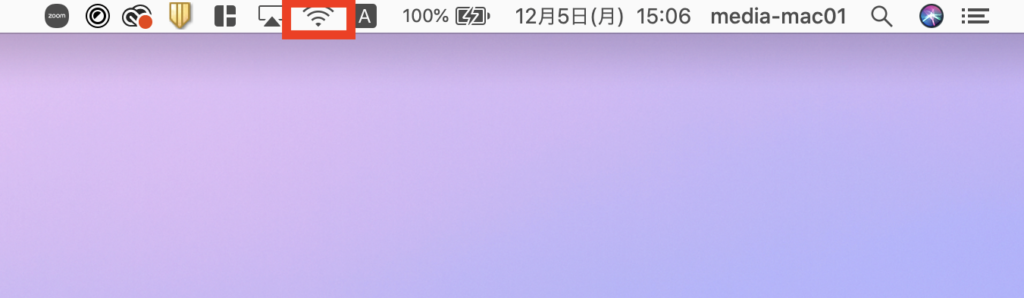 3. Wi-Fiがオフになっている場合「Wi-Fiをオンにする」を選択する

以上で接続可能です。
公開されているフリーWi-Fiに接続する場合、利用規約のウィンドウが表示されることがあります。その場合は、利用規約の同意が必要です。
セキュリティ保護されたWi-Fiの接続方法
鍵のマークがついているWi-Fiはセキュリティ保護されおり、接続するにはパスワードが必要です。
その際、次の手順で接続します。
- メニューバー上のWi-Fiアイコンをクリックする
3. Wi-Fiがオフになっている場合「Wi-Fiをオンにする」を選択する
5. 接続するWi-Fiのネットワーク名(SSID)を選択する
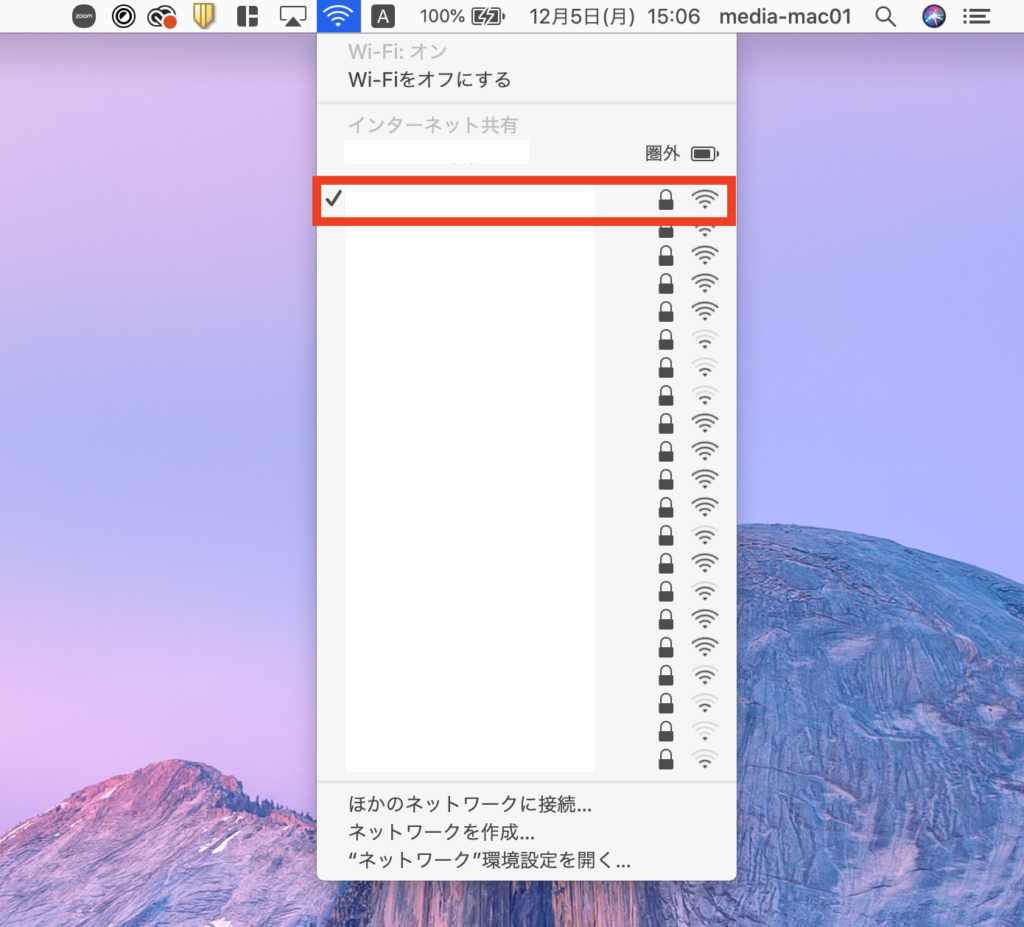 7. パスワードを入力する
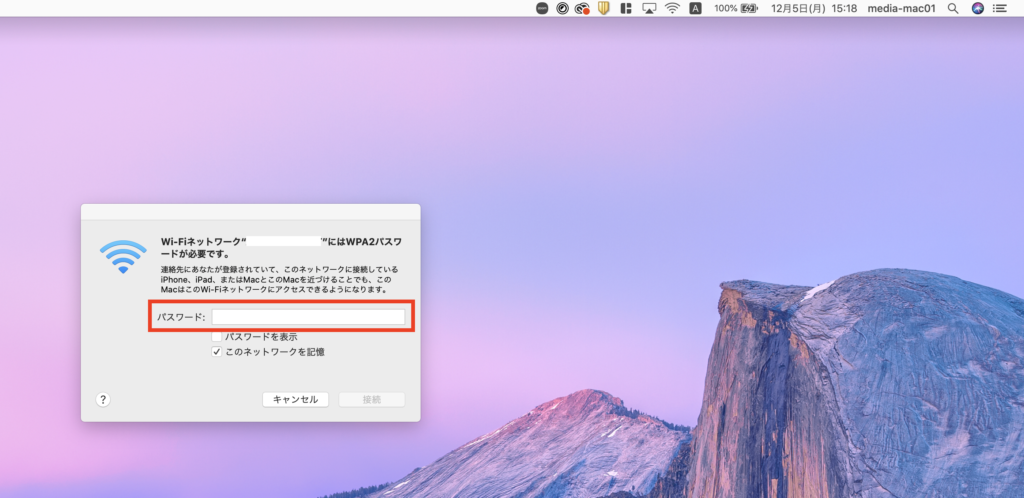 9. 「接続」をクリックする
以上で接続可能です。
なお、パスワードはWi-Fiルーターに「暗号化キー」「KEY」「PSK-AES」「WEPキー」「PASS」「セキュリティーキー」として記載されています。
非表示のWi-Fiに接続する方法
非表示のWi-Fiネットワークは、ネットワーク名が表示されないように設定されたネットワークで、接続する際は次の手順で操作します。
- メニューバー上のWi-Fiアイコンをクリックする
- Wi-Fiがオフになっている場合「Wi-Fiをオンにする」を選択する
- 「ほかのネットワークに接続」をクリックする
- 接続するWi-Fiのネットワーク名を入力する
- セキュリティ保護されている場合はパスワードを入力する
- 「接続」をクリックする
非公開のWi-Fiに接続するにはWi-Fiルーターに記載されているネットワーク名(SSID)を正しく入力する必要があります。接続できない場合は、ネットワーク名とパスワードが正しく入力されているか確認してみてください。
MacBookがWi-Fiに繋がらないときに
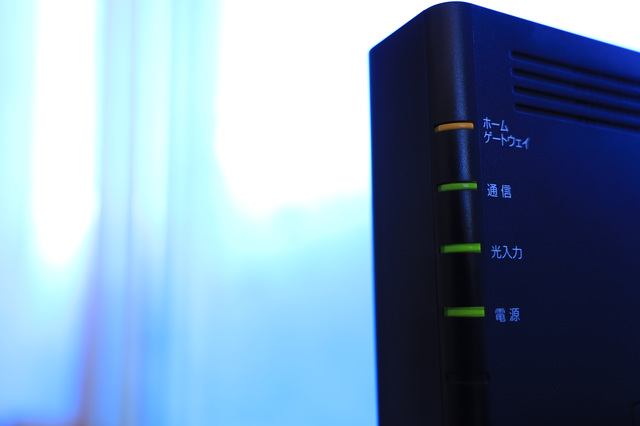
ここからは、MacBookがWi-Fiに接続できないときに、確認すべきポイントと対処法を解説していきます。
最初に確認すること
MacBookがWi-Fiに接続できないときはまず次の2点を確認します。
Wi-Fiの接続状況
まずはWi-FiがONになっているか確認します。
Wi-Fiの接続状況はシステム設定(macOS Ventura以前は「システム環境設定」)から次の手順で確認できます。
- メニューバーのAppleメニューから「システム設定」を開く
- 「Wi-Fi」または「ネットワーク」を選択する
- 「Wi-Fi」が「接続済み」になっているか確認する
もしWi-Fiが接続済みになっていない場合は、Wi-FiをONにしましょう。
他の端末でも繋がらないか
Wi-Fiに繋がらないのが使用中のMacBookだけかどうか確認します。
スマホは繋がっているのにMacだけ繋がらない、Wi-Fiが繋がってるのにネットに接続できない場合などが想定されます。
MacBookのほかにスマホやタブレットなどの端末があれば、同じくWi-Fiに接続できない状態かチェックしてみましょう。
ほかの端末も同様にWi-Fiに接続できなければ、Wi-FiルーターもしくはISP(プロバイダ)側に原因がある可能性が高いです。
一方、接続できないのが使用中のMacBookだけであれば、MacBook固有の問題である可能性が高いです。
MacBook側の対処法
MacBook側に原因がある場合は、次の方法で状況が改善される可能性があります。
Wi-Fiを切ってから再接続する
Wi-Fiを一度OFFにして再接続すると繋がるようになることがあります。
Wi-Fiの再接続は次の手順でおこないます。
- メニューバー上のWi-Fiアイコンをクリックする
- 「Wi-FiをOFFにする」をクリックする
- 数秒待ってからWi-Fiをオンにする
Wi-Fiが繋がらないときには、まずこの方法を試してみるとよいでしょう。
OSを最新版にアップデートする
OSが最新版になっているか確認します。もし最新版になっていなければ、アップデートすることで不具合が解消される可能性があります。
OSのバージョンの確認方法とアップデートの方法は次の通りです。
- メニューバーのAppleメニューから「システム設定」(または「システム環境設定」)を開く
- 「一般」→「ソフトウェアアップデート」を開く
- アップデートがあれば「今すぐアップデート」をクリックする
「ソフトウェアアップデート」を開いて「この Mac は最新の状態です」というメッセージが表示された場合、OSはすでに最新版です。
接続する周波数帯を変える
Wi-Fiルーターによっては複数の周波数帯域を持っている場合があり、2.4GHz帯と5GHz帯に接続できることがあります。
その場合、同じネットワーク名の最後に、2.4GHz帯は「〇〇〇〇〇-2G」、5GHz帯は「〇〇〇〇〇-5G」と表示されています。
2.4GHz帯は、様々な家電に使用されている帯域のため混雑しやすいものの、壁などの障害物に強く、電波が届きやすいという特性があります。
一方、5GHz帯は障害物に弱く、遠くには届きにくいものの、ほかの製品に使用されていないため混雑しにくく、高速通信ができるという特性を持っています。
それぞれ異なる特性を持っているため、帯域を切り替えることで、Wi-Fiに接続できるようになることがあります。
Wi-Fiの帯域を切り替える際は次の手順で操作します。
- メニューバー上のWi-Fiアイコンをクリックする
- 接続している帯域と別の帯域のネットワーク名を選択する
- パスワードを入力する
- 「接続」をクリックする
以上で接続先の帯域を切り替えられます。
接続情報を削除して再度設定する
Wi-Fiに一度接続すると接続情報が保存され、次回からはパスワードの入力などを省略して、自動で接続されるようになります。この接続情報に不具合が生じると、Wi-Fiに接続できなくなることがあります。
この場合、接続情報を一度削除し、再度設定することで不具合が解消され、Wi-Fiに接続される可能性があります。
Wi-Fiの接続情報の再設定は次の手順でおこないます。
- メニューバー上のアップルメニューから「システム設定」(または「システム環境設定」)を開く
- 「Wi-Fi」または「ネットワーク」を選択する
- 「Wi-Fi」を選択する
- 「詳細…」をクリック
- 「使ったことのあるネットワーク」から削除したいWi-Fiのネットワーク名を選択する
- 「−」または「このネットワーク設定を削除」をクリックする
- 「OK」をクリックして元の画面に戻る
- 改めて接続したいWi-Fiのネットワーク名を選択する
- パスワードを入力して「接続」をクリックする
以上で接続情報の再設定は完了です。
MacBookを再起動する
MacBookの端末そのものに不具合が生じてWi-Fiに接続できなくなっている可能性もあります。その場合、端末を再起動することで解消されることがあります。
もし、接続情報の再設定や帯域の切り替えを試しても改善されない場合は、端末の再起動を試してみましょう。
MacBookを再起動する際は次のいずれかの操作をおこないます。
- アップルメニューで「再起動」を選択する
- オプションが表示されるまでパワーボタンを押し、「再起動」をクリックする
- Controlキー+Commandキーを押したままパワーボタンを押す
3つ目は強制的に再起動する方法なので、保存していないデータは失われる可能性があります。画面上でポインタが動かなくなったり、MacBookが反応しなくなったりした場合にのみおこないましょう。
Wi-Fiルーター側の対処法
Wi-Fiルーター側に原因がある場合は、次の方法で状況が改善される可能性があります。
ルーターを再起動する
ルーターを長時間起動しているとネットワークの送受信が正しくおこなわれず、アクセスログなどが蓄積し、一時的に不具合が生じることがあります。
この場合はルーターの電源を一度切ることで、内部のアクセスログなどがリセットされ、Wi-Fiの接続が改善される可能性があります。
- ルーター本体に電源スイッチがある場合はOFFにする
- ルーター本体から電源ケーブルを抜いて数十秒待つ
- ルーター本体に電源ケーブルを差す
- スイッチをONにして2〜3分待つ
これで無事にMacBookがWi-Fiに接続できれば完了です。
ルーターの位置を変える
壁などの障害物や他の家電との電波干渉が原因で電波が届いていないケースもあります。
Wi-Fiの電波はルーターを中心にして四方八方に弧を描くように広がるため、床に置いてしまうと電波が床に反射してしまい、遠くまで届きにくくなってしまいます。
できれば棚の上など、床から2メートルほどの高さがある場所に置くとよいでしょう。
また、部屋の隅に置くと、電波の広がりが活かせません。部屋の四隅は避け、できるだけ部屋の中心に近い位置に設置することをおすすめします。
電子レンジやコードレス電話機、Bluetooth搭載機器などWi-Fiルーターと同じ周波数帯を使用する家電があると電波干渉を起こしやすいので、できるだけ離して置くことが大切です。
さらに、水は電波を通しにくい性質を持つので、水槽が近くにある場合は離れた位置に移動させてみましょう。
メーカーに問い合わせる
ここまでの色々な対処法を試して、接続状況が改善されない場合は故障の可能性があります。
修理や交換が必要なケースもあるので、ルーターを提供しているメーカーのサポートセンターに問い合わせましょう。
外でMacBookをWi-Fiで利用する方法
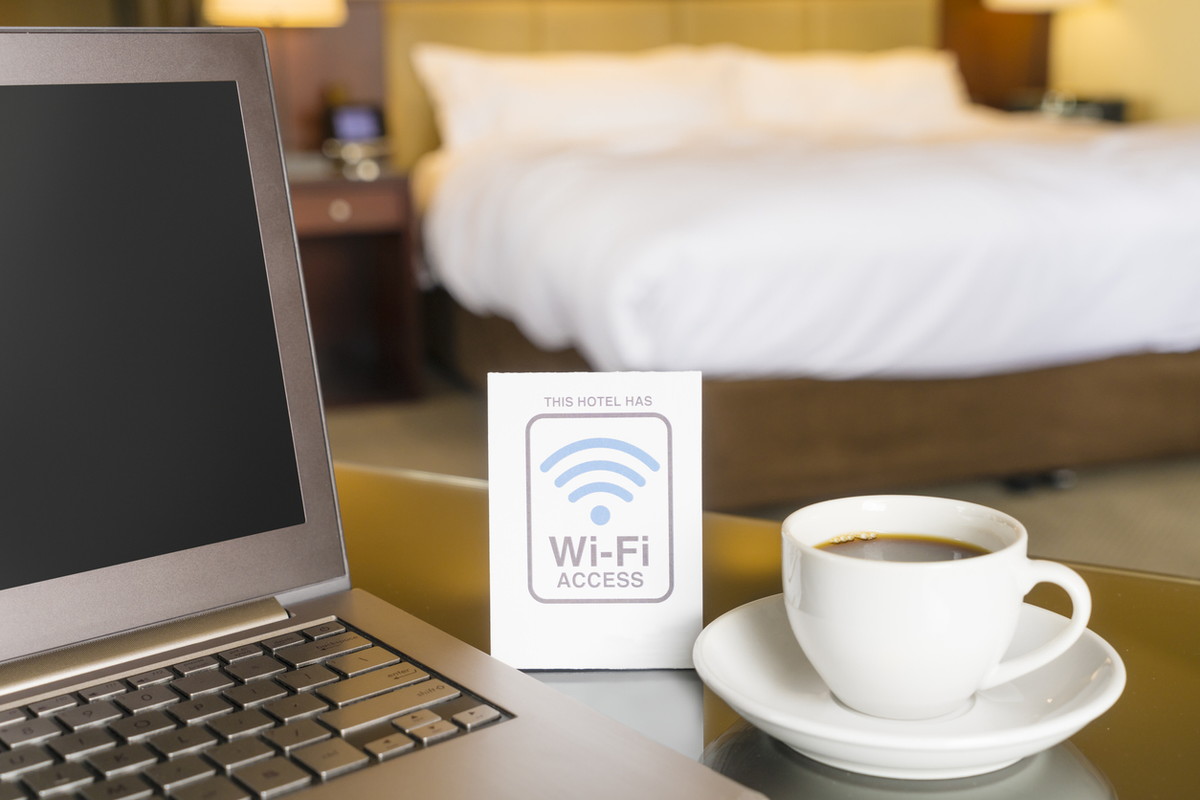
外出先でWi-Fiを利用するには、フリーWi-Fiを使う他に、スマホのテザリング機能を使う方法とモバイルWi-Fiを使う方法があります。
今回はテザリングとモバイルWi-Fiについて詳しく解説します。
スマホの回線を使うテザリング
スマホのインターネットを共有してMacBookをインターネットに接続する方法です。スマホをWi-Fiルーターのようなアクセスポイントとして他の端末でもインターネットを使えるようにします。
ここではiPhoneのテザリング機能でMacBookをインターネットに接続する方法を解説します。
- iPhoneの「設定」から「インターネット共有」を選択する
- インターネット共有機能をONにする
- MacBookのメニューバー上のWi-Fiのアイコンをクリックする
- iPhoneのネットワーク名を選択する
- iPhoneのインターネット共有画面でパスワードを確認する
- MacBookでパスワードを入力する
これでインターネットに接続できます。
ただし、この方法は便利な反面、スマホのデータ通信量とバッテリーの消費が大きいので、日常的に使うにはあまり向きません。緊急でインターネットに接続する場合にのみ使うことをおすすめします。
携帯できるポケット型Wi-Fi
モバイルWi-Fiは持ち運びできる小型で軽量なWi-Fiルーターのことです。
大手キャリアをはじめとする通信会社が販売しており、回線契約を結び、月額利用料を支払うことで使用できます。
携帯用としてはもちろん、工事なしで手軽に使えるので、一人暮らしの場合などデータ容量が十分であれば、家の固定回線の代わりに使うのもおすすめです。
最もおすすめのポケット型Wi-Fiは、「カシモWiMAX」です。

※出典: カシモWiMAX
※カシモWiMAXは株式会社マーケットエンタープライズの関連会社、株式会社MEモバイルが運営しています。
カシモWiMAXは端末代金が実質0円、さらにWiMAX業界最安級の料金プランが大きな特徴です。
実質無制限で使える縛りなしプランは5G回線対応となっており、速度にこだわりたい方におすすめです。
| (税込) | カシモWiMAX / 縛りなしプラン |
|---|---|
| 月額料金 | 初月:1,408円 / 2ヵ月目〜:4,818円 |
| 端末代(36回) | 825円/月〜 |
| 端末分割払い / サポート(36回) | 端末代相当を月額サポートで実質0円 |
| 契約期間 | 縛りなし |
| 対応回線 | 5G対応 |
※2026年6月時点。最新の料金・端末ラインナップは公式サイトをご確認ください。
MacBookでネットを快適に使おう

MacBookのWi-Fiの接続は、メニューバーのWi-Fiアイコンからおこなえます。
Wi-Fiが繋がらないときは、原因がMacBook側にあるのか、Wi-Fiルーター側にあるのか確認した上で、今回解説したそれぞれの対処法を試してください。
また、外出先でMacBookをWi-Fiに接続して使う場合はモバイルWi-Fiが便利です。モバイルWi-Fiのサービスは様々なプロバイダが提供しているので、料金やキャンペーンを比較してみましょう。
あなたと同じ悩みで相談した人の、診断結果は?
かしこいネット診断を実際に使った人の診断レポート476件から、この記事と同じ悩みのケースを紹介しています。
診断レポート事例
戸建て(賃貸)ヘビーユース
工事ができるか分からない
独自回線で混雑の影響を受けにくい光回線
診断レポート事例
戸建て(持ち家)3人家族標準ユース
ネットサーフィンは特に不便さを感じたことはない
工事不要で、届いた日から使えるホームルーター