

WiFiの届く距離はどのくらい?距離を伸ばす方法やおすすめ中継機も紹介
- #速度
Wi-Fiは、モバイルネットワークに接続するのに比べて「通信速度が速い」「高速データ通信容量を消費しない」というメリットがありとても便利です。
「自宅にいる時は必ずWi-Fiを使う」という人も多いかと思いますが、たまに電波が不安定になり、困っている方もいるのではないでしょうか。
このような時に気になるのが「Wi-Fiの電波は果たしてどのくらい届くのか」ということです。
この記事では、Wi-Fiの電波について、電波の届く距離、電波の種類や電波の特性、電波が届かない時の原因と対処法をまとめました。
また、Wi-Fiの電波が届く距離を伸ばすのに役立つ「メッシュWi-Fi」や「中継器」の利用について紹介しています。
「Wi-Fiの届く距離が知りたい」「Wi-Fiの電波が繋がりにくいという人は、ぜひ参考にしてください。
この記事でわかること
- Wi-Fiに関する基礎知識
- Wi-Fiが繋がらない3つの原因と対処法
- Wi-Fiが届く距離を伸ばす4つの方法
- Wi-Fiの距離を伸ばすための中継器の選び方
- おすすめの中継器
【遅い・重たい回線に困ったら】自身にあったネット回線を無料で診断できます(約1分)
目次
- Wi-Fiに関する基礎知識
- –Wi-Fiの届く距離は50~100m程度
- –Wi-Fiと電波法について
- –Wi-Fiの距離は電波の種類に左右される
- –Wi-Fiの距離はアンテナにも左右される
- Wi-Fiが繋がらない3つの原因と対処法
- –原因1: 障害物が多い
- –原因2: 周辺の電子機器による電波干渉
- –原因3:Wi-Fiルーターが故障している
- Wi-Fiが届く距離を伸ばす4つの方法
- –メッシュWi-Fiを使う
- –中継器を使う
- –BeamForming機能を使う
- –ポケット型Wi-Fiに乗り換える
- Wi-Fiの距離を伸ばすための中継器の選び方
- –設置タイプで選ぶ
- –価格で選ぶ
- –性能で選ぶ
- おすすめの中継器
- –エレコム WTC-300HWH
- –バッファロー WEX-1800AX4EA/D
- –バッファロー WEX-1166DHP2
- –アイ・オー・データ WN-G300EXP
- –プラネックスコミュニケーションズ DB-WEX01
- –HUAWEI Mobile Wi-Fi E5577
- Wi-Fiの電波が不安定なら中継器を活用しよう
- あなたと同じ悩みで相談した人の、診断結果は?
Wi-Fiに関する基礎知識
まず最初に、Wi-Fiの「電波」と「電波の種類」「距離」の関係について簡単に触れておきます。
Wi-Fiの届く距離は50~100m程度
一般的に、Wi-Fiの電波が届く距離は50~100m程度とされています。
これは住宅で考えると、一戸建てなら2階建て、マンションなら3LDK程度のつくりなら、概ね1台のWi-Fiで家中網羅できるということです。
ただし、家の構造や家具の配置などにより、電波が届く距離は多少変わります。
Wi-Fiと電波法について
Wi-Fiは電波を使ってデータをやり取りしていますが、電波は国民全体の財産のため、利用の仕方が「電波法」という法律で定められています。
つまりWi-Fiは、メーカーが好き勝手に性能を決められるわけではありません。
強力な電波を発して広い家でも隅々まで電波が届くようにしようとしても、電波法で決められた範囲を越える性能を持たせることはできません。
電波法において、Wi-Fiは「免許を要しない無線局」(小型無線局の一種)と定められています。
この「免許を要しない無線局」の電波の出力上限は10mWとなっており、どのメーカーも電波法の出力上限である10mWの性能を持たせています。
そのため、電波出力でWi-Fiの差はつきません。
Wi-Fiの距離は電波の種類に左右される
無線機は、電波出力を高めると発した電波がより遠くまで飛びます。
しかし、前述のようにどのWi-Fiも電波出力の上限は10mWなので、電波出力によってWi-Fiの電波が届く距離は延ばせません。
Wi-Fiの電波が届く距離が左右されるのは、電波出力ではなく「電波の種類」です。
Wi-Fiの電波には「2.4GHz」と「5GHz」の2種類がありますが、単純に電波の飛ぶ距離だけで考えると理論上はどちらも変わりません。
しかし、電波は「周波数が高くなれば高くなるほど直進性が強くなり、回折性(障害物を避ける性質)が弱くなる」という特性があります。
- 5GHz:2.4GHzより障害物に弱く、家の中や建物が密集している場所では電波が遠くまで届かない
- 2.4GHz:5GHzに比べて、障害物を上手に避け向こう側まで電波が進みやすい
つまり「どちらが遠くまで届くか」と聞かれると、2.4GHzに軍配が上がるといえます。
Wi-Fiの距離はアンテナにも左右される
Wi-Fiの繋がりやすさや電波の届く距離は、Wi-Fi親機のアンテナで左右されます。
冒頭で紹介したように、Wi-Fiの電波出力は電波法の縛りがあるため、むやみに強くできません。
電波の繋がりやすさや距離を、電波出力の強さで差をつけることはできないわけです。
Wi-Fiの性能差は、アンテナタイプやアンテナの数で変わります。
アンテナタイプは「内蔵」と「外付け」の2つがありますが、外付けの方が高性能です。
「外付けだから高性能」なわけではなく、外付けだと電波が来ている方向にアンテナを向けることができるので繋がりやすくなります。
アンテナの数は基本的に多ければ多いほど有利になります。
飛んできた電波を1本の電波で受けるより、複数のアンテナで受けた方がより確実に受けられるからです。
Wi-Fiが繋がらない3つの原因と対処法
※出典: カシモWiMAX
Wi-Fiの電波が届く距離は50~100m程度ですが、スマホやパソコンをWi-Fiに繋ごうとしても繋がらないことがあると思います。
- 障害物が多い
- 周辺の電子機器による電波干渉
- Wi-Fiルーターが故障している
ここからは、Wi-Fiが繋がらない3つの原因と対処法を紹介します。
原因1: 障害物が多い
Wi-Fiの親機(Wi-Fiルーター本体)とWi-Fiの子機(スマホやパソコン)との間に、壁や家具などの遮蔽物(しゃへいぶつ)が多いと電波が繋がりにくくなります。
これはドアが閉まった部屋の中や、建物の向こう側から大きな声で叫んでも、中の人に声が届きにくいのと同じ理屈です。
対処法
対処法は「中継器を使う」「2.4GHzを使う」のどちらか、もしくは両方です。
中継器の詳細は後述しますが、簡単にいうとWi-Fi親機の電波を中継し、部屋や建物の隅々まで電波を行き渡らせるための機器です。
電波の回折性、遮蔽物を避ける性能が強いので、遮蔽物が原因でWi-Fiが繋がりにくい場合には、2.4GHzを使うとよいでしょう。
原因2: 周辺の電子機器による電波干渉
Wi-Fiの他にも、家庭やオフィスの中には電波を発している機器がいくつかあります。
これらの電波と、Wi-Fiの電波がお互いに干渉し合うと、Wi-Fiの電波が届きにくくなることがあります。
Wi-Fiに特に影響を与えやすいのが、電子レンジ、コードレス電話、IHクッキングヒーターなどです。
中でも電子レンジは使用時にかなり強力な電波を発するので、Wi-Fiが繋がりにくい大きな原因になりえます。
対処法
この問題の対処法は、「Wi-Fiの電波を5GHzに切り替えて使うこと」です。
これは、電波を使う電化製品の多くは2.4GHzを使っているためです。
2.4GHzにしか対応していないWi-Fiもありますが、この場合は5GHzにも対応しているWi-Fiに買い換えることをおすすめします。
原因3:Wi-Fiルーターが故障している
Wi-Fiルーターが故障している場合も、電波が繋がりにくくなります。
遮蔽物や電波干渉の問題がクリアになっているにも関わらず、電波が繋がりにくい場合は、Wi-Fiルーター自体の故障も疑ってみましょう。
複数のWi-Fi子機を繋いで使っている場合、どのWi-Fi子機でも繋がりにくい現象が起きているのであれば、Wi-Fi親機の故障が考えられます。
対処法
エラーランプ等が点灯している場合は、説明書に従ってトラブルシューティングを行ってください。
また、本体の再起動によりWi-Fi接続状況が回復する場合も多いので、念の為再起動してみるのもおすすめです。
Wi-Fiが届く距離を伸ばす4つの方法
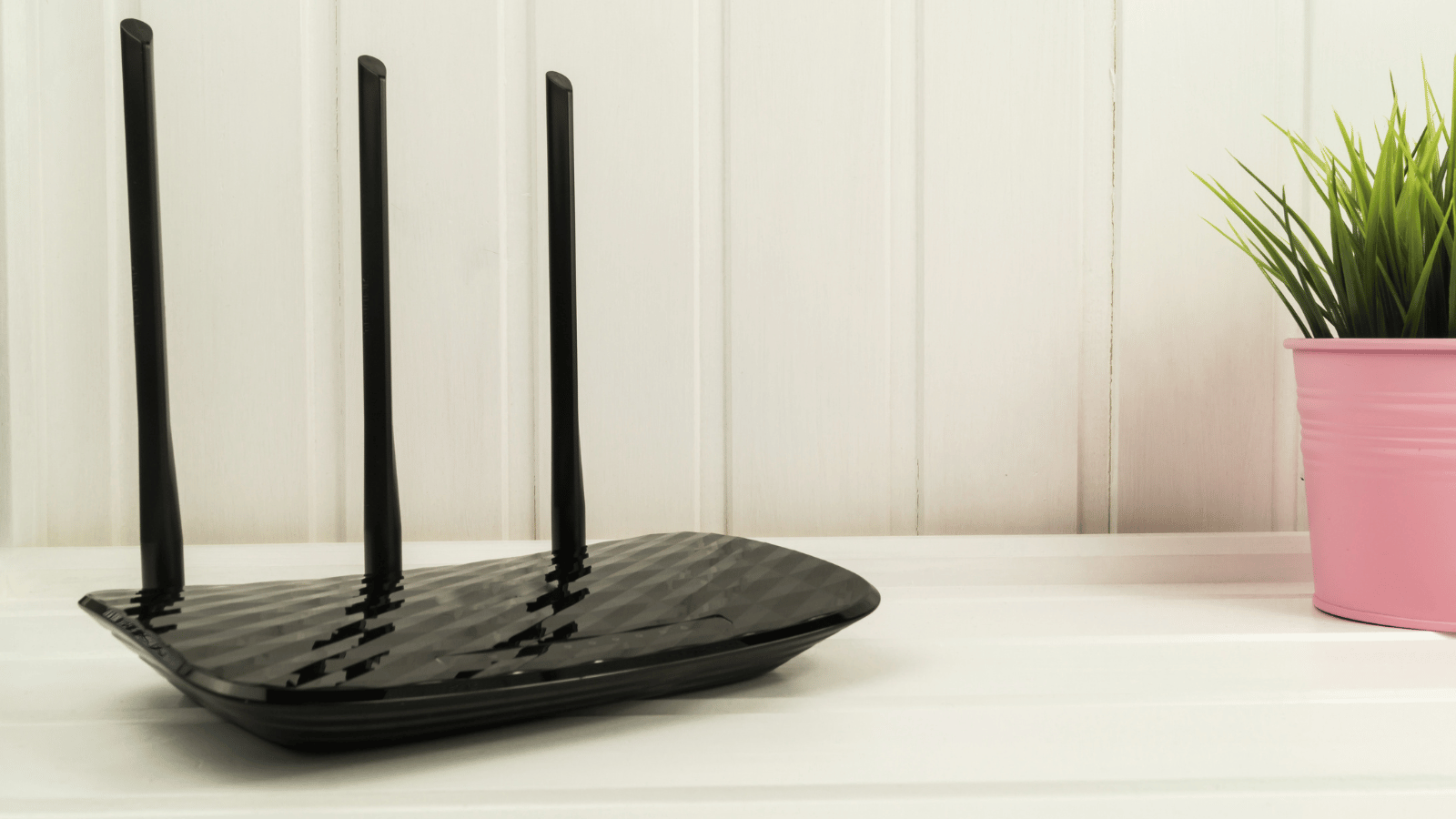
次に、Wi-Fiの電波をより遠くまで飛ばす方法を紹介します。
- メッシュWi-Fiを使う
- 中継器を使う
- BeamForming機能を使う
- ポケット型Wi-Fiに乗り換える
メッシュWi-Fiを使う
メッシュWi-Fiとは、Wi-Fi親機の他に複数台の「サテライトルーター」を設置し、建物や部屋全体に電波網を張り巡らせるというものです。
メッシュは「網」という意味ですが、まさに家全体に電波の網を掛けるようなイメージです。
サテライトルーターは、Wi-Fi親機と同じ役割をしています。
そのため、サテライトルーターの近くでWi-Fi子機を使えば、Wi-Fi親機の近くで使っているのと同じ電波状態で使えます。
設定も簡単なので、ルーター1台ではカバーできない範囲でWi-Fiを利用したい人におすすめです。
中継器を使う
メッシュWi-Fiのサテライトルーターと似たものに「中継器」があります。
メッシュWi-Fiのサテライトルーターと中継器の違いは「それ自体が電波を発するかどうか」です。
前述のように、メッシュWi-FiのサテライトルーターはWi-Fi親機と同じ役割をします。
つまりWi-Fi親機同様、サテライトルーター自体が電波を発しているのです。
対して中継器は電波を発しません。中継器は、あくまでも掴んだ電波を中継するだけのものです。
既にWi-Fi環境があって、自宅の寝室など一部だけ電波が入りにくくて悩んでいる人におすすめです。
BeamForming機能を使う
BeamForming機能とは、Wi-Fi親機や中継器から位置を特定し、子機へ向けて集中的に電波を飛ばす機能です。
基本的にWi-Fiの電波は、Wi-Fi親機や中継器を中心にして周囲360°に向かって均等に電波を発します。
この形だとどの方向にいても電波を掴める反面、子機のない方向へ向けても電波が発せられることになるため、ある意味では無駄が生じます。
しかしBeamForming機能を持つWi-Fi親機や中継器は、子機が存在する方向を探し当て、そこへ向かって一直線に電波を発します。
子機側から見ると、電波がわざわざ向こうから飛んできてくれるので、「電波が掴めない」ということが起きにくいわけです。
遠くの子機の電波に目がけて飛んでくるので、BeamForming機能のないWi-Fi親機・中継器に比べるとより遠くまで電波が飛びます。
なお、Wi-Fi親機・中継器のBeamForming機能を活かすには、子機側もBeamForming機能に対応している必要があります。
iPhoneはiPhone 6以降、Androidもここ数年に発売されたものであれば、ほぼBeamForming機能に対応可能です。
通信範囲を広げてくれるとても便利な機能なので、ルーターを新しく購入するのであればBeamForming機能付がおすすめです。
ポケット型Wi-Fiに乗り換える
ポケット型Wi-Fiに乗り換える方法もあります。自宅内でWi-Fiがとどきにくい場所があってもポケット型Wi-Fiを携帯して、移動先で使うことができます。
外出や旅行時にも使えるので通信容量を節約して、スマホの安いプランに変更することができるかもしれません。
ポケット型Wi-Fiでは通信速度が不安という人もいます。最新のポケット型Wi-Fiでは光回線並の速さが出るポケット型Wi-Fiもありますので速度は問題ありません。
例えばカシモWiMAXなら、モバイル端末でも下り最大3.5Gbpsと光回線並みの速度が出るプランがあります。
ポケット型Wi-Fiなら中継器不要で通信環境を改善できます。気になる人はおすすめのポケット型Wi-Fiを徹底比較した記事を参考にしてください。
※出典: カシモWiMAX
Wi-Fiの距離を伸ばすための中継器の選び方
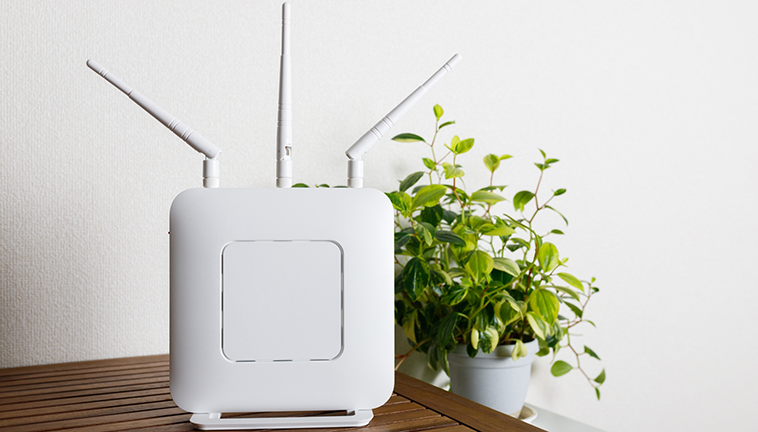
Wi-Fiの中継器を選ぶ際のポイントは「設置タイプ」「価格」「性能」の3つです。
設置タイプで選ぶ
中継器は、「本体についた差し込みプラグをコンセントに直接差し込むタイプ」と、「電源コードでコンセントに差し込むタイプ」の2つです。
コンセントに直接差し込むタイプは、部屋の中に電源コードが這わないのでスッキリしているのがメリットです。
ただしコンセントは大抵部屋の低い位置にあるので、置き場所によっては遮蔽物で電波が遮られる、というデメリットがあります。
その点、電源コードでコンセントに差し込むタイプの中継器は、設置場所の自由度が高いです。
価格で選ぶ
中継器の多くは1万円以下で、安いものは2,000円程度から購入できます。基本的には「価格差=性能(機能)差」です。
主な性能の違いは以下の3点です。
- 有線LAN接続速度
- 有線LANポートの数
- Wi-Fiタイプ(IEEE802.11.a/b/g/n/ac/ax)
価格と性能、機能を比較し、自分にピッタリのもので、かつお買い得なものを選ぶようにしましょう。
性能で選ぶ
価格と性能はある程度比例しますが、性能にこだわって中継器を選ぶ際は「対応電波」と「アンテナタイプ」に注目してください。
対応電波
Wi-Fiの中継器は、2.4GHzのみ対応、2.4GHzと5GHzの両方に対応しているものの2種類があり、2.4GHzと5GHzの両方に対応しているものがおすすめです。
また、2.4GHzと5GHzの両方に対応している場合、両方の電波が同時に使える「デュアルバンド同時接続機能」が搭載された商品が便利です。
アンテナタイプ
アンテナタイプは「アンテナ内蔵タイプ」と「アンテナ外付けタイプ」の2種類があります。
アンテナ外付けタイプの方がWi-Fiの電波の方向を操れますので、おすすめです。加えて、外付けアンテナの数が多いほど電波が広範囲に届きます。
2.4GHzと5GHzの両方に対応している上、デュアルバンド同時接続が可能で、外付けアンテナタイプの中継器が高性能でおすすめです。
おすすめの中継器
最後に、Wi-Fiが届く距離を伸ばしたい方におすすめの中継器を6機種紹介します。
エレコム WTC-300HWH
| 項目 | 内容 |
|---|---|
| 参考価格 | 4,108円(税込) |
| 設置タイプ | コンセント直挿し |
| アンテナタイプ | 内蔵 |
| 対応周波数 | 2.4GHz/5GHz |
| デュアルバンド同時接続 | ○ |
| BeamForming機能 | ○ |
エレコム WTC-300HWHは、コンセント直挿しタイプで、ハイパワーなのが最大の売りです。
3階建の住居でも隅々まで電波を広げ、他社製品のルーターとも接続できるので中継器に悩んでも安心して購入ができます。※
ランプの状態で中継器とルーターの最適な距離を表示してくれます。視覚的に状態がわかるので、不慣れな方にお勧めです。
※引用元 エレコム商品ページ
Buffalo WEX-300HPS/N
| 項目 | 内容 |
|---|---|
| 参考価格 | 3,980円(税込) |
| 設置タイプ | コンセント直挿し |
| アンテナタイプ | 内蔵 |
| 対応周波数範囲 | 2.4GHz/5GHz |
| デュアルバンド同時接続 | ○ |
| BeamForming機能 | ビームフォーミング |
Buffalo WEX-300HPSは、ワンタッチで簡単接続、家の隅々まで届くハイパワーが魅力です。
中継器のボタン1つとルーターのボタン1つで初期設定を完了できます。また、24時間サポートが付いているので機械に不慣れな人も安心して購入ができます。
簡単に初期設定ができてハイパワーな中継器が欲しい人におすすめです。
バッファロー WEX-1800AX4EA/D
| 項目 | 内容 |
|---|---|
| 参考価格 | 6,980円(税込) |
| 設置タイプ | コンセント直挿し |
| アンテナタイプ | 外付け |
| 対応周波数 | 2.4GHz/5GHz |
| デュアルバンド同時接続 | 〇 |
| BeamForming機能 | ビームフォーミング |
バッファロー WEX-1800AX4EA/Dは「コンセント直挿しでも電源コードが切り替えられる、可動式外付けアンテナの2つです。
コンセント直挿しでも電源コードのどちらでも電源が確保できます。コンセントの位置に縛られず、最適な位置に中継器を置くことができます。
また、インテリアの邪魔にならないような場所に置くこともできます。
可動式アンテナで電波の向きを変えられます。例えば2階に向かってより電波を飛ばしたければアンテナを倒すことで縦方向に強く電波を飛ばせます。
6,980円(税込)と値段は張りますが、見合った価値がある中継器です。
バッファロー WEX-1166DHP2
| 項目 | 内容 |
|---|---|
| 参考価格 | 4,980円(税込) |
| 設置タイプ | コンセント直挿し/電源コード |
| アンテナタイプ | 外付け(2本) |
| 対応周波数 | 2.4GHz/5GHz |
| デュアルバンド同時接続 | 〇 |
| BeamForming機能 | ビームフォーミング |
バッファローのWEX-1166DHP2は、「コンセント直挿しでも電源コードでの接続」「アンテナタイプが外付け(2本)」というメリットがあります。
設置タイプは好みの問題もあるので、一概にどちらが優れているとはいえません。しかしアンテナタイプは内蔵よりも外付けの方が有利です。
理由は前述のように、電波が出ている方向にアンテナを向けることによって、より良好な電波状態を作り出せるからです。
価格帯は5,000円を超えているので、人によっては購入をやや躊躇するかもしれません。しかしその分外付けアンテナによる恩恵は大きいです。
内蔵アンテナのWi-Fi親機・中継器を使っていて、電波が安定しないと悩んでいる人は、外付けアンテナのWi-Fi親機・中継器を試してみてください。
なお、WEX-1166DHP2の難点は、BeamForming機能が「ビームフォーミングEX」ではなく、「ただのビームフォーミング」という点です。
ビームフォーミングに対応していない子機では、ビームフォーミング機能を活かせないので注意してください。
アイ・オー・データ WN-G300EXP
| 項目 | 内容 |
|---|---|
| 参考価格 | 3,922円(税込) |
| 設置タイプ | コンセント直挿し |
| アンテナタイプ | 内蔵 |
| 対応周波数 | 2.4GHz |
| デュアルバンド同時接続 | – |
| BeamForming機能 | – |
アイ・オー・データのWN-G300EXPは、最初に紹介したエレコムのWTC-300HWHに比較的近い機能を持つ中継器です。
ただしWN-G300EXPが絶対的に有利な点が1つあります。
それは「筐体が非常に小さい」という点です。幅と奥行が42mm、高さが33mmという極小サイズになります。
性能的には特筆すべき点はありませんが、何よりもコンパクトであることを重視する人におすすめです。
プラネックスコミュニケーションズ DB-WEX01
| 項目 | 内容 |
|---|---|
| 参考価格 | 3,788円(税込) |
| 設置タイプ | microUSB |
| アンテナタイプ | 内蔵 |
| 対応周波数 | 2.4GHz |
| デュアルバンド同時接続 | – |
| BeamForming機能 | – |
プラネックスコミュニケーションズのDB-WEX01は、いわゆる「ダンボー」の形をした中継器です。
ダンボーとは、あずまきよひこ氏のマンガ「よつばと!」シリーズに登場する架空のロボットの名称で、段ボール製の着ぐるみのことです。
中継器自体のスペックは「2.4GHzに対応した内蔵アンテナタイプの中継器」という程度しかわからず、性能は正直なところ未知数。
Amazonのカスタマーレビュー評価は、星5つ中2.9とあまり高評価ではありません。
しかし、口コミを見ると「中継器としては問題なく使える」という声もちらほら目にします。
価格帯を考えると、小さめのマンションや平屋建ての一戸建てであればある程度は使える、という程度の性能が想定されます。
性能はそこそこで、インテリアの一部としても楽しめるおしゃれな中継機が欲しい方におすすめです。
HUAWEI Mobile Wi-Fi E5577
| 項目 | 内容 |
|---|---|
| 参考価格 | 4,980円(税込) |
| 設置タイプ | 電源ケーブル/内蔵バッテリー |
| アンテナタイプ | 内蔵 |
| 対応周波数 | 2.4GHz/5GHz |
| デュアルバンド同時接続 | – |
| BeamForming機能 | – |
HUAWEI Mobile Wi-Fi E5577は、正確には中継器ではなくモバイルWi-Fiルーター、つまりWi-Fi親機です。
また、中継器としての機能が備えられています(「Wi-Fiエクステンダー機能」と称されることもあります)。
この機能を使うと、通勤中はモバイルWi-Fiルーターとしてモバイルネットワークに接続できます。
さらに、オフィスに着いてからは中継器としてオフィスのWi-Fiネットワークに接続が可能です。
肝はやはりWi-Fiネットワーク圏内に入ると中継器に化ける、というところでしょう。
普段モバイルWi-Fiルーターを持ち歩き、出先では頻繁にWi-Fiネットワークを活用する人におすすめです。
Wi-Fiの電波が不安定なら中継器を活用しよう
Wi-Fiの電波出力は、電波法で上限が10mWと決められており、電波が届く距離は概ね50~100mです。
ただし「遮蔽物が存在しない直線距離」なので、自宅やオフィスでスマホやパソコンをWi-Fi親機に繋ぐ場合は様々な要素によって左右されます。
もしWi-Fiの電波が不安定で悩んでいるなら、ぜひ中継器を活用しましょう。
数千円程度の投資で、家中のWi-Fi子機の通信速度が劇的に高速になる可能性があります。
中継器の価格や機能は商品によって異なるので、自分がWi-Fi子機を使う環境や予算などに合わせて、ピッタリのものを選ぶようにしてください。
あなたと同じ悩みで相談した人の、診断結果は?
かしこいネット診断を実際に使った人の診断レポート476件から、この記事と同じ悩みのケースを紹介しています。
診断レポート事例
賃貸マンション・アパート2人暮らしヘビーユース
急に電波が悪いと表示されて、気づいたらキャリア回線に切り替わっている
独自回線のため、夜間の混雑による速度低下が少ない光回線
診断レポート事例
戸建て(持ち家)3人家族標準ユース
ネットサーフィンは特に不便さを感じたことはない
工事不要で、届いた日から使えるホームルーター