

YouTubeを快適に見る通信速度は?重くて止まる原因や対処法を解説
- #速度
- #動画視聴
YouTubeで動画を快適に楽しみたいのに、読み込みが途中で止まってしまう、再生できない、遅くてスムーズに見られなかったといった経験はありませんか?
そんな時は通信速度やブラウザ、アプリに問題があるなど、いくつか原因が考えられます。
今回はYouTubeに必要な推奨通信速度を紹介するとともに、動画再生が遅くて見られない場合のケース別の対処方法を解説しましょう。
この記事でわかること
- YouTubeの推奨通信速度
- YouTubeが遅いときの対処法
- YouTubeの通信速度を改善する方法
【遅延・ラグに困ったら】自身にあったネット回線を無料で診断できます(約1分)
目次
YouTubeの推奨通信速度

YouTubeは動画を再生しながら、バックグラウンドで未再生部分のダウンロードをしています。
そのため、ダウンロード速度が再生速度を下回ると、再生中に動画が止まる・遅いといった現象が起こるのです。
YouTubeの推奨通信速度は、再生する動画の画質によって異なります。気になるYouTubeの推奨速度を見てみましょう。
| 動画の解像度 | 推奨される持続的な速度 |
|---|---|
| 4K | 20Mbps |
| HD 1,080p | 5Mbps |
| HD 720p | 2.5Mbps |
| SD 480p | 1.1Mbps |
| SD 360p | 0.7Mbps |
※出典: YouTube
超高画質の4Kで動画鑑賞を楽しむには20Mbps必要です。
フルハイビジョンである1,080pなら5Mbpsあれば快適に視聴できます。
また、スマホなどの小さい画面で再生するのであれば、480〜720pの画質でも十分きれいに観ることができます。
この画質で再生するなら、1.1Mbps〜2.5Mbps程度の速度があれば問題ないでしょう。
4G回線の中央値
4G/5G回線のスマホ通信速度は、エリアや時間帯にもよりますが、実効速度でも数十Mbps〜数百Mbps程度を期待できることが多いとされています。そのため、電波状況が良好であれば動画視聴は基本的に快適です。
WiMAXなどのモバイルWi-Fiも、5G対応エリアで安定して接続できる環境であれば、4Kの超高画質を含めて十分な速度が期待できます。
もし通信速度が遅い回線を使用している場合は、回線の通信速度に応じて動画の画質を調整してください。
画質を低くすれば「読み込みが遅い」「途中で再生が読み込みに追いついて止まる」といった現象を極力避けられます。
通信速度を測定する方法
利用している環境でどれぐらいの回線速度が出ているのかは、速度測定サイトにアクセスするだけで確認できます。
Netflixが提供している「FAST.com」では、Netflixサーバーへの接続状況を測定し通信速度を表示してくれます。面倒な設定なく、即表示されるので便利です。
また、「みんなのネット回線速度」なら、自分の実測値が確認できるだけでなく地域や回線タイプ、プロバイダ情報などから他の人の速度を調べることもできます。
新規に回線の導入を検討している場合などに参考となるでしょう。
YouTubeの画質ごとの使用データ量
画質に必要な推奨通信速度と並んで気になるのが、視聴に必要なデータ量です。YouTubeの画質別使用データ量を比較してみましょう。
| 画質 | 15分の使用データ量 | 1時間の使用データ量 | 1GBで視聴できる時間 |
|---|---|---|---|
| 144p | 30MB | 120MB | 8時間30分 |
| 240p | 42MB | 168MB | 5時間30分 |
| 360p | 81MB | 324MB | 3時間 |
| 480p | 153MB | 612MB | 1時間40分 |
| 720p | 267MB | 1,068MB | 55分 |
| 1080p | 513MB | 2,052MB | 30分 |
高画質な720pでは約1時間前後で1GBのデータ通信量が消費されます。さらに高画質なフルHDの1,080pでは倍のデータ通信量が必要です。
スマホを使用してモバイル回線で動画を視聴する場合、画質を360p〜480p以下に抑えて視聴するのがおすすめです。
高画質で視聴すると、毎月設定されている利用可能なデータ通信量の上限にすぐに到達してしまうので、注意してください。
高画質で動画を観たい場合は、Wi-Fiに接続できる環境で視聴するのがおすすめ。
データ無制限で使えるおすすめのWi-Fiをまとめた記事がありますので、こちらも参考にしてみてください。
YouTubeが遅くなる原因と対処法

YouTubeの再生が遅くなる原因は、通信速度に問題がある場合が多いのですが、必ずしもそれだけとは限りません。
ここではYouTubeが遅くなる5つの原因と、原因別の対処法を解説します。
【原因1】ネット/スマホの通信速度が遅い
使用しているスマホやWi-Fiの速度が遅く、YouTubeの推奨回線速度を満たしていない場合、バックグラウンドでのダウンロードに時間がかかって動画再生が重くなります。
【対処法】契約中のネット/スマホプランを見直す
契約している回線のプランを見直したり、乗り換えを検討したほうがよいでしょう。
最大通信速度(ベストエフォート)が速い回線でも、自分の環境では遅いというケースはよくあることです。
回線速度は自分で改善できないものなので、契約プランを見直して、さらに速いプランに契約を変更したり、違う会社に乗り換えるのがおすすめです。
- 乗り換えを検討したい方はコチラ →無制限のカシモWiMAXがおすすめ
\Amazonギフト券プレゼントキャンペーン実施中/
【原因2】Wi-Fiやスマホに速度制限がかかっている
モバイルWi-Fiやスマホのプランによっては、データ通信量に1ヵ月間で利用できる上限や、3日間で利用できる上限などが設定されています。
この上限に達した場合、回線の利用速度に制限がかけられます。
会社によって異なりますが、速度制限が掛かると送受信最大128kbpsや200kbpsなどに速度が下がります。
【対処法】追加データ量を購入して速度制限を解除する
1ヵ月の上限に達した場合、速度制限は次の月まで続きます。解除するには、追加データ(ギガ)を購入する必要があります。
携帯電話回線会社によって異なりますが、追加データ料金は0.5GBで550円(税込)前後が多いです。
追加したデータを使い切ると再び速度制限がかけられるので、必要なデータ量を追加しましょう。
WiMAXに関しては、3日間で15GBという従来の速度制限ルールは撤廃されていますが、一定期間内に大量のデータ通信を行うと、混雑回避のため通信速度が低下する場合があります。完全な無制限ではない点に注意しましょう。
WiMAXについての詳しい解説は以下の記事で紹介しているので、併せて確認してみてください。
\Amazonギフト券プレゼントキャンペーン実施中/
【原因3】デバイスに問題がある
通信状況に問題がない場合、スマホやタブレット、パソコンなど再生している機器に問題がある可能性があります。
YouTubeのような動画再生には、RAMメモリーやCPUを多く使用します。そのため、他のアプリでもRAMメモリーやCPUを使用していると、動作が重くなってしまうのです。
他にもなんらかの理由でデバイスに不具合が生じているため、動画再生に支障をきたしている可能性もあります。
【対処法】再起動してみる
一度電源を切り再起動すると、OSやアプリに起きていた不具合が解消されることがあります。
また、長時間稼働させていると、デバイスにはさまざまなキャッシュが溜まっていきます。
一見なにも起きていないように見えていても、バックグラウンドの複合的な要因が原因で動画再生が重くなっているケースもあります。
【原因4】ブラウザやアプリに問題がある
通信状況ではなく、再生するブラウザやアプリに問題があるケースもあります。
スマホやパソコンのRAMメモリーが不足していたり、不要なキャッシュが溜まっていると、動作が不安定になって再生が遅くなったり、途中で止まったりするのです。
【対処法】一度閉じてみる
一度、ブラウザやアプリの状態をリセットすると、RAMメモリーが解放されて動作が回復することがあります。
ブラウザやアプリを閉じて、再起動してみましょう。
それでも遅い場合は、不要なアプリが起動してRAMメモリーを圧迫していないか確認し、不要なアプリを停止してみましょう。ブラウザの場合は、見ていないタブを閉じてください。
また、YouTubeアプリのキャッシュをクリアすると動作が安定する場合があります。次の手順を試してみてください。
iPhone/iPadの場合
YouTubeアプリのキャッシュをクリアするにはアプリを一度削除し、再インストールする必要があります。
チャンネル登録やプレイリストなどはYouTubeのサーバに保存されています。再インストールして同じIDとパスワードでログインすれば、元通り視聴できます。
Androidの場合
「設定>アプリ>YouTube>キャッシュの削除」でアプリのキャッシュを削除できます。
スマホによってメニューの位置や手順が多少異なるので、使用しているスマホの設定画面を参照してください。
【原因5】YouTubeに問題がある
YouTube側に問題が発生していることがあります。YouTube側で配信に問題が起きることは滅多にありませんが、なんらかの理由で障害が起きることはありえます。
また、YouTubeアプリのバージョンアップが原因で、動作が遅くなることもあります。
【対処法】YouTubeアプリのバージョンを確認
YouTubeのサーバ側の要求に対し、アプリのバージョンが古いと、動画を再生する動作が遅くなったり不安定になります。
その場合は、YouTubeアプリのバージョンアップによって解消できます。
バージョンアップでも状態が改善されない場合は、一度アプリを削除し、再インストールすると解決する場合があります。
YouTubeの通信速度を改善する方法
YouTubeの動画再生が遅くなる原因の大半は、回線の通信速度が遅いことです。
現在の契約からプラン変更して通信速度を改善すると、ほとんどの場合問題は解決するでしょう。
そこでおすすめのプラン変更方法を紹介します。自分の利用環境にあわせて、適した方法を選択してください。
5G回線Wi-Fiルーターに変更する
5G回線を利用できるWi-Fiルーターに変更すると、5Gの高速回線でWi-Fi環境が利用できます。
5Gのエリアは年々拡大しており、対応エリア内であれば超高速回線で快適なインターネットを楽しめます。
最近のWiMAXルーターは5G標準対応のものが主流になっており、5Gプランだからといって極端に料金が上がるわけではありません。
おすすめのポケット型Wi-Fiを紹介している記事も参考にしてみてください。中でもおすすめなのが下でも紹介している、カシモWiMAXです。
スマホを5Gプランに変更する
スマホの契約を4Gのプランから5Gのプランに変更すると、2つのメリットが受けられます。
4Gのプランから5Gのプランに変更するメリット
- キャンペーンによって、通信料金が安く抑えられることがある
- 5Gの電波が受けられる場所では超高速回線が利用できる
スマホを5Gプランに変更すると、5G回線を利用できるようになるので、4G回線のみの時と比べて速度がより高速になります。
新しく光回線を契約する
基本的にYouTubeは家で観ているという場合は、光回線を契約するのがおすすめです。
安定した高速回線が確保できるだけでなく、データ容量が無制限なので、仮に4Kの動画を再生してもデータ量を気にする必要がありません。
スマホとのセット契約で割引が適用される光回線が多いため、まずはスマホのキャリアと同じ光回線を選ぶとよいでしょう。
おすすめの光回線をマンション・戸建て別をまとめた記事がありますので、ぜひ参考にしてみてください。
YouTubeを見るならカシモWiMAXがおすすめ
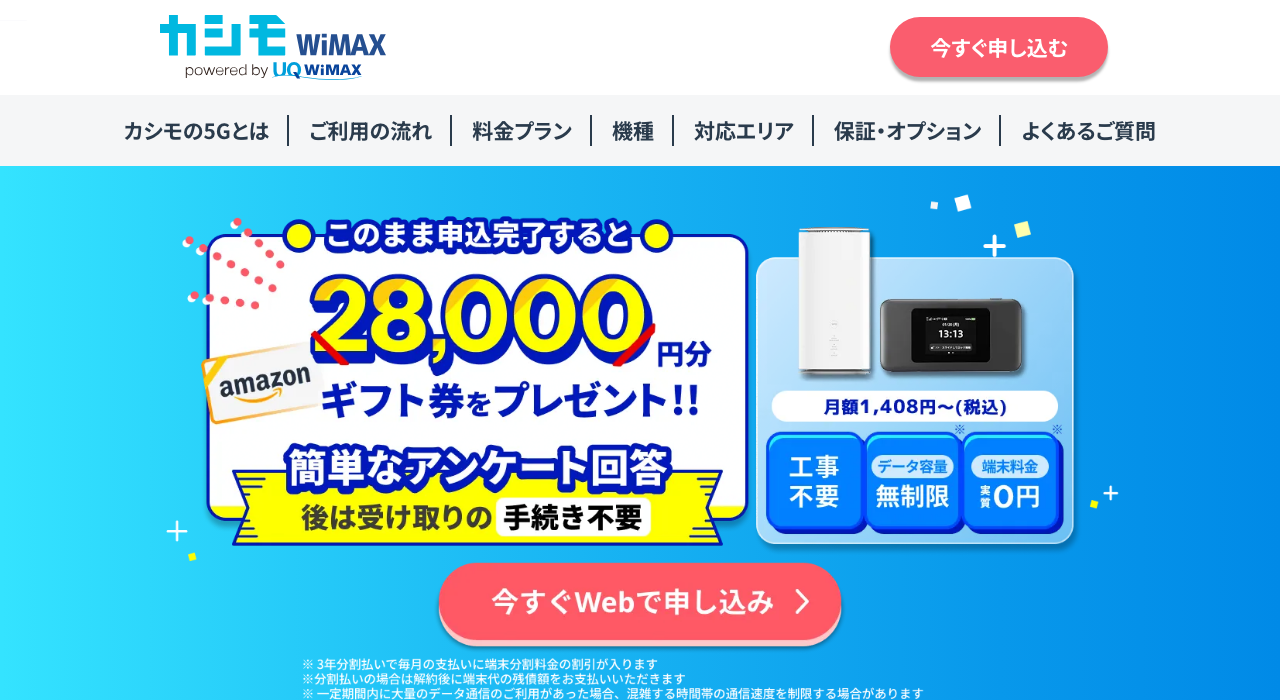
※出典: カシモWiMAX
※カシモWiMAXは株式会社マーケットエンタープライズの関連会社、株式会社MEモバイルが運営しています。
通信速度や通信量を気にせずにYouTubeを見るならカシモWiMAXがおすすめです!
カシモWiMAXの実測値はYouTube4K動画の推奨20Mbpsを上回る水準が報告されており、4K動画も快適に視聴しやすい環境です。(参考:みんなのネット回線速度)
またカシモWiMAXなら最新の5G対応端末が実質0円で利用できるほか、初月は1,408円(税込)のため費用も抑えられます。
| (税込) | カシモWiMAX 5Gプラン |
|---|---|
| 初月料金 | 1,408円 |
| 2か月目以降の月額料金 | 4,818円 |
| 端末代(36回分割の例) | 825円〜1,100円/月 |
| 端末分割サポート | 分割払い選択で実質0円 |
| データ容量 | 無制限(混雑時間帯に速度低下の可能性あり) |
| 下り最大速度(端末により異なる) | 最大4.2Gbps |
| 公式サイト | カシモWiMAX |
さらに、データ容量も無制限のため通信制限を気にすることなく、たっぷり動画を楽しめます。普段からYouTubeを見る方はカシモWiMAXをおすすめです!
今なら当サイトからカシモWiMAXを契約した方限定で、Amazonギフト券プレゼントキャンペーンを実施中しています。
旧プランは端末が残りわずかになっているので、無制限のWiMAXをお得に使いたい人は早めに申し込みましょう。
\Amazonギフト券プレゼントキャンペーン実施中/
YouTubeの通信速度まとめ

YouTubeが遅い原因のほとんどは、回線速度の問題です。
画質を下げるなどの方法である程度は対処できますが、根本的な解決をするには、回線自体のプランを見直すのがよいでしょう。
通信速度で悩んでいる場合は、5G対応でデータ無制限で利用できるWiMAXも検討してみてください。
\Amazonギフト券プレゼントキャンペーン実施中/
あなたと同じ悩みで相談した人の、診断結果は?
かしこいネット診断を実際に使った人の診断レポート476件から、この記事と同じ悩みのケースを紹介しています。
診断レポート事例
賃貸マンション・アパート2人暮らしヘビーユース
ビデオ会議が固まり、映像が乱れます。時間帯を問わず常時遅く、困っています。現在は光回線で接続しています。
独自回線のため、夜間の混雑による速度低下が少ない光回線
診断レポート事例
戸建て(持ち家)1人暮らし標準ユース
スマホのテザリングで済ませているが遅い
工事不要で、届いた日から使えるポケット型Wi-Fi