

【iPhone・Android】スマホのWiFi設定|ルーターと接続できない時の対処法も
- #初心者
「スマホでWi-Fiを使いたいけどどうすればいいかわからない」という方も多いのではないでしょうか。
Wi-Fiとは、無線でネットワークに接続するための技術の総称です。最近では商業施設やカフェなど公共の場所でのフリーWi-Fiも増え、スマホで動画やオンライン会議を快適に使う上で欠かせない存在になっています。
今回は、スマホでWi-Fiを設定する方法から、うまく設定できないときの対処法までを解説しますので、ぜひ参考にしてください。なお、画面表示はiOS・Androidの最新バージョンで一部異なる場合がありますが、基本的な操作の流れは共通しています。
この記事でわかること
- スマホをWi-Fiに接続する方法
- Wi-FiのSSID・パスワードが分からないときは?
- スマホでWi-Fiが設定できないときの対処法
【質問に答えるだけ】自分に合うネット回線を無料で診断してみる(約1分)
目次
スマホをWi-Fiに接続する方法
それではさっそく、スマホをWi-Fiに接続するための具体的な手順を紹介します。
SSIDとパスワードを確認する
まず最初に、スマホをWi-Fiに接続するための前準備として「SSID」と「パスワード」の2つを確認する必要があります。
SSIDとは、Wi-Fiルーターに割り当てられた「名前」のようなものです。
自分が接続するWi-Fiルーターを見分ける目印がSSIDで、パスワードはSSIDに接続するための「鍵」のようなものです。
パスワードがかかっていないと、誰でもそのWi-Fiルーターに接続できてしまいます。セキュリティ保護のためにパスワードがかけられています。
このSSIDとパスワードは、Wi-Fiルーターの側面や裏面などにシールが貼ってあることが多いです。
【iPhone】Wi-Fiの接続方法
iPhoneをWi-Fiに接続するときの流れは、以下の通りです。
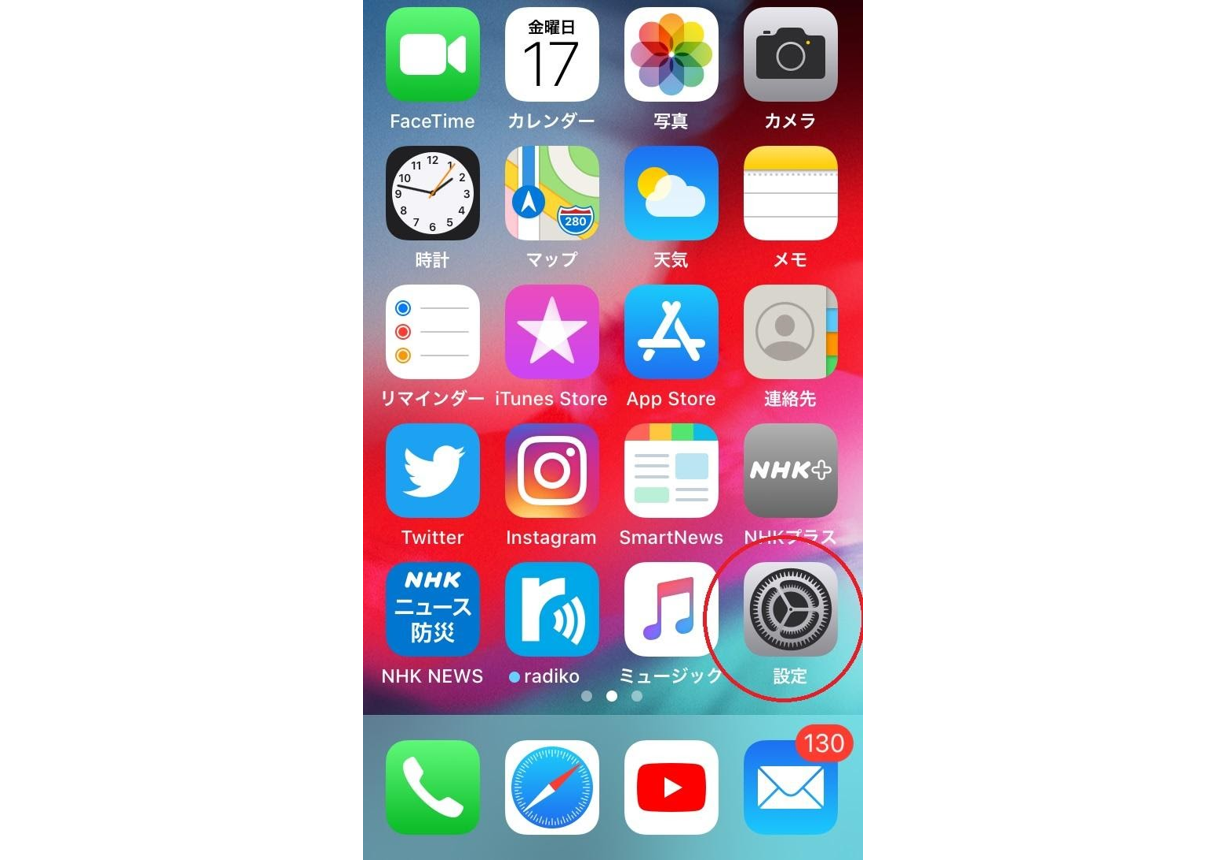
1.「設定」アイコンをタップ
ホーム画面にある「設定」アイコンをタップします。
2.「Wi-Fi」をタップ
「設定」を開くと上の方に「Wi-Fi」という項目があるので、ここをタップします。

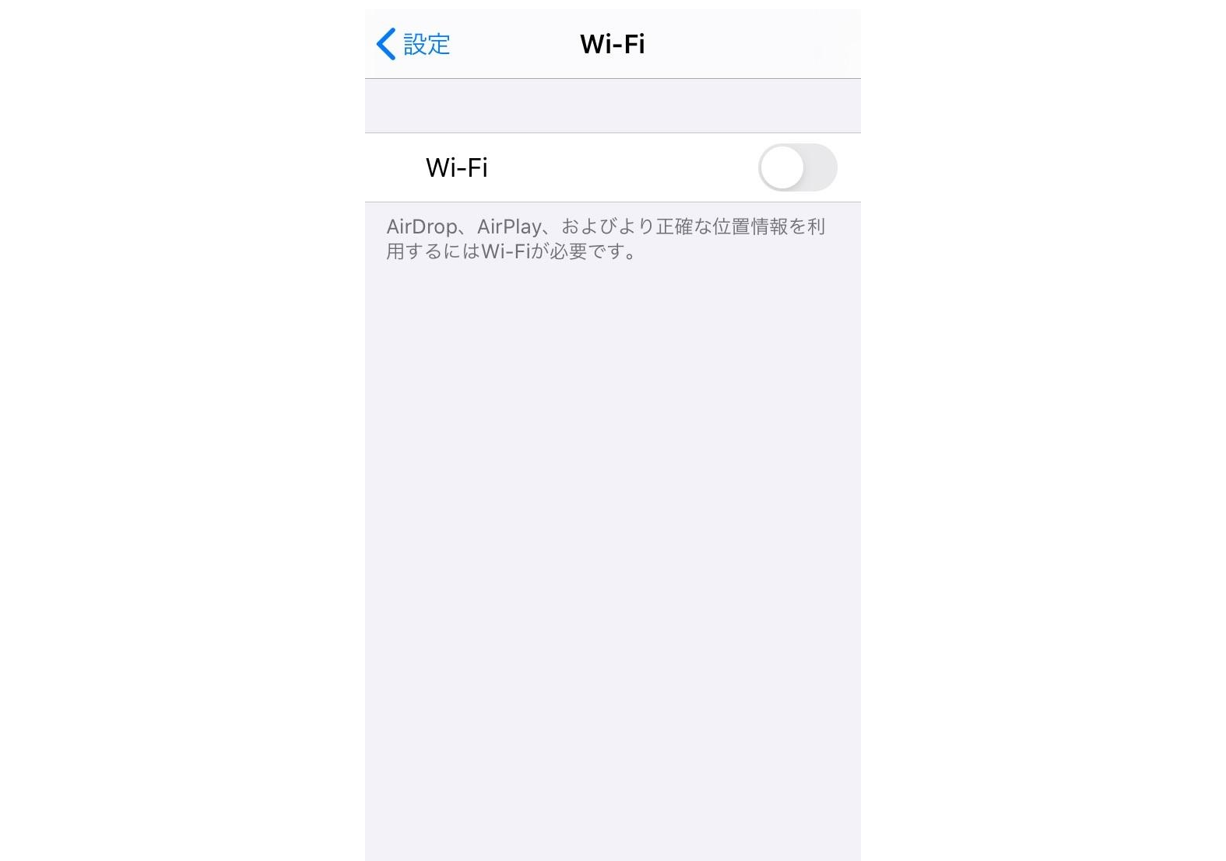
3.「Wi-Fi」をONにする
「Wi-Fi」を開くと更に「Wi-Fi」という表示があり、その右側にON/OFFスイッチがあります。これをタップしてONにします。
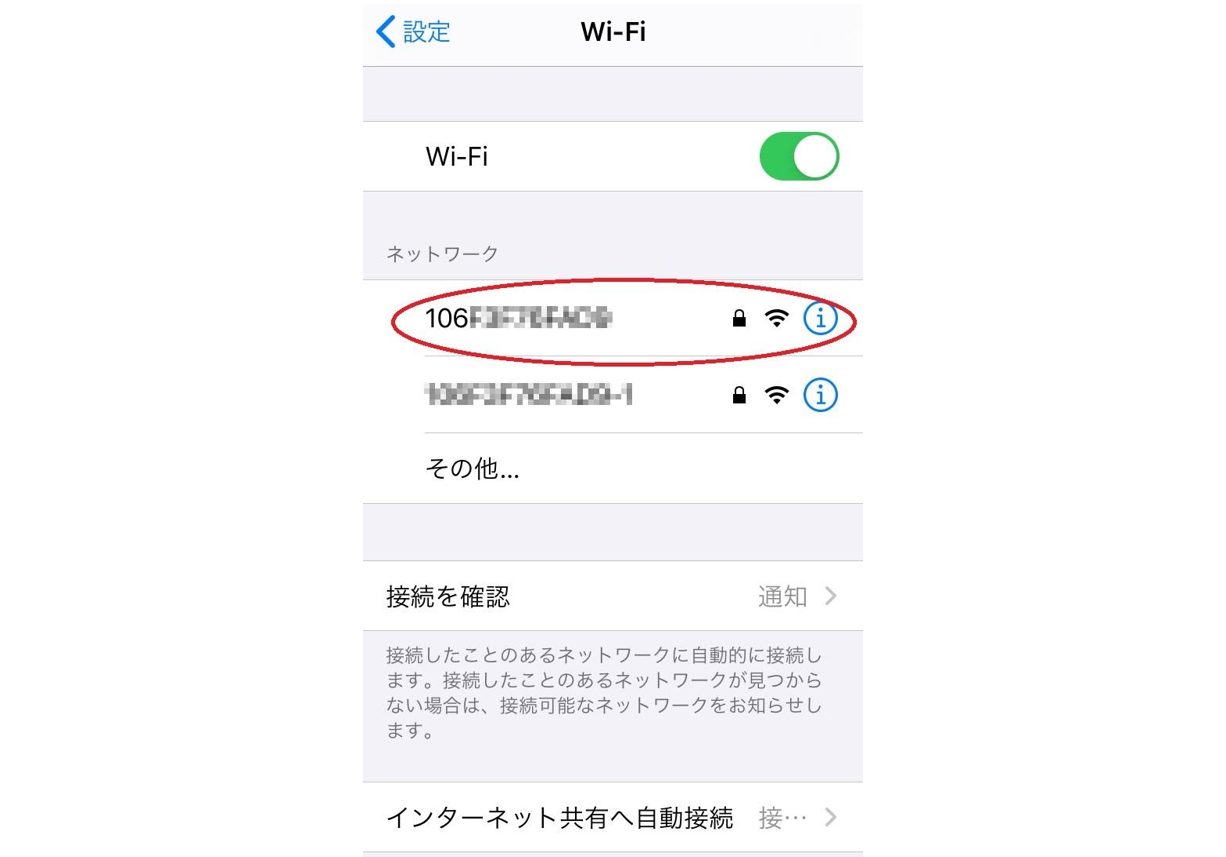
4.「ネットワーク」から接続したいWi-FiのSSIDをタップ
「Wi-Fi」をONにすると、接続可能なWi-FiルーターのSSIDが表示されます。冒頭で確認したSSIDはここで必要になります。
下の画像では2つのSSIDが表示されていますが、SSIDの確認をしておきましょう。ここでどちらを選べばよいかわからなくなってしまいます。
自分が接続したいSSIDが見つかったらSSIDの表示をタップしますが、ここでは「106」で始まるSSIDをタップすることにします。
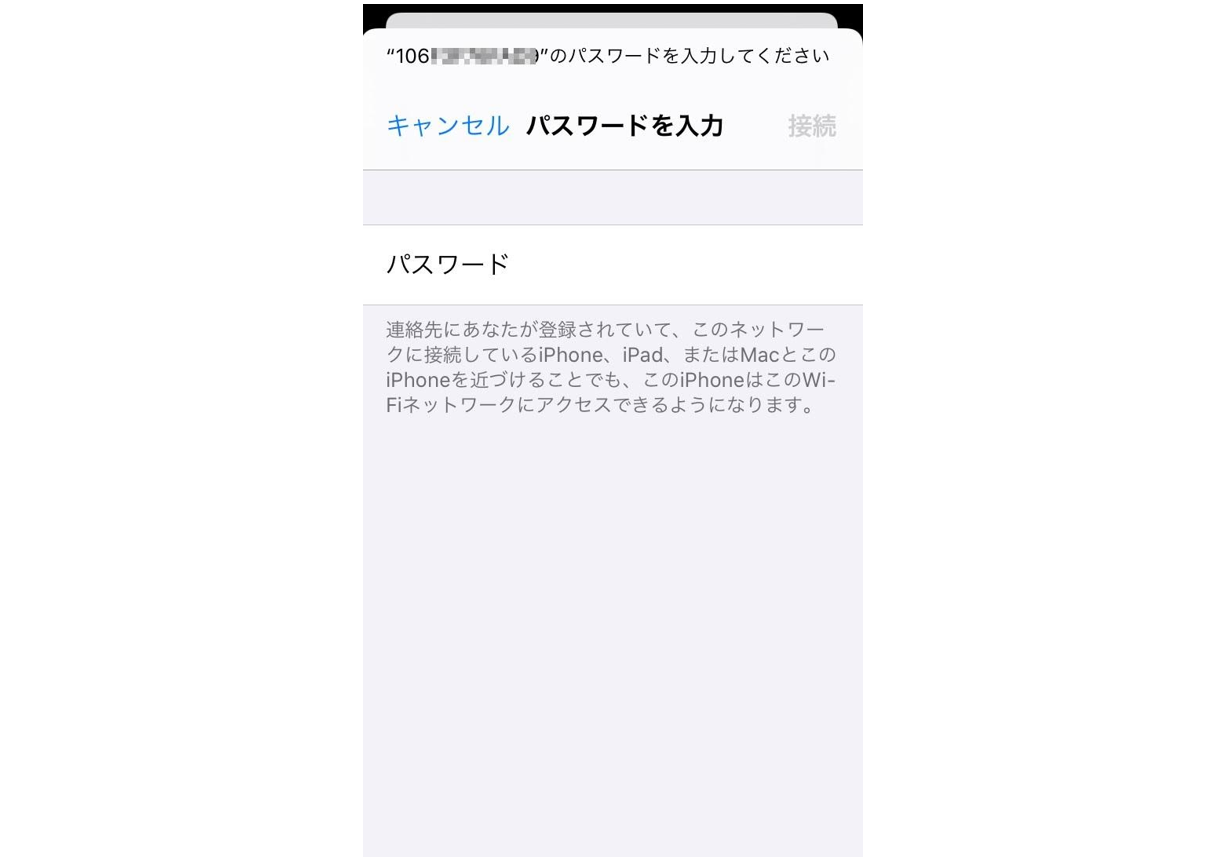
5.パスワードを入力
接続したいSSIDをタップすると、パスワードの入力が求められます。冒頭で確認したパスワードはここで必要です。
下の画像では表示されていませんが、実際はSSIDをタップするとこの画像の下部にキーボードが表示され、パスワードが入力できるようになります。
6.iPhoneがWi-Fiに接続される
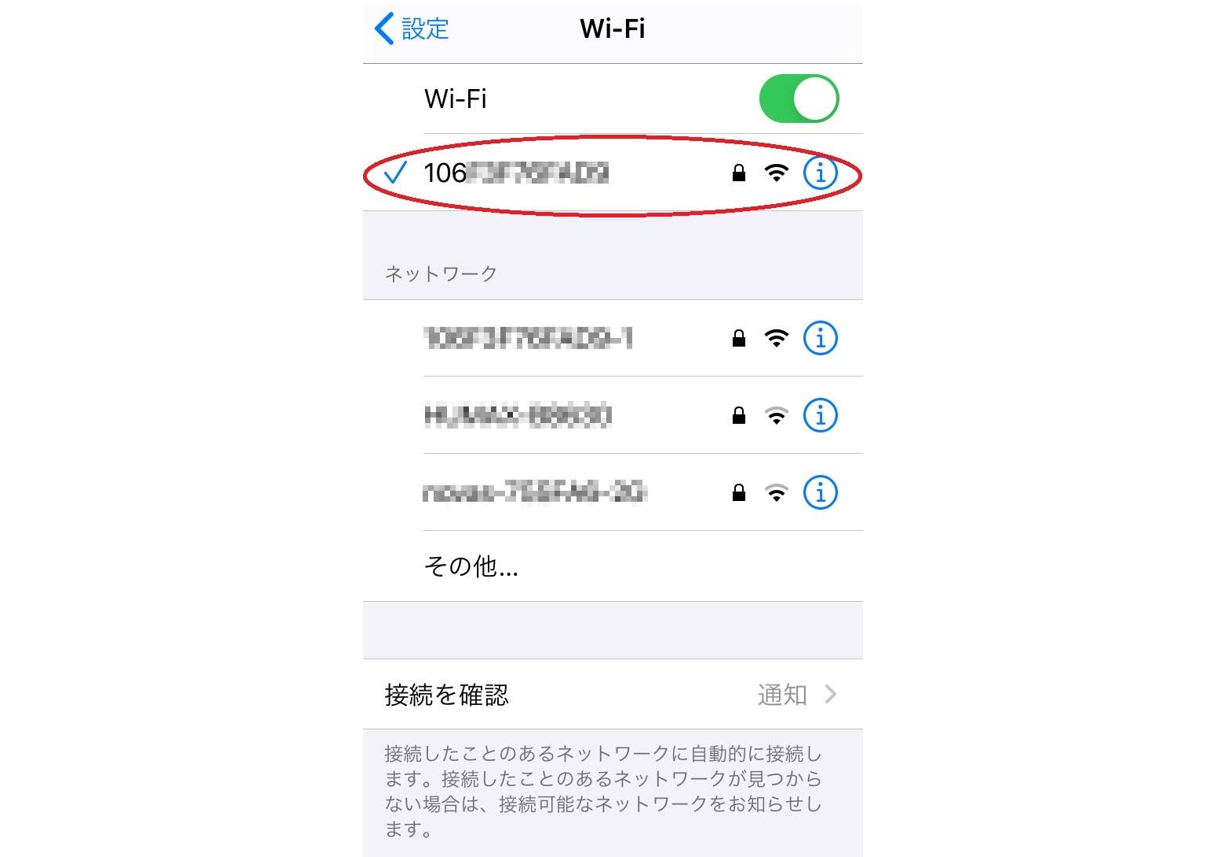
パスワードが正しく入力できれば、再びこの画面に戻った時に「Wi-Fi」の下に接続に成功したSSIDが表示されます。
下の画像では、先ほど「ネットワーク」の下にあった「106」で始まるSSIDが、「Wi-Fi」の下に移動する流れです。
これでiPhoneはWi-Fiに接続されます。
【Android】Wi-Fiの接続方法
AndroidスマホをWi-Fiに接続するときの流れは以下の通りです。メニュー名や階層はメーカー・Androidのバージョンによって異なるため、近い名前の項目を探す形で読み進めてください(ここでは現行のAndroidに合わせて記載しています)。
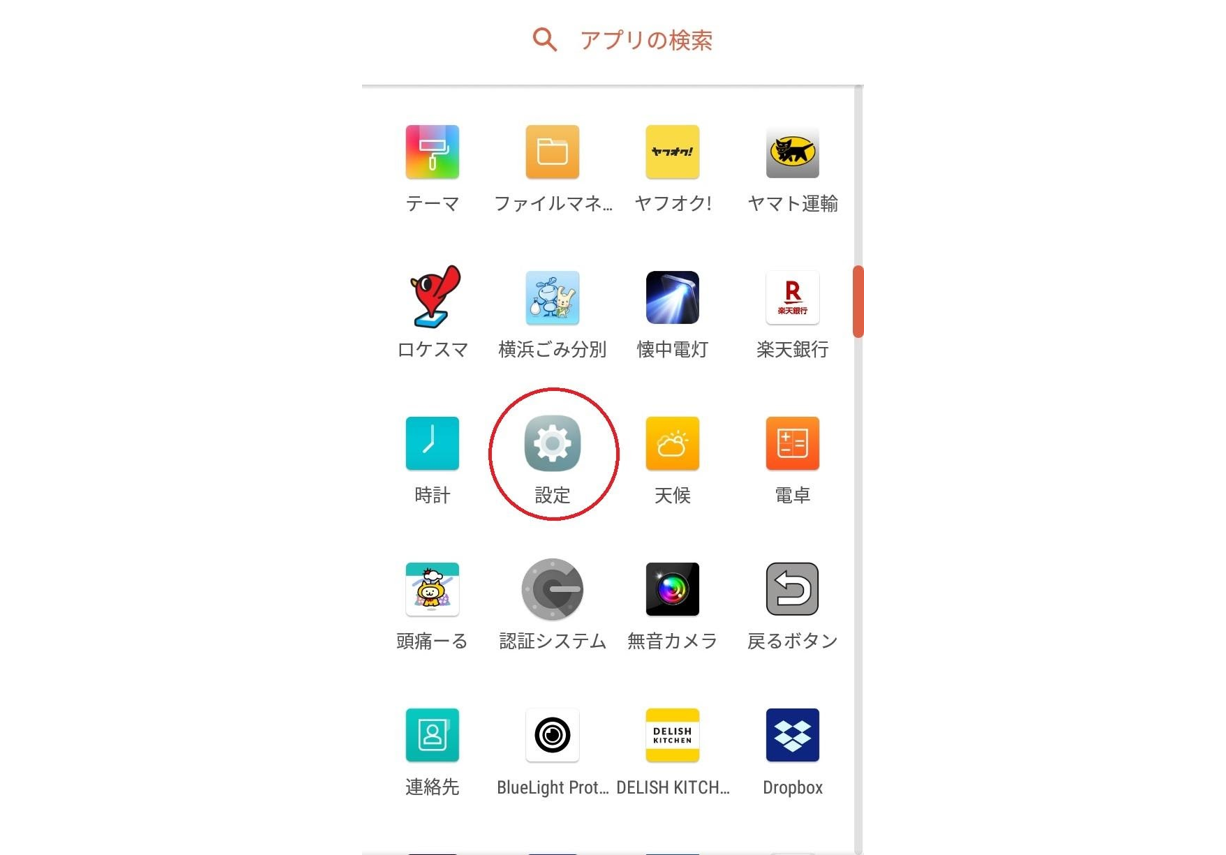
1.「設定」アイコンをタップ
ホーム画面またはアプリ一覧から「設定」アイコンをタップします。
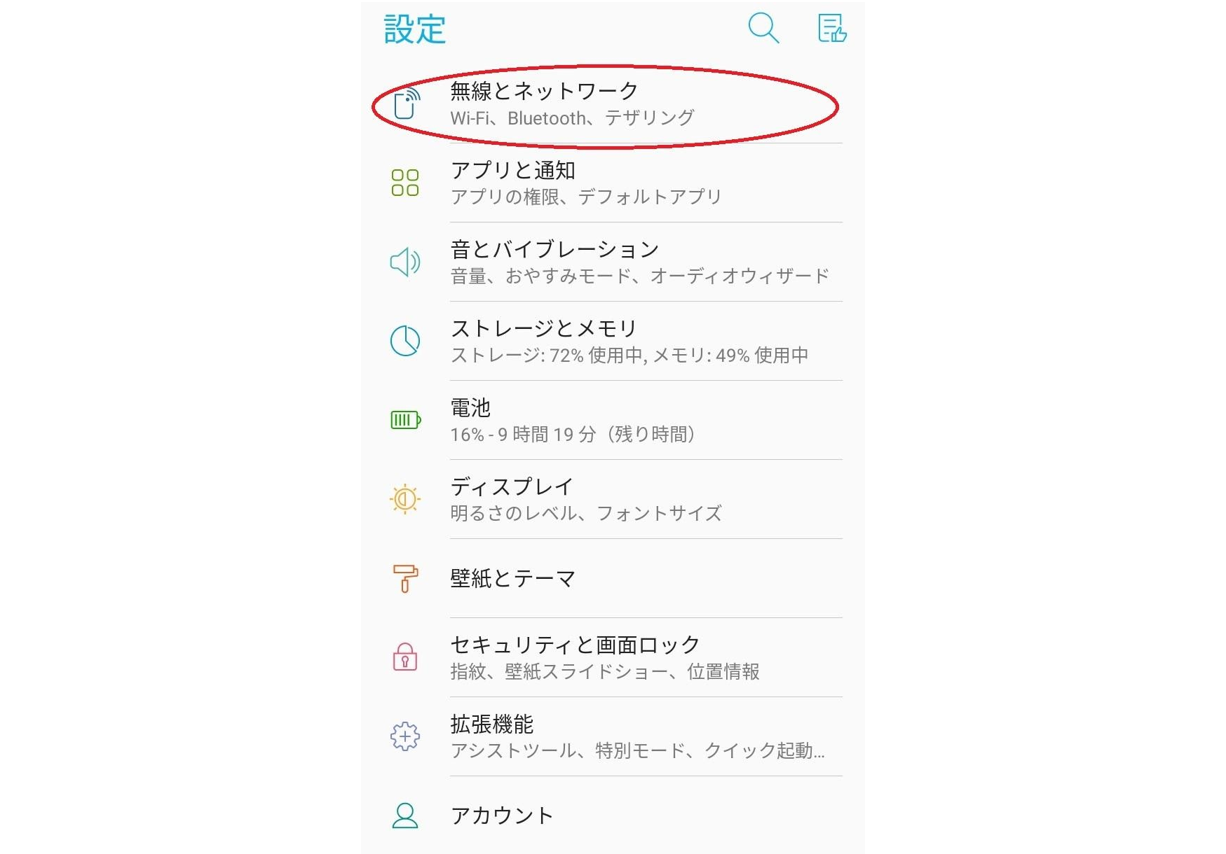
2.「ネットワークとインターネット」をタップ
「設定」を開いたら「ネットワークとインターネット」をタップします。古いAndroid(バージョン7以前など)では「無線とネットワーク」と表示されている場合があるので、その場合はそちらをタップしてください。
3.「Wi-Fi」をONにする
「ネットワークとインターネット」を開くと「Wi-Fi」または「インターネット」という項目があり、その右側にON/OFFスイッチがあります。これをタップしてONにします。

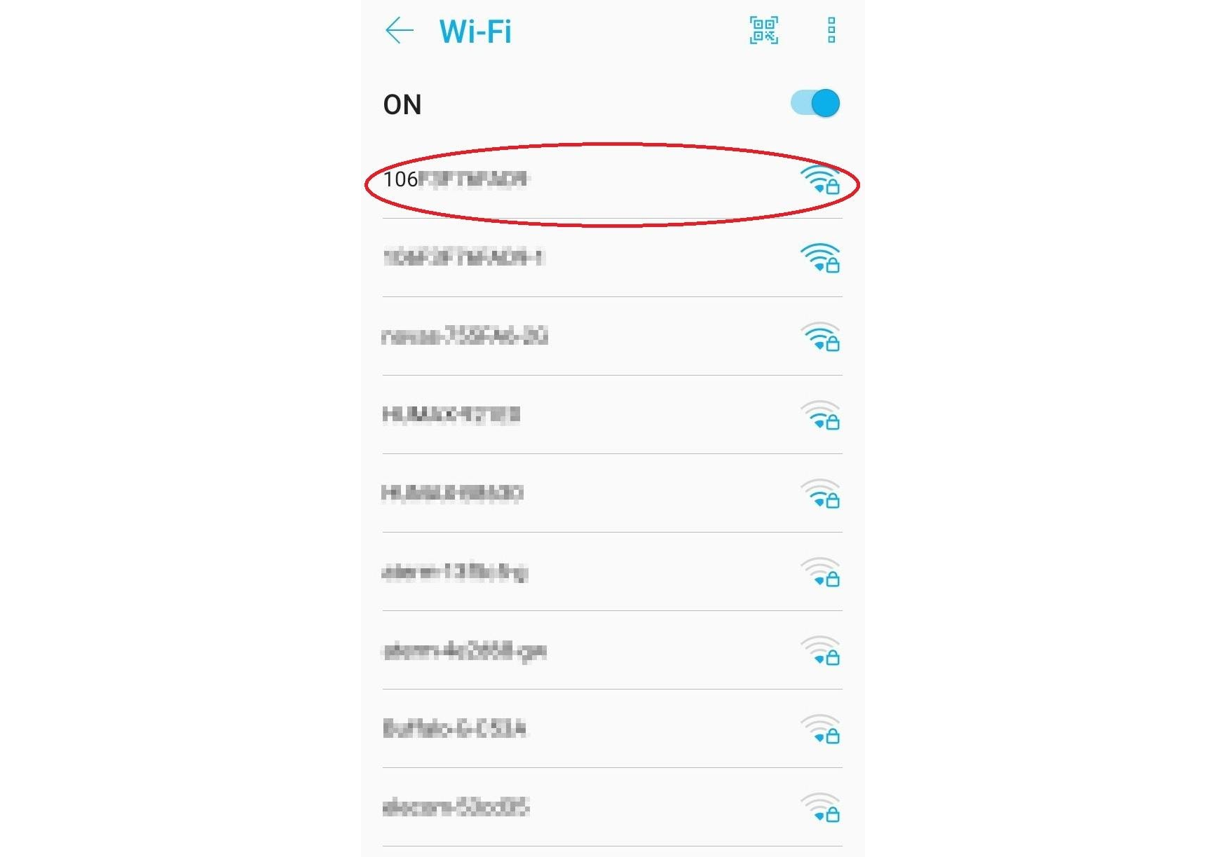
4.接続したいWi-FiのSSIDをタップ
「Wi-Fi」をONにすると、接続可能なWi-FiルーターのSSIDが表示されます。
自分が接続したいSSIDが見つかったらSSIDの表示をタップしますが、ここでは「106」で始まるSSIDをタップすることにします。
5.パスワードを入力
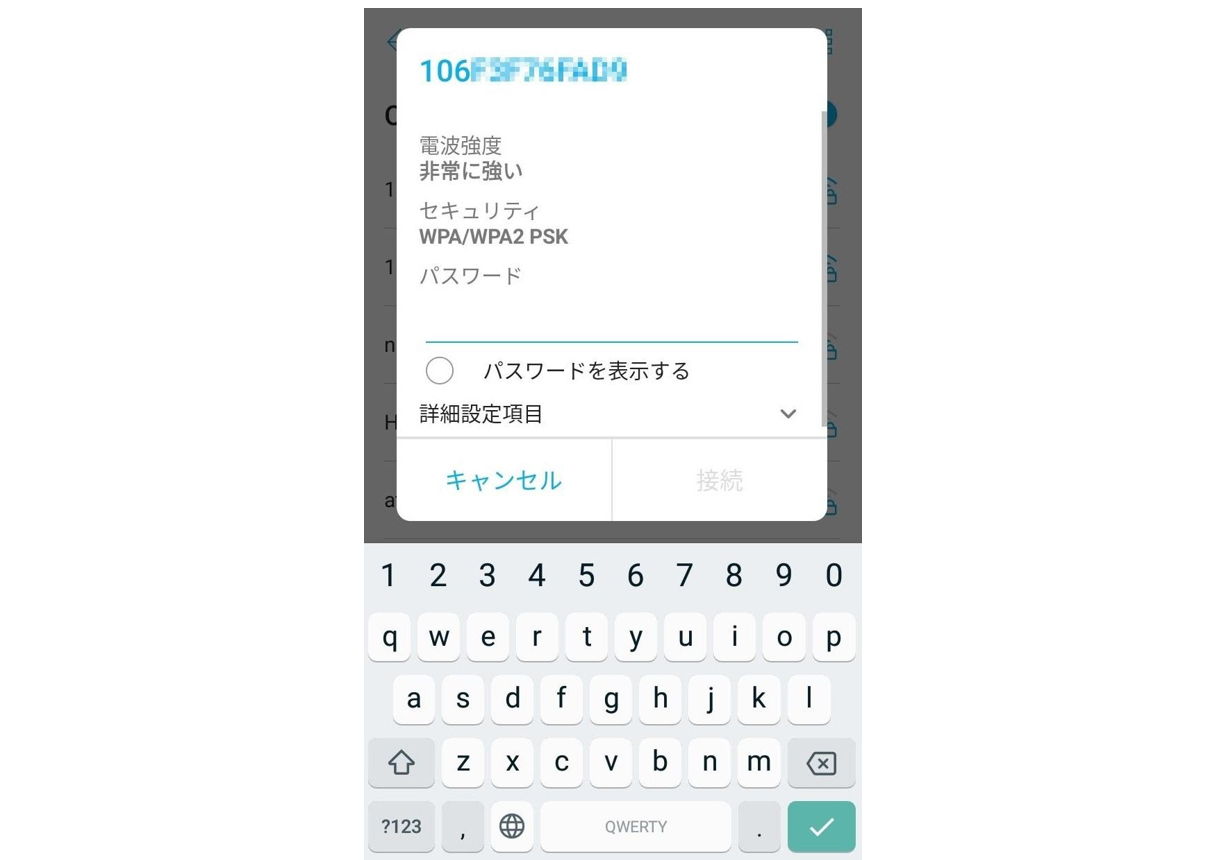
接続したいSSIDをタップするとパスワードの入力が求められますので、パスワードを入力してください。
6.AndroidがWi-Fiに接続される
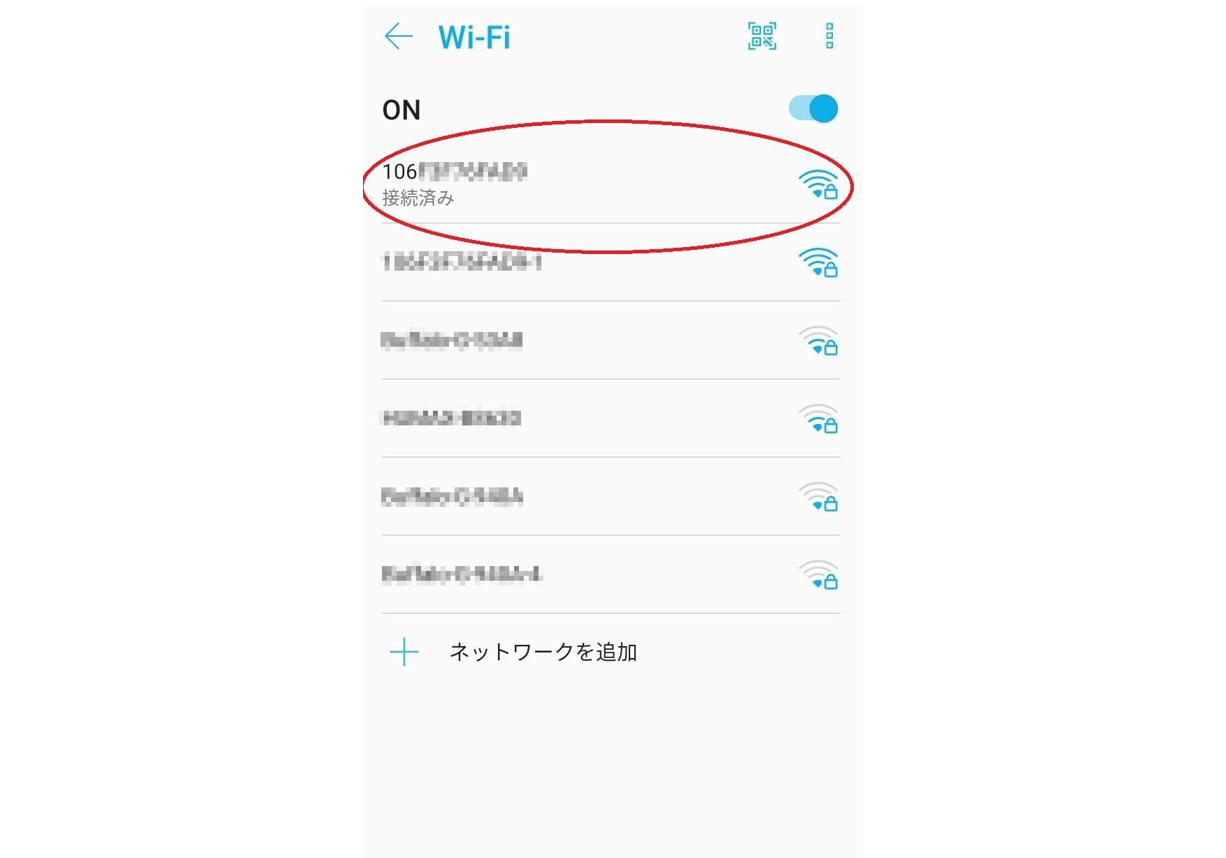
パスワードが正しく入力できれば、再びこの画面に戻った時に接続に成功したSSIDの下に「接続済み」と表示されます。
これでAndroidはWi-Fiに接続されました。
Wi-FiのSSID・パスワードが分からないときは?
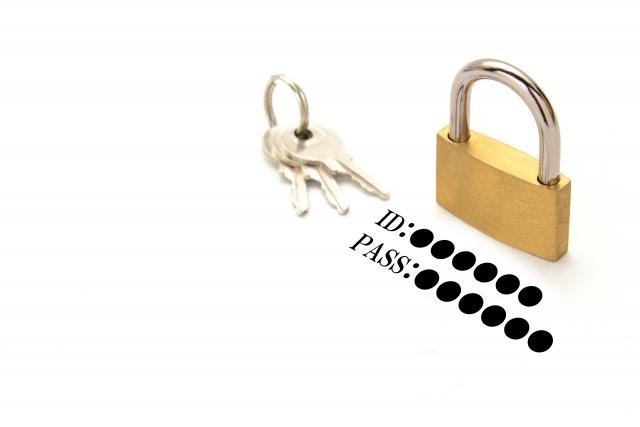
スマホをWi-Fiに接続するにはSSIDとパスワードが必要ですが、「どうしてもわからない」ということもあるでしょう。
そこで、ここではSSIDとパスワードがわからない時の対処法を紹介します。
WPSでWi-Fiを設定する方法
WPSを使えばSSIDやパスワードを入力せずにWi-Fiに接続できます。
WPSとは「Wi-Fi Protected Setup」の略で、Wi-Fiルーターとスマホ・パソコンなどの機器の接続を簡単に行えるようにした仕組み(業界統一規格)のことです。
WPSを使えばボタンを押すだけでWi-Fiに接続できます。
スマホでWPSボタンを押す方法(Androidの一例)
- スマホの「設定」から「Wi-Fi」を開き、Wi-FiをONにする
- Wi-Fi画面のメニュー(三点リーダーなど)から「詳細設定」を開く
- 「WPSプッシュボタン」をタップする
この設定をしてから、規定の時間(1分など)以内にWi-Fiルーター側のWPSボタンを押すと、両者が自動的にペアリングを行いWi-Fi接続が行われます。
なお、近年のAndroidやiPhoneではセキュリティ上の理由からスマホ側のWPSメニューが廃止・非表示となっているケースが多く、その場合はルーター側のWPSボタンと「らくらく接続」「AOSS」などメーカー独自の自動接続機能を組み合わせて利用します。
また、このWPSを使うには、スマホ・パソコンとWi-Fiルーターの両方がWPSに対応している必要があります。古いWi-Fiルーターや一部のスマホはWPSに対応していないこともあるので注意してください。
マニュアルやセットアップカードを確認する
Wi-FiルーターのSSIDとパスワードは、Wi-Fiルーターに同梱されているマニュアルやセットアップカードに記載されていることがあります。
少なくとも最近発売されたアイ・オー・データ、バッファロー、NECのWi-Fiルーターにはセットアップカードが同梱されています。
購入時の箱やマニュアル類を保管している場合は、一度確認してみましょう。
Wi-Fi接続済みのパソコンから確認
もしも既にWi-Fi接続済みのパソコンがあれば、パソコンを使ってSSIDとパスワードを確認する方法があります。
WindowsとMac、それぞれでの確認方法は以下の通りです。
【Windows】SSIDとパスワードの確認方法
WindowsでのSSIDとパスワードの確認方法(Windows 10/11共通の流れ)
- スタートメニューから「コントロールパネル」を開く(検索ボックスに「コントロールパネル」と入力してもOK)
- 「ネットワークとインターネット」→「ネットワークと共有センター」をクリック
- 「アクティブなネットワークの表示」から、現在Wi-Fi接続しているネットワーク名(SSID)を確認する
- そのSSID名をクリックし、「ワイヤレスのプロパティ」をクリック
- 「セキュリティ」タブを開くと「ネットワークセキュリティキー」という項目があるので、その下の「パスワードの文字を表示する」のチェックボックスにチェックを入れる
- 「ネットワークセキュリティキー」で「●●●」と表示されていたパスワードが表示される(これがWi-Fiルーターのパスワードです)
【Mac】SSIDとパスワードの確認方法
MacでのSSIDとパスワードの確認方法
- 画面上部のメニューバーの「移動」→「アプリケーション」をクリック
- 「ユーティリティ」→「キーチェーンアクセス」をクリック
- Wi-Fi接続しているネットワークを見つける←ここで表示されているものがWi-FiルーターのSSID
- SSIDをクリックし、「パスワードを表示」のチェックボックスにチェックを入れる
- 「ユーザー名」と「パスワード」の入力を求められるので、Macのユーザーアカウントに使用しているものをそれぞれ入力する
- 「パスワードを表示」の欄の右側にパスワードが表示される
- ←ここで表示されているものがWi-Fiルーターのパスワード
アプリで確認する
メーカーによっては、Wi-Fi接続の設定や管理を行えるスマホ用アプリを用意しています。
このようなアプリがあれば、アプリ経由でSSIDやパスワードを確認できる場合があります。
ただしアプリがあっても、そのアプリを使って過去にWi-Fiルーターの設定をした履歴がないと、パスワードまではわからないことが多いです。
スマホでWi-Fiが設定できないときの対処法

最後に、スマホがWi-Fiに繋がらない場合の原因と対処法をまとめておきます。
ルーターの設置場所を変える
Wi-Fiルーターの置き場所(位置)が悪いと、スマホがWi-Fiに繋がらなかったり、繋がりにくくなることがあります。
Wi-Fiルーターはできるだけ家の中心の、床から1~2mの高さの位置に置くのがベターです。
家の中心に置けば家のどこにいてもWi-Fiルーターに繋がりやすくなります。一方、窓のそばや部屋の隅に置くと窓や壁の方向へ発射される電波が無駄になってしまいます。
また、置き場所だけではなく、周囲に置くものによって電波干渉の影響を受けることがあるため注意が必要です。
電波を物理的に遮るものから電波干渉などの要因があります。
電波が影響を受けやすいもの
- 本棚や土壁
- 水槽や花瓶
- 同じ周波数帯を使う家電(電子レンジやコードレス電話)
なるべく上記のものからは離れた場所にWi-Fiルーターを設置しましょう。
端末を再起動する
スマホがWi-Fiに繋がらない場合、スマホ本体やWi-Fiルーター本体に一時的な問題が発生している、ということも考えられます。
すべての設定が正しくなされている上、機内モードにも入っていない、Wi-Fiルーターの置き場所にも問題がない、という場合もあるでしょう。
その場合、1度スマホ本体とWi-Fiルーター本体の電源を一旦落とし、再起動をして接続できるかを試してみてください。
一時的な問題であれば、再起動をすれば復旧することが多いです。
DNS設定を変更する
何をどうやってもスマホがWi-Fiに接続できない、もしくは特定のサイトだけ開けない場合は、DNSサーバー側の不具合が疑われるケースもあります。その場合は、スマホやWi-FiルーターのDNS設定を手動で変更すると改善する可能性があります。
DNSサーバーを手動変更する場合、一般的にはGoogleが提供しているパブリックDNSが目安になります。IPv4のIPアドレスは「8.8.8.8」「8.8.4.4」、IPv6にも対応しています。プライバシー重視の選択肢としては、CloudflareのDNS(1.1.1.1)も知られています。
Wi-Fiセキュリティの基本もチェックする
接続トラブルの解消とあわせて、安全に使うための基本も押さえておきましょう。
- 自宅のWi-Fiは暗号化方式を「WPA2」または「WPA3」に設定する(WEPやWPA(無印)は脆弱性があるため利用を避ける)
- 管理画面のパスワード(ルーター本体のログイン用)を初期値から変更する
- 公共のフリーWi-Fiでは、ネットバンキングや個人情報の入力をできるだけ避ける。利用する場合は、提供元が明示されている公式のフリーWi-Fiを選び、URLが「https」で始まるサイトに限定する
セキュリティ設定はルーターの管理画面(ブラウザから192.168.x.xにアクセス)か、メーカー公式アプリから確認できます。
スマホのWi-Fi設定方法まとめ
ここまで紹介したように、スマホのWi-Fi設定は決して難しいものではありません。
SSIDとパスワードは通常、Wi-Fiルーターの本体に貼られたシールで確認できます。シールで確認できない場合は、記事内で紹介した方法で改めて確認してみてください。
これからWi-Fiルーターを購入する人は、SSIDとパスワードが書かれたセットアップカードが同梱されているか必ず確認しましょう。同梱されている場合は、なくさないように大事に保管しておくと安心です。
不安な人は、SSIDとパスワードが書かれたシールやセットアップカードをスマホのカメラで撮影し、画像にパスワードロックをかけて保管しておくのもおすすめです。あわせてWPA2/WPA3など暗号化方式の見直しも行えば、自宅のWi-Fiを安全・快適に使い続けることができます。
かしこいネット診断に相談した人の、診断結果は?
かしこいネット診断を実際に使った人の診断レポート476件から、この記事に近いケースを紹介しています。
診断レポート事例
賃貸マンション・アパート1人暮らし動画配信
新居でのネット回線を月3,000円程度で契約したい
auスマホとのセット割で月額がさらに安くなる光回線
診断レポート事例
戸建て(持ち家)ゲーミング
いまの回線の速度に納得できない
auのセット割で月額を抑えやすいWiMAX