

【初心者向け】SSIDとは?定義やWiFiの設定方法をわかりやすく解説!
- #初心者
スマホやタブレット、PCなどをWi-Fiに接続するとき、「SSID」を要求されて聞き慣れない名前に戸惑っている人もいるかもしれません。
SSIDはWi-Fiを接続する際に必要不可欠な情報です。セキュリティにも関わるため、概要や設定方法、どこに記載されているのかなどを知っておきましょう。
この記事では、SSIDとはなんなのかの定義やWi-Fiの設定手順、Wi-Fiを利用する上でのセキュリティ対策などについて、初心者にもわかりやすく解説します。
この記事でわかること
- SSIDを利用したWi-Fiの設定方法
- SSIDに関するセキュリティ対策
【質問に答えるだけ】自分に合うネット回線を無料で診断してみる(約1分)
目次
- SSIDとは
- –SSIDはあらゆる親機に設定されている
- –SSIDは他人からも閲覧できる
- –日常生活でSSIDは使われている
- Wi-FiルーターのSSIDが二つある理由
- –2つの周波数帯ごとにそれぞれSSIDがある
- –2.4GHz帯と5GHz帯のどっちが良いか
- SSIDとパスワードの確認方法
- –SSIDはどこに書いてあるのか
- SSIDを利用したWi-Fiの設定方法
- –準備:SSIDとパスワードの確認方法
- –Windows10でのWi-Fi設定手順
- –Windows11でのWi-Fi設定手順
- –macOSでのWi-Fi設定手順
- –AndroidでのWi-Fi設定手順
- –iPhoneでのWi-Fi設定手順
- SSIDに関するセキュリティ対策
- –1.SSIDやパスワードを変更する
- –2.「ステルス」機能でSSIDを他人から隠す
- –3.「ANY接続拒否」設定で不審な接続を拒否する
- –ゲストSSIDを利用できるカシモWiMAXが安全
- SSIDはWi-Fiの設定に必須!わかりやすい名前をつけよう
- かしこいネット診断に相談した人の、診断結果は?
SSIDとは
SSIDとは、無線LANの親機に設定される、親機をそれぞれ識別するための名前です。
最大32桁の英数字で表され、大文字と小文字を区別してつけられます。ちなみにSSIDとは「Service Set Identifier」の略です。
ルーター以外にもスマホのテザリングなど親機となるものに設定されており、外部から設定されているSSIDは閲覧可能です。
SSIDはあらゆる親機に設定されている
Wi-Fiを設定するときに、近くに接続できるWi-Fiの親機(アクセスポイント)が多数あると、子機はどのアクセスポイントに接続すればよいのかわかりません。
そのため、親機のSSIDを入力して迷わず特定の親機に子機が接続できるようにしているのです。SSIDは親機だけの英数字を割り振ることで、それぞれを区別しています。
モデムやルーターにもSSIDがつけられているので、光回線を経由してWi-Fiに繋ぐ際は、モデムやルーターのSSIDをスマホやタブレットなどの子機に入力して接続します。
スマホでテザリングしてゲーム機をインターネットに繋ぐ場合は、スマホが親機です。ゲーム機にスマホのSSIDを入力します。
SSIDは他人からも閲覧できる
家の住所を外から確認できるのと同じように、SSIDは他人からも閲覧可能な情報です。
アクセス可能な距離にあるSSIDはすべて一覧で、他人のスマホやタブレットなどの端末に表示されてしまいます。
SSIDがわかっただけでは利用されることはありません。
しかし、パスワードが他人に知られると無断で接続できるため、SSIDを管理する際はパスワードを複雑にして他人に知られないようにしましょう。
SSIDとパスワードを両方知られた場合、Wi-Fiのただ乗りをされたりネットワーク内の情報を奪われたりするリスクがあります。
SSID自体を保護するセキュリティ対策もしておくと安心です。
日常生活でSSIDは使われている
SSIDは日常生活にも頻繫に利用されています。たとえばインターネット回線以外でよくSSIDを利用するのが無線LANのプリンターです。
特定の端末からの指示だけを受け取って印刷するように、プリンターには親機にあたるPCやスマホなどのSSIDを入力して設定してあります。
他にも、たとえば炊飯器や冷蔵庫といった家電がスマホから遠隔操作できるのも、SSIDが設定してあるからです。
このように、SSIDは普段意識しないところでも、日常的に使用されています。
Wi-FiルーターのSSIDが二つある理由
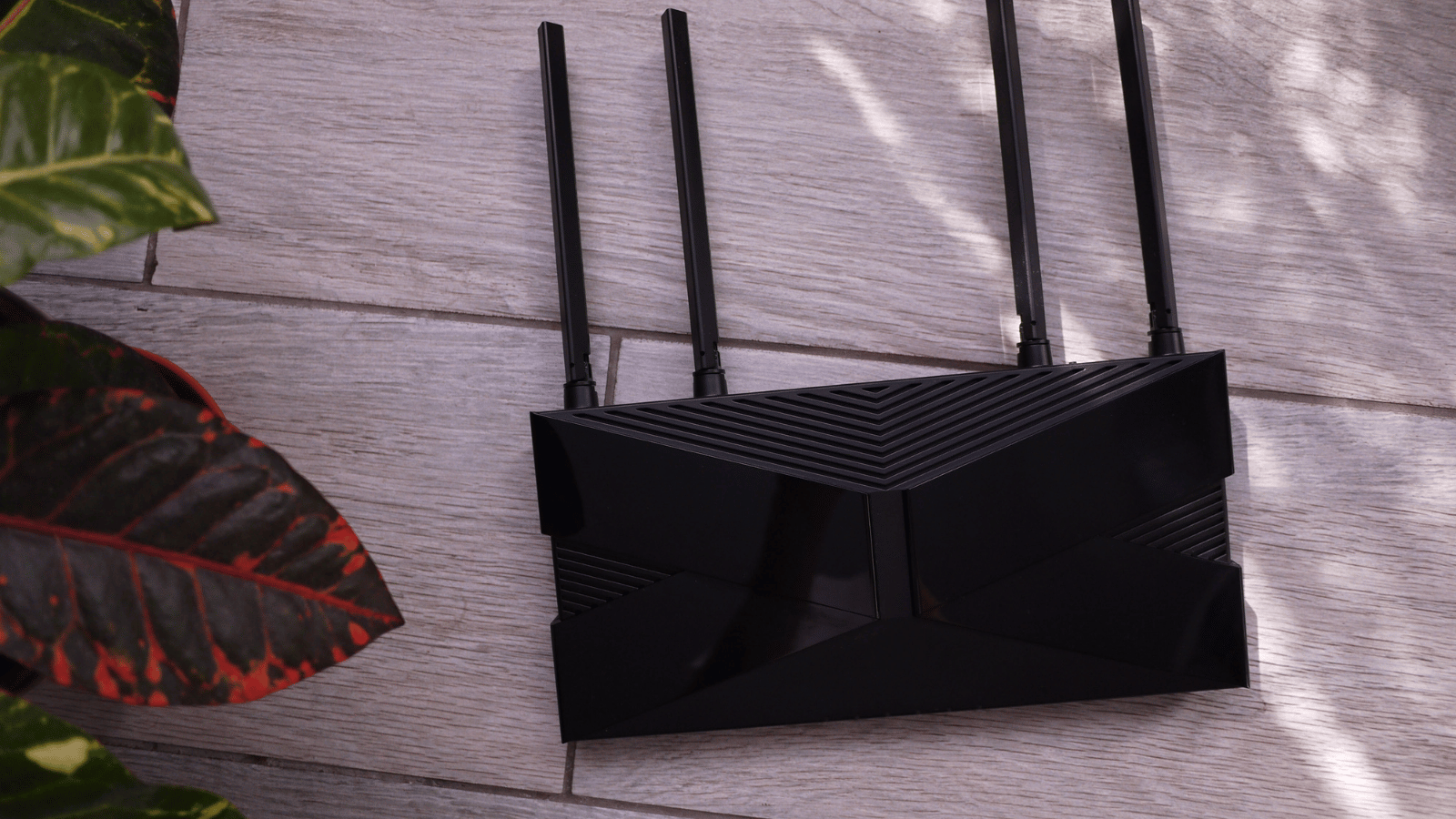
Wi-Fiルーターには二つのSSIDがあります。それぞれ2.4GHz帯と5GHz帯のSSIDで、どちらを接続するか選択可能です。
どちらの周波数帯を選んでもWi-Fiに接続できますが、繋がりやすさや安定性が異なります。詳しく解説します。
2つの周波数帯ごとにそれぞれSSIDがある
ルーターには、2.4GHz帯と5GHz帯の二種類の周波数帯が使用されているため、二つSSIDが割り振られています。
それぞれ特徴があり、2.4GHzは家電に良く使われている周波数帯で、干渉されやすい代わりに遠くまで届きやすい特徴があります。
5GHzは使用されている製品が少なく、安定した通信ができる代わりに遠くに届きません。それぞれ使い分けして通信しましょう。
2.4GHz帯の特徴
2.4GHzは遠くまで届くという特徴があります。障害物に強く、離れた場所とも通信がしやすいです。
ルーターから離れた部屋でスマホを繋いだり、別のフロアで繋ぐときは2.4GHzは役立ちます。
しかし使い勝手のいい反面、電子レンジやBluetoothなど多くの家電製品でも2.4GHzは利用されています。そのため同時に利用すると干渉を受け、通信が不安定になります。
5GHz帯の特徴
5GHzは2.4GHzに比べ通信速度に優れています。また、使用されている製品が少なく干渉を受けにくく、安定した通信が可能です。
しかし2.4GHzよりも電波の到達距離が短く、障害物にも弱いという特徴があります。なお5GHz帯の一部チャンネル(W53/W56)は気象レーダーと干渉する可能性があるため、屋外利用には制限があり、ルーター側でDFS機能による自動チャンネル切替が働きます。
2.4GHz帯と5GHz帯のどっちが良いか
2.4GHz帯と5GHz帯にはどちらも優れた特徴があり、使い分けが大切です。
ルーターと離れた場所では通信ができる2.4GHzを使用し、近い場所では安定して通信速度の早い5GHzを使用しましょう。
最新のルーターは離れた場所で2.4GHzで接続し、ルーターに近づくと自動で5GHzに切り替えてくれます(バンドステアリング機能)。
古いルーターだと近づいても2.4GHzのままなのでWi-Fiを接続し直すと通信速度が早くなることがあります。
Wi-Fi周波数の5Ghzと2.4Ghzの違いは何?ではさらに詳しく解説しています。興味のある人は参考にしてください。
SSIDとパスワードの確認方法
SSIDやパスワードは、モデムやルーターなどの親機に出荷時から設定されています。モデムやルーターであれば、背面や側面、底面などに記載されていることが一般的です。
ここでは、ルーターのメーカーごとにSSIDとパスワードの確認方法を解説します。
SSIDはどこに書いてあるのか
前述の通り、SSIDはモデムやルーターの背面や側面、底面に記載されています。しかし、モデムやルーターのメーカーによって、記載位置は異なります。
ここでは、代表的なメーカーのピックアップし、SSIDがどこに書いてあるのか確認する方法をご紹介します。
バッファローのSSIDとパスワードの確認方法
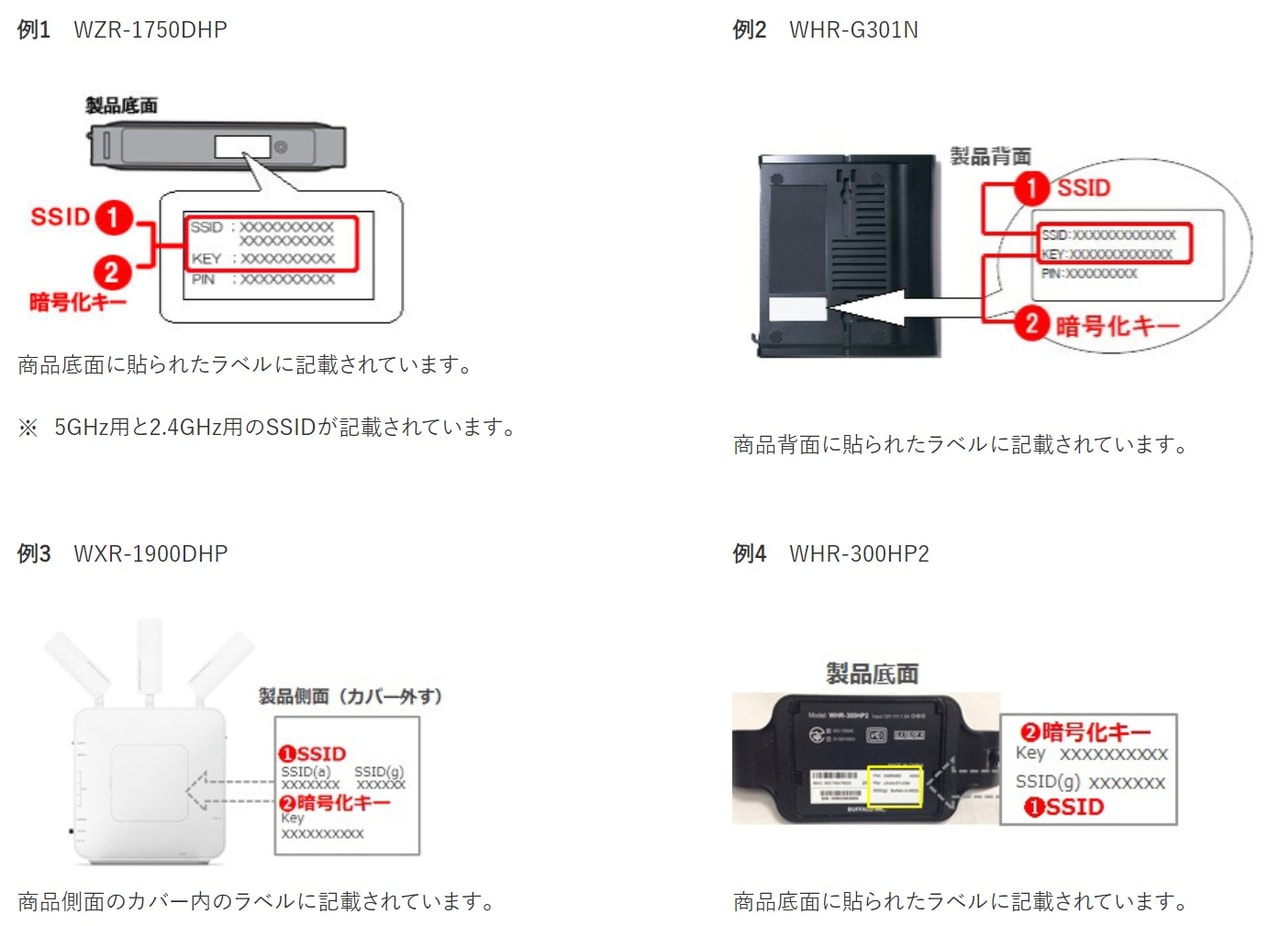
※出典: BUFFALO
バッファロー製のルーターについて解説します。SSIDとパスワードは商品底面や背面のラベル、カバー内のラベルに記載されていることが多いようです。
NECのSSIDとパスワードの確認方法
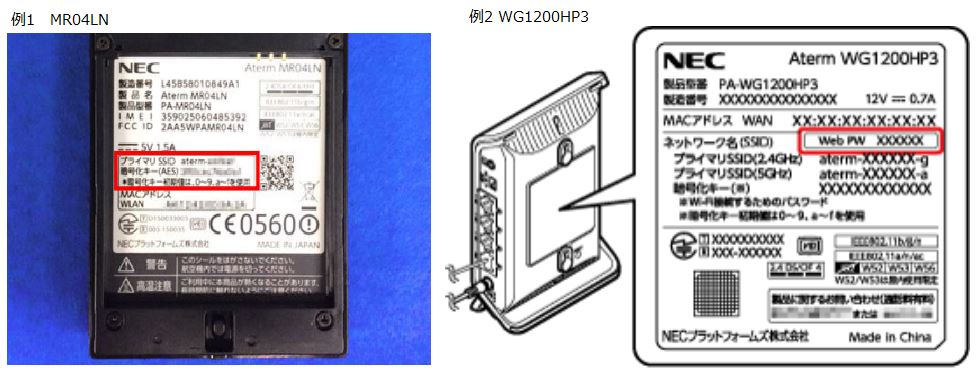
※出典: NEC
※出典: QTモバイル
NEC製のルーターについて解説します。SSIDとパスワードは商品底面や背面のラベル、カバー内のラベルに記載されていることが多いようです。
また、どちらにも表示がないモバイルルーターは端末を操作して確認することができます。詳しくはこちらから確認してください。
エレコムのSSIDとパスワードの確認方法
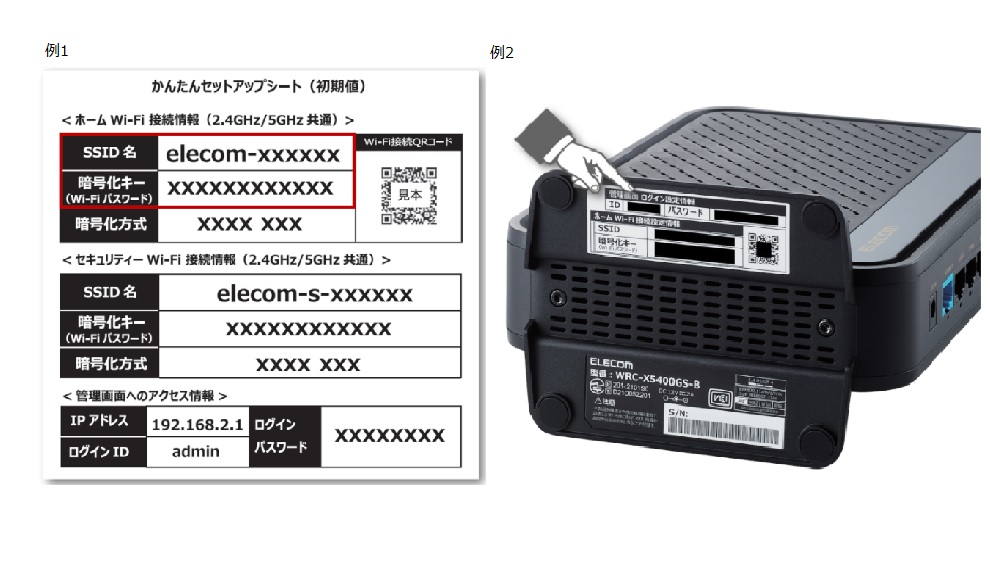
※出典: エレコム
エレコム製のルーターについて解説します。
商品と同梱されている「かんたんセットアップシート(初期値)」に記載されている他、SSIDとパスワードは商品底面や背面のラベルに記載されていることが多いようです。
後々必要になることがあるので「かんたんセットアップシート(初期値)」は捨てないように注意しましょう。
TP-LinkのSSIDとパスワードの確認方法
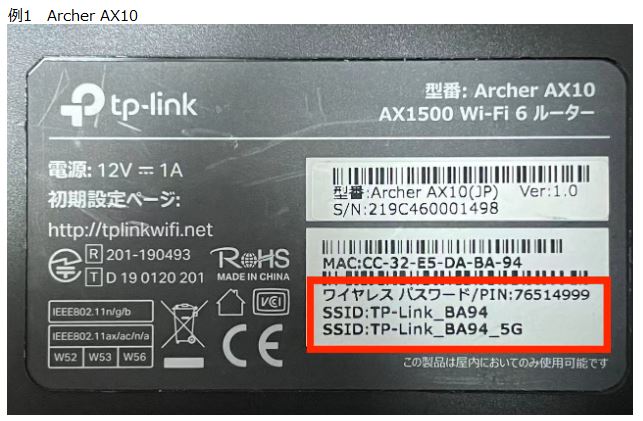
※出典: TP-Link
TP-Link製のルーターについて解説します。SSIDとパスワードは商品底面や背面のラベル、に記載されていることが多いようです。
SSIDを利用したWi-Fiの設定方法
実際にSSIDを確認し、端末をWi-Fiに接続する方法について説明します。
主な例として、Windows10、Windows11、macOS、Android、iPhoneの五種類でWi-Fiを設定する方法を紹介します。
その他の端末についても、ほぼ同様の手順で接続できることが多いでしょう。
- 準備:SSIDとパスワードの確認方法
- Windows10でのWi-Fi設定手順
- Windows11でのWi-Fi設定手順
- macOSでのWi-Fi設定手順
- AndroidでのWi-Fi設定手順
- iPhoneでのWi-Fi設定手順
準備:SSIDとパスワードの確認方法
SSIDやパスワードは、モデムやルーターなどの親機に出荷時から設定されています。
モデムやルーターであれば、背面や側面、底面などに記載されていることが一般的です。
テザリングでスマホが親機となる場合は、スマホの設定画面から入れるWi-Fiやテザリング設定の項目から確認可能です。
親機の取扱説明書にも、SSIDの確認方法が記載されています。
Wi-Fiの周波数には2.4GHzと5GHzの2種類があり、それぞれSSIDが違うため、利用したい方のSSIDとパスワードのみ確認しましょう。
Windows10でのWi-Fi設定手順
Windows10では、次の手順でWi-Fiを設定できます。
- タスクバーの通知領域(画面右下)にあるWi-Fiマークをクリックする
- Wi-Fiが無効になっている場合「Wi-Fi」のパネルをクリックして有効にする
- 接続先のSSIDを選択し「接続」をクリックする
- ネットワークセキュリティキー(SSIDとセットのパスワード)を入力し、「次へ」をクリックする
- 「接続済み」と出れば正常に設定が完了
Windows11でのWi-Fi設定手順
Windows11では、次の手順でWi-Fiを設定できます。
- デスクトップ右下の通知領域(画面右下)にあるWi-Fiマークをクリックする
- Wi-Fiアイコンの横にある「>」クリックする
- 接続先のSSIDを選択し「接続」をクリックする
- ネットワークセキュリティキー(SSIDとセットのパスワード)を入力し、「次へ」をクリックする
- 「接続済み」と出れば正常に設定が完了
macOSでのWi-Fi設定手順
macOSでは、次の手順でWi-Fiを設定できます。
- アップルメニューから「システム設定」からサイドバーで「Wi-Fi」をスライドしてオンにする
- 接続先のSSIDをクリックする
- ネットワークセキュリティキー(SSIDとセットのパスワード)を入力し、「設定」をクリックする
- 「状況:接続済み」と出れば正常に設定が完了
AndroidでのWi-Fi設定手順
Androidでは、次の手順でWi-Fiを設定できます。※機種によって多少の違いがあります。
- ホーム画面から「設定」画面へ移動する
- 「Wi-Fi設定」を開きWi-Fiをオンにする
- 接続先のSSIDを選択する
- パスワードを入力し接続をタップすると接続完了
iPhoneでのWi-Fi設定手順
iPhoneでは、次の手順でWi-Fiを設定できます。
- ホーム画面から「設定」をタップする
- 「Wi-Fi」をタップしWi-Fiをオンにする
- 接続先のSSIDを選択する
- パスワードを入力し接続をタップすると接続完了
SSIDに関するセキュリティ対策
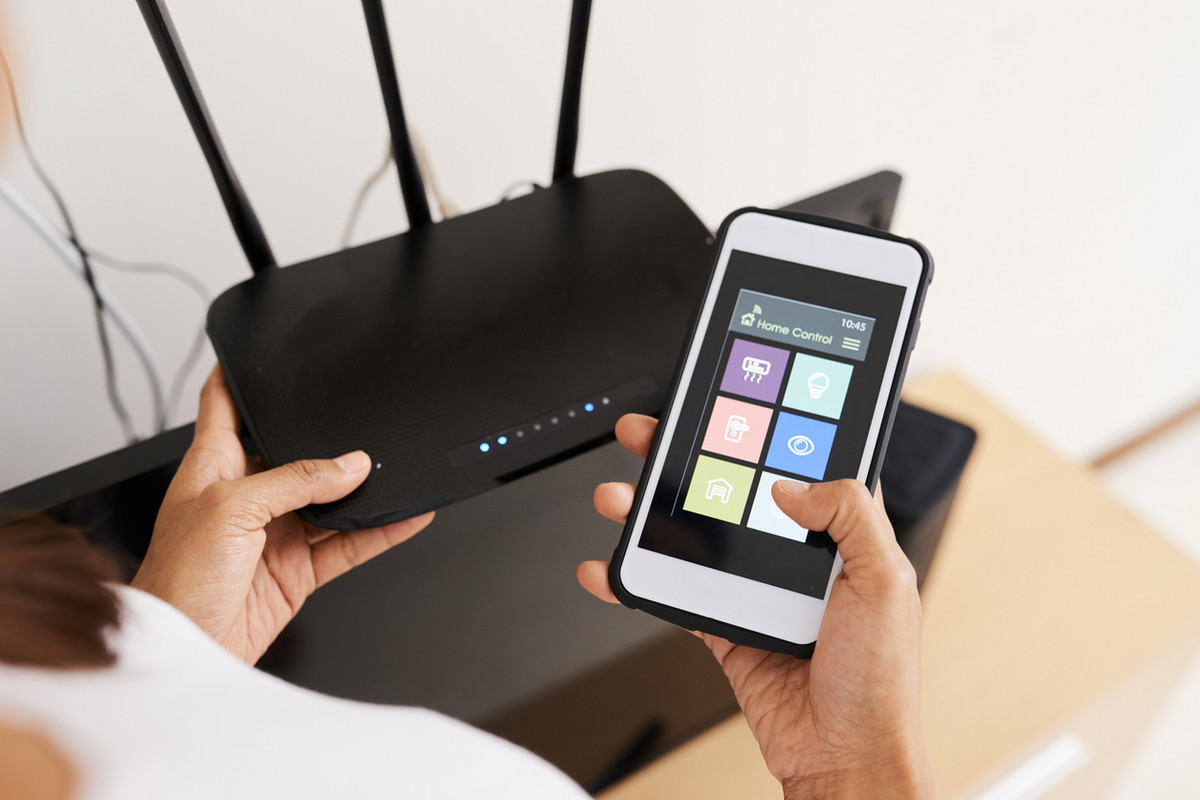
SSIDは他人からも閲覧可能なため、Wi-Fiを設定すると同時に簡単なセキュリティ対策を施しておくとよいでしょう。
「SSIDの名前を変更するか」「他人から隠すか」「接続を拒否するか」の三種類です。
デフォルトのSSIDには、どの端末から発信されているか特定できる情報が含まれている場合があります。
対策として無関係なSSIDにするか、SSID自体を変更するのが効果的です。
1.SSIDやパスワードを変更する
デフォルトで設定されているSSIDや、パスワードを変更しましょう。
SSIDは乱数になっているものもありますが、スマホやタブレットなどメーカー名や機種名をそのまま流用しているケースもあります。
周囲に同じ機種を持った人が存在する場合、SSIDが同じでパスワードだけ違うといったように識別が困難になるケースもあります。
あらためて自分だけのSSIDやパスワードを設定し直すのがおすすめです。
付近のアクセスポイント一覧から探し出しやすいよう、SSIDはわかりやすい名前をつけても構いません。
ただし、他人から閲覧できるため、性別や年齢、会社名など個人情報を推測されるような情報はトラブル防止のためにも入れないことが大切です。
スマホやタブレット端末のSSID変更方法
SSIDやパスワードは、スマホやタブレットなどの端末であればWi-Fiやテザリングの設定画面から変更できます。
SSIDと記載がない場合は、「ネットワーク名」がSSIDにあたります。
任意の名前やパスワードに変更して、「保存」「OK」「設定」などのボタンをタップすれば書き換えが可能です。
iPhoneの場合はSSIDが「○○のiPhone」という形で表示されます。
ホーム画面の「設定>一般>情報>名前」から○○にあたるユーザー名を変えると自動的にSSIDも変更されます。
ルーターやその他の機器のSSID変更方法
ルーターをはじめ、その他の機器の場合は機種によって操作が異なります。それぞれの取扱説明書にならってSSIDを変更しましょう。
- Wi-Fiの設定画面から変更する
- ブラウザに「ルーターのIPアドレス」を入力して設定画面を表示させ再設定する
- 専用アプリを入れて変更する
2.「ステルス」機能でSSIDを他人から隠す
「ステルス」機能を利用すれば、文字通りSSIDが他人から見えなくなります。
Android端末の場合はネットワーク一覧に表示されなくなります。
ただし、iPhoneやWindows10ではステルスされたアクセスポイントが、「その他」や「非公開のネットワーク」として表示され、完全に表示されないわけではありません。
そのため、結局アクセスポイントがそこにあることはわかってしまいます。また、ステルスされたアクセスポイントを表示させるツールもあるのです。
つまり、簡単なセキュリティ対策としては有効ですが、完全にSSIDを保護できるわけではないことは覚えておきましょう。
ステルス機能は、Android端末ではWi-Fiの設定画面で「非公開ネットワーク」にチェックを入れることで利用できます。
iPhoneでは次の手順で設定可能です。
iPhoneのステルス機能設定
- ホーム画面から「設定」「Wi-Fi(オン)」「その他」の順にタップする
- 「名前」にSSIDを入力する
- セキュリティで「WPA2/WPA3」を選択する
- 前の画面に戻ってパスワードを入力する
その他のルーターは機器によって設定が異なり、ステルス機能の有無も変わります。機器の取扱説明書を確認しましょう。
3.「ANY接続拒否」設定で不審な接続を拒否する
「ステルス」機能がSSIDを隠すのに対し、「ANY接続拒否」設定は勝手に接続しようと試みてきた端末を拒否する機能です。
「ANY接続」は電波状況のよいアクセスポイントを自動で探し接続する機能で、使用する人間がSSIDを知らなくても利用できます。
そのため、パスワードがわかっている場合、ANY接続でただ乗りされてしまう危険性があります。
「ANY接続拒否」を設定しておけばSSIDなしで接続できなくなるため、何も設定しないよりもセキュリティが高まるでしょう。
主に無線LANルーターの設定画面で、ANY接続拒否の項目がある場合に利用できます。
ゲストSSIDを利用できるカシモWiMAXが安全
※出典: カシモWiMAX
※カシモWiMAXは株式会社マーケットエンタープライズの関連会社、株式会社MEモバイルが運営しています。
SSIDのセキュリティ対策に不安がある方は、「ゲストSSID」という機能が使えるカシモWiMAXがおすすめです。
ゲストSSIDとは、一時的にインターネットを提供するときだけ使えるSSIDで、本来のメインSSIDを伝えることなく接続できるようになります。
友人や家族の訪問があったときに使えば、メインSSIDを知らせる必要はありません。
他にも、カシモWiMAXはAESという高度な暗号技術を採用しています。
セキュリティ面で万全な対策がとられているため、安心して利用できます。
| (税込) | カシモWiMAX / 縛りなしSA端末プラン |
|---|---|
| 月額料金 | 初月:1,408円 / 2ヵ月目以降:4,818円 |
| 端末代(36回分割) | 端末分割サポートにより実質無料 |
| 事務手数料 | 3,300円(公式LINEクーポンで無料) |
| 合計月額(2ヵ月目以降) | 4,818円 |
※料金は2026年6月時点・税込。最新の金額・条件は公式サイトをご確認ください。
SSIDはWi-Fiの設定に必須!わかりやすい名前をつけよう

SSIDは、Wi-Fi接続において子機が親機を認識するための名前です。
基本的には他人からも見えるので、一覧から探しやすいようにわかりやすい名前をつけて管理するとよいでしょう。一方で、パスワードは複雑なものを設定し、不正利用を防ぎます。
Wi-Fi設定はスマホやタブレットなどの設定画面から、SSIDやパスワードを入力するだけで簡単に行えるのが特徴です。
デフォルトのままの場合はいったん変更し、あわせてステルス機能も施しておくとセキュリティが向上します。
ルーターの場合は機種により、ANY接続拒否設定もしておくのがおすすめです。
かしこいネット診断に相談した人の、診断結果は?
かしこいネット診断を実際に使った人の診断レポート476件から、この記事に近いケースを紹介しています。
診断レポート事例
賃貸マンション・アパートヘビーユース
いまの回線は「料金が高い」。いまはコラボ光を利用中
実測871Mbpsの速度実績がある光回線
診断レポート事例
戸建て(賃貸)1人暮らし標準ユース
スマホ代が高い。ドコモで月5,000円。100GBプラン
工事不要で、届いた日から使えるSIM(スマホ回線)