

バッファローのルーターがWiFiに繋がらない!急に繋がらないときの原因や対処法は?
- #速度
・ルーターが突然繋がらなくなった ・買ったばかりのルーターがWi-Fiに繋がらない
こうした症状でお困りではありませんか?
Wi-Fiルーターが突然繋がらなくなったり、手順通りにやっても接続できなくなったらとても困ってしまいますよね。
本記事では、バッファローのWi-Fiルーターが繋がらない・接続できない時に自分でできる対処法を解説していきます。
【試しても直らないときは】自身にあったネット回線を無料で診断できます(約1分)
目次
バッファローのWi-Fiを繋げる方法

Wi-Fiが繋がらないと、ネットが利用できない、あるいは通信速度が遅くなるといったストレスを抱えてしまいます。
特にスマホで通信制限がかかっていると、Wi-Fiなしではまともに使うことができず、困ることも多いでしょう。
Wi-Fiが突然使えなくなると困りますが、機器が完全に故障していないなら、原因を取り除くことで不具合は改善できます。
Wi-Fiが使えないならまずはルーターを確認して、電源が付いていることをチェックしましょう。
コンセントに挿さっているのに、電源マークの反応がない場合は、機器自体が故障している可能性が高いため、修理や買い替えを検討しなければなりません。
電源は入っているのに繋がらない場合は、何らかの不具合が疑われるため、原因別に対処法を考えることが大切です。
どの端末も繋がらないとき
スマホやパソコン、ゲーム機など、どの端末からもWi-Fiに接続できない場合は、ルーターの不具合の可能性が高いです。
電源が入っているなら、一度Wi-Fiルーターを再起動してみましょう。
電子機器の不具合は、再起動で解決できるケースも多いため、一度電源を切り、しばらくしてから再度挑戦するのがおすすめです。
再起動しても繋がらない場合は、ファームウェアを確認して最新バージョンが出ていないかチェックします。
長らくアップデートをしていないと、通信性能が落ちてしまうこともあるため、通信状態を安定させるには、アップデートは必須です。
これらを試しても改善が見られないなら、プロバイダーに連絡してみましょう。
周辺で回線工事を行っていたり、台風や強風などが原因で回線が切れて使えなくなっていることもあります。
自分の端末だけ繋がらない
他の機器では問題なく接続できているものの、特定の機器でだけ接続できない場合は、その端末に問題がある可能性が高いです。
端末によって対処法は異なるため、それぞれの場合の解決方法を知っておきましょう。
パソコンをWi-Fiに繋げたい
パソコンの場合は、一度再起動するのがおすすめです。再起動後も接続できない場合は、現在の接続状態を確認しましょう。
場合によっては自動で別のSSIDに接続されているため、ネットが上手く利用できないことがあります。
また、ルーターの接続状態によっては、自動接続が解除されていることもあるため、接続可能先の一覧に手持ちのルーターが表示されていないか確認しましょう。
表示があるなら、SSIDを選択して手動で接続することで、Wi-Fiを繋ぐことができます。
スマートフォンをWi-Fiに繋げたい
スマホの場合も基本はパソコンと同じで、再起動してからWi-Fiの接続状況を確認します。
別のSSIDを選択していないか、機内モードになっていないかなどを確認して、再度接続設定を行いましょう。
接続先の一覧にルーターのSSIDが表示されていない場合は、端末の使用場所かルーターの置き場所を変えてみるのがおすすめです。
少し移動することで、一覧に表示されることもあるため、繋がらない場合はルーターのそばで接続設定を確認しましょう。
ゲーム機をWi-Fiに繋げたい
ゲーム機にWi-Fiを繋げる場合は、まずはWi-Fiに対応している機種か確認しなければなりません。
最新のゲーム機ならほとんどがWi-Fiに対応していますが、一部非対応のものもあるため、注意が必要です。
対応機種なら接続設定を開き、接続先の確認を行います。既に接続されているのにネットに繋がらない場合は、ゲーム機本体を再起動しましょう。
未接続になっているなら、ルーターのSSIDを探して接続設定へと進みます。
ゲーム機も場所によっては電波を拾えない場合があるため、ルータの位置を動かし、工夫することが大切です。
急にネットに繋がらなくなった
停電でWi-Fiが繋がらない場合を除き、急にWi-Fiに繋がらなくなった場合は、端末とルーターどちらの不具合か確認しなければなりません。
Wi-Fiが繋がっているのにネットに接続できない場合は、Wi-Fiルーター・接続端末どちらの不具合もあり得ます。
近くに複数の端末があるなら、それぞれの接続状況を確認しましょう。特定の端末だけ接続できていないなら、その端末に問題がある可能性が高いです。
全て接続できているなら、ルーターをチェックします。基本的な対処法は同じであり、接続先や電源の有無の確認を行い、再起動をして再設定を行います。
どうしても接続できない場合は、回線が切れている、あるいは機器の故障を疑いましょう。
バッファローのWi-Fiが繋がらない原因

Wi-Fiを便利に使い続けるためには、なぜ繋がらないのか原因を知ることが大切です。
多くの人に愛用されているバッファローのルーターは、品質が高く使い勝手も良いですが、突然の不具合で繋がらくなることもあります。
一口にWi-Fiが繋がらないといっても、原因は状況によって異なり、機械の不具合の場合や周辺環境が関係している場合など様々です。
まずは繋がらない原因は何かを知り、自身の場合に当てはめて、どれが該当しそうか考えてみましょう。
(1)接続端末が原因の場合
Wi-Fiが繋がらない原因の1つに、接続端末側の問題が挙げられます。
接続端末とは、スマホやパソコンなどWi-Fiに繋げる側の機械のことです。
バッファローのWi-Fiに接続している端末のうち、スマホは繋がるけどPCは繋がらないなど、繋がる端末と繋がらない端末の場合がこれに当てはまります。
1台でもWi-Fiに接続できている端末があれば、ルーターではなく接続できない端末側に問題があると考えられます。
接続端末のよくあるトラブルは共通しているので、何が原因になっているか1つづつ確かめていきましょう。
機内モード・Wi-Fiがオフになっている
スマホやパソコンには機内モードという設定があり、これがオンになっているとWi-Fiに接続できません。
キャリア契約しているスマホの場合、Wi-Fiに接続できないどころか、キャリア回線を使ったネット通信もできないため、注意しなければなりません。
何らかの設定を触っている時に間違って機内モードにしていたり、外出先で機内モードにしたまま忘れたりと、初歩的なポイントながらミスは多いです。
機内モードになっていると、電波状態を表す部分に飛行機のマークが現れるため、まずはそこを確認して、モードが切り替わっていないか確認しましょう。
他のソフトが影響している
主にパソコンに多い原因ですが、機器内のソフトが作動している関係で、Wi-Fiに接続できなくなることもあります。
外部との接続に関係するソフトは幅広くありますが、主なものだとセキュリティソフトやファイヤーウォールが挙げられるでしょう。
これらの作動状況によっては、外部との通信が制限され、Wi-Fiが繋がらなくなっていることもあります。
ソフトの作動を切ることで、接続は可能ですが、これらは遮断するとセキュリティ面が無防備になってしまうため、別の対処法を考えた方が良いでしょう。
(2)無線親機やルーターが原因の場合
Wi-Fiが繋がらない場合は、電波を発信する無線親機、ルーターが原因になっていることもあります。
まずは端末側の設定や状況を確認し、問題がない場合はルーターの状態をチェックしましょう。
旧タイプの無線親機を使っている
一口にバッファローのルーターといっても種類は非常に多く、古い機種から最新の機種まで幅広く用意されています。
昔のルーターでも使用自体は可能ですが、通信環境が不安定になりやすかったり、場合によっては全く接続できなかったりする場合もあります。
昔の機器はどうしても消耗しており、最新機種に比べると品質も劣るため、快適に使用できないことが多いです。
最新機種が最も通信性能が優れており、不具合も少ないため、常に通信環境が安定しないようなら、新しいものに買い替えた方が無難でしょう。
2.4GHzしか使えない機種を使っている
Wi-Fiの電波には2.4GHzと5GHzがあり、より通信速度が速く、安定しているのは5GHzです。
2.4GHzしか使用できない機種の場合、通信速度が安定せず、繋がりづらくなることも多いです。
新しい機種だとほとんどの場合で、2.4GHzと5GHzの両方から選ぶことができますが、古い機種だと2.4GHzだけに限定されていることも少なくありません。
機種自体は問題なく使えても、利用できる電波帯によっては通信が不安定になりやすいことは、理解しておきましょう。
ファームウェアが最新版にアップデートされていない
バッファローのルーターには、ファームウェアと呼ばれるバージョンがあり、これが最新になっていないと、通信環境が安定しないことがあります。
ファームウェアのアップデートはパソコンやスマホを使って可能であり、こまめに最新バージョンがリリースされていないか、確認することが大切です。
アップデートは手動はもちろん、対応機種ならオンラインでのアップデートも可能です。
(3)Wi-Fi利用環境が原因の場合
端末とルーターそれぞれに問題がない場合でWi-Fiに繋がらないなら、利用環境を見直しましょう。
Wi-Fiはルーターから電波を飛ばして端末に接続するため、周囲の環境に通信状態が左右されることも多いです。
最新の端末、ルーターでも環境次第ではうまく繋げられないこともあるため、何が影響を及ぼすのか知っておきましょう。
ルーターの設置場所が悪い
Wi-Fiの電波は直進性が高いため、Wi-Fiルーターの置き場所が違うだけでも通信状態に影響することが多いです。
スムーズに電波を届けるには、ルーターと接続する端末の間に障害物が何もない場所にルーターを置くのがおすすめです。
反対に、障害物が多いほど通信が不安定になりやすいと考えましょう。
そのため、周囲に壁があったり、ルーターが1階で接続する端末が2階にあったりすると、上手く繋がらないことも多いです。
電波は障害物の数、厚さ、材質などの影響を受けるため、家の構造によっては都会でも電波が入りづらいこともあります。
置き場所を少し変えるだけで通信速度が格段に変わることもあるため、複数の場所で試して、最適な環境を探ることが大切です。
電波干渉が起きやすい場所にルーターを置いている
Wi-Fiの電波は家電が発する電波に影響を受けることもあり、端末の使用場所、家電の位置、使用状態によって通信が不安定になることもあります。
エアコンやテレビ、電子レンジなど、電波を発するものは注意が必要で、それらが近くにあると接続状態が悪くなることも多いです。
特に電子レンジからは影響を受けやすいため、ルーターはできるだけ離して設置し、端末も離れた場所で使用することが大切です。
ホームルーターなら手間をかけずに繋げる
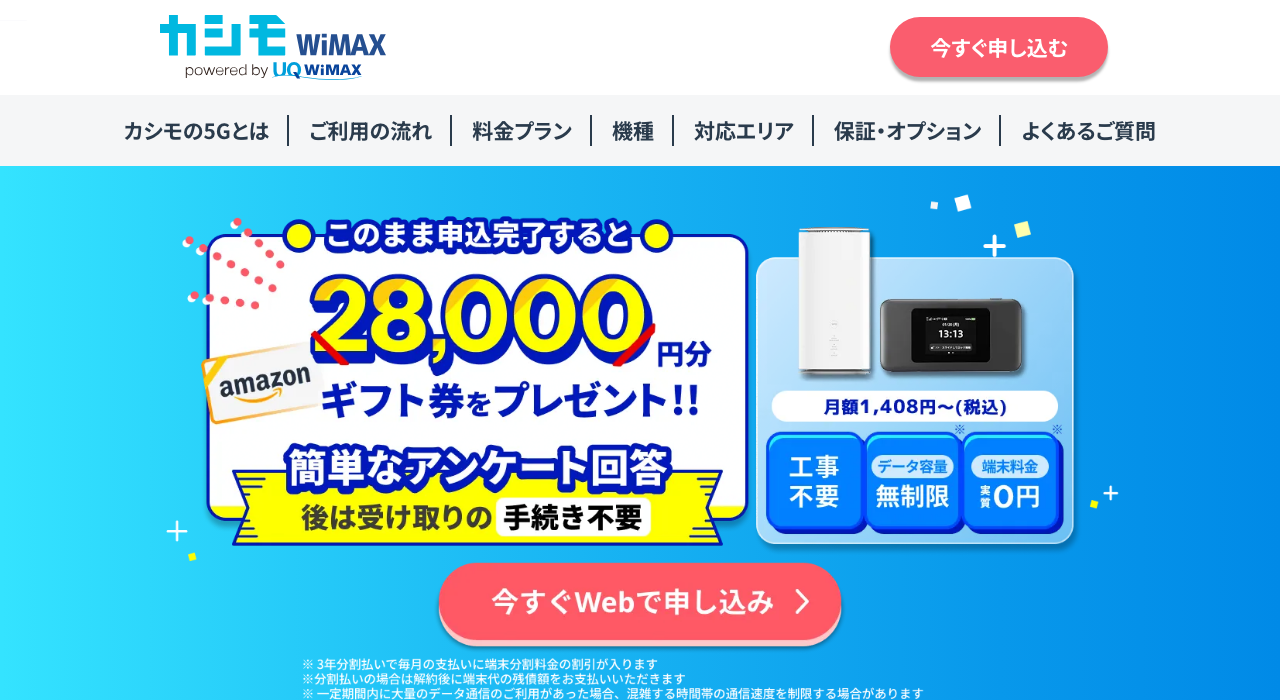
※出典: カシモWiMAX
※カシモWiMAXは株式会社マーケットエンタープライズの関連会社、株式会社MEモバイルが運営しています。
バッファローなどのような固定回線用Wi-Fiルーターは、設定やスペックによるWi-Fi繋がらない障害が起こると、原因特定には手間がかかります。
そのため、機械設定が苦手な方には、ホームルーターサービスに乗り換えるのがおすすめです。
ホームルーターなら、料金は光回線より格安で、届いたらすぐ使えるので、ルーター自体の設定はほぼ不要です。
また、工事不要のため、引越しや自宅のレイアウト変更時にも、好きな場所に移動できます。
ここでおすすめしたいのは、カシモWiMAXです。
カシモWiMAX 基本情報まとめ
| (税込) | カシモWiMAX 縛りなしSA端末プラン |
|---|---|
| 月額料金(初月) | 1,408円 |
| 月額料金(2か月目以降) | 4,818円 |
| 端末代(36回分割) | 端末分割払いサポートで実質0円 |
| 主な対応端末 | Speed Wi-Fi HOME 5G L13/Speed Wi-Fi DOCK 5G 01/HYBRID Wi-Fi 5G NC03 |
| 下り最大速度(ホーム L13) | 4.2Gbps |
| 契約期間 | 縛りなし |
| 公式サイト | カシモWiMAX公式 |
カシモWiMAXなら、下り最大4.2GbpsのホームルーターSpeed Wi-Fi HOME 5G L13などを契約でき、初月1,408円から高速Wi-Fiを利用できます。
料金は2か月目以降ずっと税込4,818円のシンプル定額で、契約途中で値上がりしません。端末代は36回分割払いに対し同額のサポートが入るため、毎月の端末費は実質0円です。
さらにauやUQモバイルの方であれば、auスマートバリュー/自宅セット割で家族全員が毎月最大1,100円割引されるので、お得に利用できます。
Wi-Fiルーターの設定が手間かかりすぎで、困っている方はぜひご検討してみてください。
公式サイトからの申込でAmazonギフト券プレゼントキャンペーンも実施中です(受取条件・期間は公式ページをご確認ください)。
\Amazonギフト券プレゼントキャンペーン実施中/ 【カシモWiMAX公式】詳細はこちら
バッファローのルーターが繋がらない時の対処法まとめ
バッファローのルーターは多くの人に使用されており、人気が高いですが、使用に際して不具合が生じてしまうこともあります。
不具合といっても、必ずしもルーターが悪いとは限らず、端末や周辺環境の関係の可能性もあるため、まずは原因を特定することが大切です。
原因を特定することで、対処法を考えることができ、またすぐにWi-Fiを使用できるようになります。
Wi-Fiが繋がらないことには必ず原因があるため、トラブル時には原因の究明を急ぎ、適した対処法を取って快適なネットライフを楽しみましょう。
\Amazonギフト券プレゼントキャンペーン実施中/ 【カシモWiMAX公式】詳細はこちら
あなたと同じ悩みで相談した人の、診断結果は?
かしこいネット診断を実際に使った人の診断レポート476件から、この記事と同じ悩みのケースを紹介しています。
診断レポート事例
分譲マンション4人家族ヘビーユース
夜なりがちです。動画が止まる、接続が不安定になる。
独自回線のため、夜間の混雑による速度低下が少ない光回線
診断レポート事例
戸建て(持ち家)5人以上の世帯標準ユース
一階の弱い回線につながったままになってしまう
工事不要で、届いた日から使えるWiMAX