

ルーターのブリッジモードを活用しないともったいない!他のモードとの違いを解説
- #光回線
Wi-Fiルーターにはルーターモードとブリッジモード、そして中継機モードの3つのモードがあり、それらを自動的に切り替えるオートモードが搭載されています。
それぞれのモードの名称はメーカーや機種によっても様々ですが、役割は全く同じです。しかし、多くの一般家庭ではルーターモードのみを使用しているケースがほとんど。
本記事では、Wi-Fiルーターのブリッジモードの機能と役割について詳しく解説します。
ブリッジモードの上手な使い方をはじめ、有効な利用シーンもご紹介するので、ぜひ参考にしてください。
この記事でわかること
- ブリッジモードとは何か
- モデムとルーターの機能の違い
- ルーターでブリッジモードを使用する際の注意点
- 【パターン別】ブリッジモードの設定
【質問に答えるだけ】自分に合うネット回線を無料で診断してみる(約1分)
目次
- ブリッジモードとは何か
- –中継役として働く機能
- –Wi-Fiが利用できる
- –有線と無線どちらも使うことができる
- ブリッジモードをおすすめする場面
- モデムとルーターの機能の違い
- –モデムは信号を変換する機器
- –ルーターは複数の端末を接続させる機器
- ルーターでブリッジモードを使用する際の注意点
- –切り替え忘れに注意する
- –DHCPサーバー機能を1つに限定する
- –ルーター機能を全てオフにしてはいけない
- –モデム・ONUにルーター機能があるか
- 【パターン別】ブリッジモードの設定
- –モデム・ONUにルーター機能がある場合
- –ルーターが複数ある場合
- –ONUにルーター機能がない場合
- カシモWiMAXなら上記の複雑設定が不要
- ブリッジモードを理解し快適なネット接続にしよう
- かしこいネット診断に相談した人の、診断結果は?
ブリッジモードとは何か
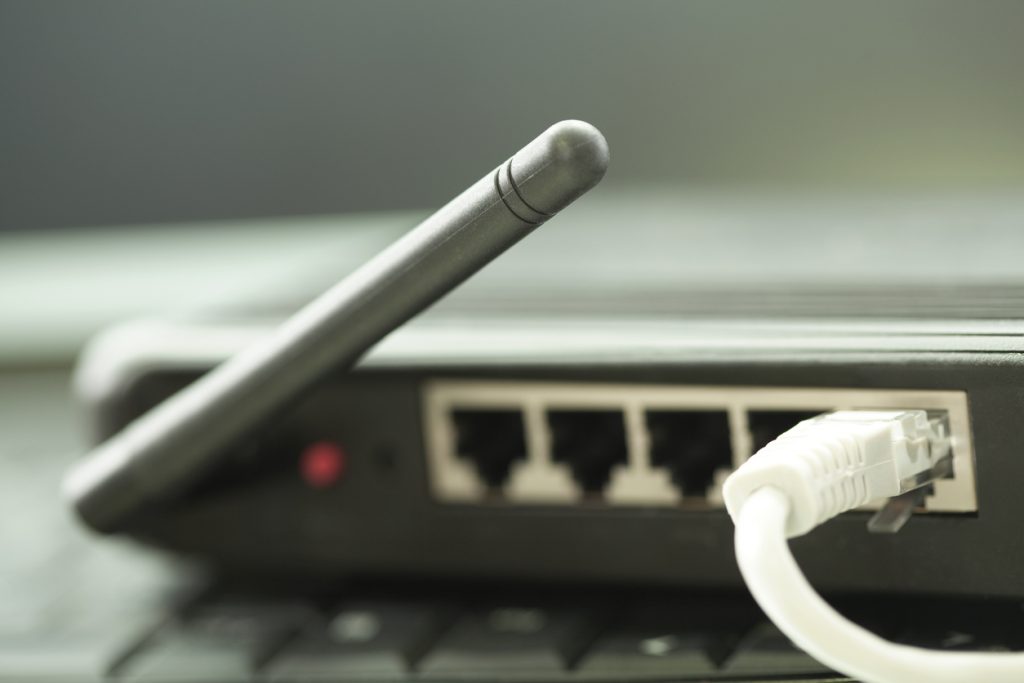
ルーターにはルーターモードとブリッジモードがあります。
ルーターモードとは、複数の端末をインターネット回線に繋げるための機能で、ルーター本来が持つ役割です。
設置環境によっては、ルーターモードではなくブリッジモードに変更して使用した方が安定したネットワーク環境を構築できます。
ここからは、ブリッジモードの役割について詳しく解説していきましょう。
中継役として働く機能
ブリッジモードとは、ルーター機能をオフにして使うモードです。ルーターモードが無効になったWi-Fiルーターは、アクセスポイント(無線中継器)として機能します。
したがって、上位に設置されているルーターやプロバイダから提供される機器「ONU」から受け取った信号を複数の端末に受け渡す役割を担っています。
通信速度が遅いなど高い性能が期待できない場合などにこのブリッジモードが非常に役立つのです。
ブリッジモードへの切り替えは非常にシンプルで、大抵の場合はWi-Fiルーター本体前面もしくは背面にあるスイッチを押すだけで簡単に切り替えできます。
そのほかにも、パソコンやスマートフォンからWi-Fiルーターの管理画面にログインして、設定を変更可能です。モードの切り替え後は電源を入れなおしましょう。
Wi-Fiが利用できる

※出典: BUFFALO
ブリッジモードを使用することで、無線LAN環境が構築できます。自宅やオフィスでWi-Fi環境を構築するには、アクセスポイントの設置が不可欠です。
アクセスポイントとは、ノートパソコン、スマートフォン、ゲーム機といった通信端末を無線LANに接続するための機器を指します。
アクセスポイントには、その有線LANを無線LANに相互変換する役割がありますが、ブリッジモードのWi-Fiルーターは、それと同じ機能を有しているのです。
ブリッジモードとは、別名AP(アクセスポイント)モードと呼ばれており、有線LANしか存在しない環境でもブリッジモードのルーターを設置すれば、無線LAN環境を構築できるのです。
有線と無線どちらも使うことができる
Wi-Fiルーターには、ほとんどの場合は有線接続できるLANポートも備わっていますので、ブリッジモードに変更したとしても、有線と無線LANどちらも使えます。
無線の状態が不安定な場合や通信速度が遅い場合は、有線に切り替えるといったような使い方も可能です。
一方で、フリーアドレスを採用しているようなオフィスの場合は、場所を選ばずに使用できる無線接続に向いています。
通信速度が安定した有線LAN接続と、場所を選ばずに機器を使用できる無線LAN接続を上手に使い分けましょう。
\カシモWiMAXのキャンペーン詳細/
ブリッジモードをおすすめする場面
ブリッジモードの機能について理解できたところで、ここからはブリッジモードの利用をおすすめしたいシーンについて考えていきましょう。
- ルーター機能のついたONUを使用している
- 上位ルーターが稼働している
- Wi-Fiを使う範囲を広げたい
ルーター機能のあるONUや上位モデルのルーターがある場合は、ブリッジモードを使うことで通信速度が安定するでしょう。
さらに、Wi-Fiの使用範囲を広げたいときにも大活躍してくれます。
部屋の間取りや構造によっては、Wi-Fiが届きにくい場合もあるでしょう。ルーターに搭載されているメッシュWi-Fi機能やB S Color機能を活用すると、より広範囲で快適にWi-Fiを利用できます。
モデムとルーターの機能の違い

インターネット環境を作る上でよく混同されがちなのがモデムとルーターの2つの機器です。
ここからは、それぞれのアイテムで異なった機能と役割について見てみましょう。
モデムは信号を変換する機器
モデムとは、デジタル信号とアナログ信号を交互に変換する機器のことで、ADSLやケーブルテレビを利用する際に必要なアイテムです。
外部から回線を引き込むだけではネットへの接続はできません。回線とモデムを接続し、モデムがアナログ信号とデジタル信号を変換してネット接続を可能としているのです。
近年主流となっている光回線の場合は、モデムではなくONU(光回線終端装置)を使用します。ONUでは光信号とデジタル信号の変換を行っています。
ルーターは複数の端末を接続させる機器
ルーターとは、複数の端末とインターネットを繋げる機器です。
モデムと一緒にルーターを設置することで、パソコンやスマートフォンなど複数のネットワーク機器を同時にインターネット接続できます。
また市販されている無線LAN対応ルーターは、Wi-Fiで複数端末を同時に接続できるアクセスポイント機能も兼ね備えるのが一般的です。
そのためルーターはどのルートを使ってデータを転送するかを判断するルート選択機能を搭載しています。
このように、ルーターは複数の機器の通信環境を整理をして、接続を円滑に進める役割を持っているのです。なお、モデムとルーターの機能を1つにまとめた機器も存在します。
ルーターには無線と有線がある
ルーターとネットワーク機器の接続に際しては、有線と無線の2つの方法が存在します。有線接続の場合は、ルーターとネットワーク機器をLANケーブルで直接繋げます。
有線接続は、デスクトップパソコンやプリンタなど固定して使用する機器を接続する場合に使われるケースが多く、通信速度の安定性がメリットです。
無線タイプの場合は、Wi-Fi(無線LAN)を用いて接続します。
スマホやタブレット、ゲーム機など、無線での接続しかできない機器を自宅やオフィスのインターネット環境に接続するには、無線Wi-Fiルーターが必要となります。
\カシモWiMAXのキャンペーン詳細/
ルーターでブリッジモードを使用する際の注意点

中継機としての役割を果たすブリッジモードですが、使用する際にはいくつかの注意点があります。
ここからは、ブリッジモードを使用するデメリットやその対処法についてご紹介しましょう。
切り替え忘れに注意する
ブリッジモードを使用する際は、モードの切り替え忘れに注意。ルーターが既に設置されている環境で新たなルーターを設置すると、二重ルーターの状態になります。
二重ルーターとは、1つのネットワークに2台以上のルーターが接続した状態です。
二重ルーターになることで、次のようなデメリットがあります。
- 通信速度が遅くなる
- ルーター同士の電波干渉によって通信が不安定になる
- 別ルーターに接続した端末とファイルやデータ共有ができない
- Wi-Fi接続した端末を屋外から操作できない
ルーターには、複数の端末にデータを適切に割り振る機能があります。
同一ネットワーク内に複数のルーターが存在するとネットワーク構成が複雑化し、全体の通信速度が低下してしまいます。
何かトラブルが発生した際も、原因を特定しづらくなってしまうでしょう。特に、ADSLから光回線に変えてルーター機能付きのONUが導入された場合は注意が必要です。
元々のルーターと新たに導入されたルーターで、二重ルーターにならないよう気を付けましょう。
DHCPサーバー機能を1つに限定する
一般的なルーターには、IPアドレスを自動で割り当てるDHCPサーバー機能があります。
DHCPサーバー機能とは、1つのルーターが複数の機器にIPアドレスを自動的に割り当てることで、複数の端末が同時にインターネットへ接続できる機能です。
DHCPサーバーを利用することで、同一ネットワーク内にある複数の端末にIPアドレスを割り振る手間や、それらを管理する煩雑さから解放されます。
ルーターが複数ある場合は注意
1台のWi-Fiルーターを使用している場合は心配ありませんが、DHCPサーバー機能が有効になっている複数のルーターが併設されている場合は注意が必要です。
特にONUにルーター機能が搭載されている場合は、DHCPサーバー機能が必ずついています。
複数のルーターが設置されている環境下では、間違ったIPアドレスが割り振られてしまう可能性もあり、インターネットに接続できなくなる原因になりかねません。
複数のDHCPサーバー機能を持つ機器がある場合は、高性能な機器のみ有効にするようにしましょう。
ルーター機能を全てオフにしてはいけない
複数のルーターが存在している場合、トラブルを防止しようと思ってルーター機能をすべてオフにしてしまってはいけません。
各ネットワーク機器へのIPアドレスの割り当てが行われなくなり、インターネットへの接続がまったくできない状態になります。
モデム・ONUにルーター機能があるか
ルーターをブリッジモードとして使用する際は、必ずONUにルーター機能がついているかを確認しましょう。
ブリッジモードの場合はルーター機能がオフになるため、無線LAN機能が使用できずにインターネットが使えなくなってしまいます。
回線事業者からモデムやルーターをレンタルしている場合は、事業者へ連絡してルーター機能の有無を確認しましょう。
\カシモWiMAXのキャンペーン詳細/
【パターン別】ブリッジモードの設定
ここからは、ブリッジモードの設定方法をパターン別にご紹介します。
モデム・ONUにルーター機能がある場合
回線事業者からレンタルしたモデムやONUなど、Wi-Fiルーターよりも上位の機器にルーター機能が搭載されている場合は、Wi-Fiルーターのブリッジモードを有効にします。
これにより、二重ルーターになることを防止し、トラブルなく複数のネットワーク機器が使えます。
基本的な手順は次の通りです。
- 親機となるルーターを設置し、ルーターモードに設定する
- インターネットが有効になっているか確認する
- 子機となるルーターをブリッジモードに切り替えて電源を入れる
- 親機と子機のルーターをLANケーブルで繋げる
- パソコンで親機をアクセスポイントとして設定する
- 設定が終了したら、設置したい場所にルーターを配置する
- きちんと接続できるかを確認したら設置・設定完了
もちろん、メーカーや機種によって細かな設定方法は異なりますので、取扱説明書をよく確認してください。
ルーターが複数ある場合
オフィスなど、端末台数が多くてネットワークの規模が大きくなってくると、同一ネットワーク内に複数のルーターが設置される場合もあります。
複数のルーターが設置されている場合は二重ルーターを避けるために、下位モデルのルーターをブリッジモードに設定してください。
ONUにルーター機能がない場合
ONUやモデムにルーター機能が付属していない場合は、ルーター機能付きの無線LANアクセスポイント(Wi-Fiルーター)を用意して、ルーター機能を有効にしましょう。
ONUやモデムのルーター機能がないと、インターネットに接続できません。
ONUにルーター機能があるかどうかわからない場合は、ONUを提供している回線接続業者やメーカーなどに確認しましょう。
\カシモWiMAXのキャンペーン詳細/
カシモWiMAXなら上記の複雑設定が不要
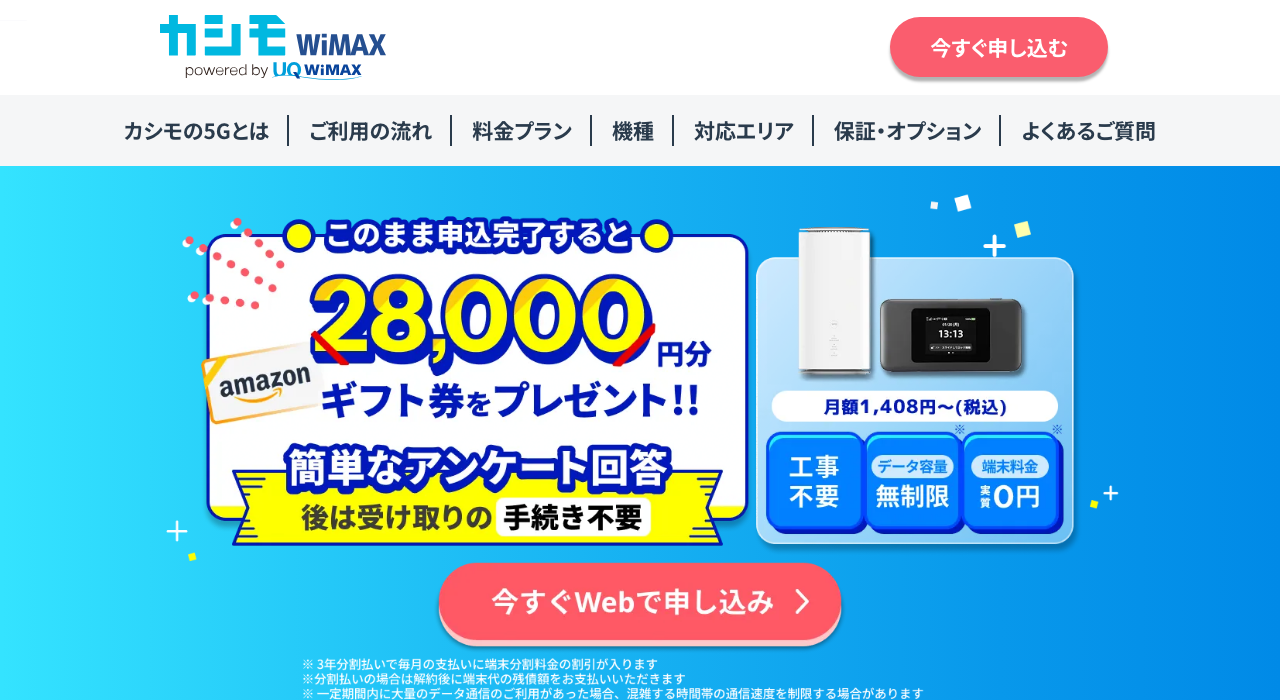
※出典: カシモWiMAX
※カシモWiMAXは株式会社マーケットエンタープライズの関連会社、株式会社MEモバイルが運営しています。
Wi-Fiルーターのブリッジモードを設定が必要なのは、光回線を契約しているケースがほとんどです。
引越しやWi-Fiルーターを交換するたびに、開通や設置工事を行う必要があり、その度に費用がかさんでしまいます。
しかし、カシモWiMAXなら、端末が届いたら、特別な設定をする必要は一切なく、すぐにWi-Fiに繋げられます。
カシモWiMAXのルーター端末はモバイルルーター・ホームルーターの2タイプがあり、生活スタイルに合わせてお好みの機種を選択できます。
さらに、月額料金は通常の光回線より割安で、毎月の出費を抑えられるのも大きなメリットです。
| (税込) | カシモWiMAX / 縛りなしプラン |
|---|---|
| 月額料金 | 初月:1,408円 / 2ヵ月目~:4,818円 / |
| 端末代(36回) | 770円/月 |
| 端末分割払い / サポート(36回) | -770円/月 |
| 合計 | 4,818円 |
Wi-Fiルーターの設定が難しいと感じている方やもっと手軽にインターネットを利用したい方は、ぜひチェックしてください。
\カシモWiMAXのキャンペーン詳細/
カシモWiMAX評判・口コミ / カシモWiMAX 公式サイト
ブリッジモードを理解し快適なネット接続にしよう

意外と知られていないルーターのブリッジモードについて詳しくご紹介しました。
複数のルーターを使用していたり、新しいルーターを入れ替えたりした際は、知らないうちにルーターが多重化されることがあるので注意が必要です。
お使いのONUの通信規格が低くて通信速度が遅い場合やWi-Fiがつながりにくい場合は、ブリッジモードを利用してみてはいかがでしょうか。
高速で安定したネットワーク環境でインターネットを快適に利用するためにも、ルーターモードとブリッジモードを正しく使い分けていきましょう。
難しい設定やブリッジモードがよくわからないという方は、設定なしでデータ容量無制限の機種をすぐ使えるカシモWiMAXがおすすめです。
\カシモWiMAXのキャンペーン詳細/
かしこいネット診断に相談した人の、診断結果は?
かしこいネット診断を実際に使った人の診断レポート476件から、この記事に近いケースを紹介しています。
診断レポート事例
賃貸マンション・アパートヘビーユース
いまの回線の速度に納得できない
実測918Mbpsの速度実績がある光回線
診断レポート事例
戸建て(持ち家)標準ユース
いまの回線は「料金が高い」。いまはCATVを利用中。できるだけ早く使いたい
外にも持ち運べるWiMAX