

弱いWiFiの電波強度を上げる設定は?電波を強くする・良くする方法まとめ
- #速度
本記事では、Wi-Fiの電波強度を上げる方法を紹介します。
不安定なWi-Fiを改善するには、どのような対策方法があるのか、おすすめの無線LAN中継器とともに、詳しく見ていきましょう。
この記事でわかること
- Wi-Fiの電波強度を上げる方法
- Wi-Fiの電波強化におすすめの中継機
- Wi-Fiの電波が弱くなる原因
【遅い・重たい回線に困ったら】自身にあったネット回線を無料で診断できます(約1分)
目次
- Wi-Fiの電波強度を上げる方法
- –1.ルーターを再起動する
- –2.ルーターをアップデートする
- –3.ルーターの設置場所を変える
- –4.他のプラン・Wi-Fiに乗り換える
- –5.Wi-Fi中継器(ブースター)を設置する
- –6.干渉の少ないチャンネルを選ぶ
- –7.アルミホイルを使用する
- ネットを快適に楽しむならカシモWiMAXがおすすめ
- –Amazonギフト券送付キャンペーン
- Wi-Fiの電波強化におすすめの中継機
- –BUFFALO(バッファロー) WEX-1166DHP3
- –NEC PA-W1200EX
- –TP-Link RE450
- –ヤマハ WLX402
- –BUFFALO(バッファロー) WXR-1750DHP2
- Wi-Fiのネットワークセキュリティの強化方法
- –1.パスワードで保護する
- –2.MACアドレスのロックダウンを行う
- –3.セキュリティの高い暗号化方式
- Wi-Fiの電波が弱くなる原因
- –Wi-Fiの電波強度の目安
- Wi-Fiの電波強度を計測する方法
- –アプリで電波強度を測定する
- –パソコンソフトで電波強度を測定する
- Wi-Fiの電波強度を上げる・強くする方法 まとめ
- あなたと同じ悩みで相談した人の、診断結果は?
Wi-Fiの電波強度を上げる方法

では早速、Wi-Fiの電波強度を上げる方法を具体的に見ていきましょう。
ここで紹介する方法は、特に難しいわけでもなく試しやすいものばかりです。Wi-Fiがうまく繋がらないときは、ぜひ次で紹介する方法を試してみてください。
- 1.ルーターを再起動する
- 2.ルーターをアップデートする
- 3.ルーターの設置場所を変える
- 4.他のプラン・Wi-Fiに乗り換える
- 5.Wi-Fi中継器(ブースター)を設置する
- 6.干渉の少ないチャンネルを選ぶ
- 7.アルミホイルを使用する
1.ルーターを再起動する
電子機器の不具合は、再起動することで改善することが多いです。
簡単にできるトラブルシューティングの1つですので、「電波が弱い」と思ったらまずは再起動を試してみましょう。
ルーターを使い続けていると、熱暴走が起きて内部の故障を招くこともあるため、ルーターが発熱している場合などは、一度電源を切って発熱が落ち着いてから再起動してください。
2.ルーターをアップデートする
もし、新しいバージョンのファームウェアが出ている場合は、機能やセキュリティなど何かしらの改善が成されています。
そのため、使用する機器のファームウェアは常に最新の状態にしておくようにしましょう。
ファームウェアを常に最新の状態にしておくことで、ルーターの性能やセキュリティ面を高められます。
3.ルーターの設置場所を変える
Wi-Fi接続は電波を使用するため、Wi-Fiルーターの設置場所を変えるだけでも通信状況が大きく変わります。
またルーターとWi-Fi接続する機器の間に、電波を遮断するようなものがないことが望ましいです。
電波を効率よく飛ばすためには、ルーターの設置場所は家の外壁に近い壁際にするのではなく、家の中心付近で高い場所に設置することをおすすめします。
家電製品から離れた場所に設置する
自宅でWi-Fiを使用する際には、家電製品の干渉を避けることも大切です。
ルーターの側に電子レンジやコードレスの電話があると電波干渉を受けてしまう場合があるため、家電製品はなるべくルーターから遠ざけておきましょう。
コードレスの電話は、帯域を変更する方法もありますので、気になる方は調べてみてください。
4.他のプラン・Wi-Fiに乗り換える
上記の方法を試してもWi-Fiが繋がりにくい場合は、契約しているサービス自体を変えた方がよいかもしれません。
Wi-Fiを使うには、光回線でWi-Fiルーターを接続する以外に「モバイルルーター」や「ホームルーター」などのモバイル回線があります。
モバイル回線の場合、工事不要ですぐに利用ができるカシモWiMAXがおすすめです。
月額費用も光回線より安いため、出費を抑えることもできます。
工事不要Wi-Fiのおすすめランキングを紹介した記事もありますので、あわせてチェックしてみてください。
5.Wi-Fi中継器(ブースター)を設置する
家の広さなどによって1台では電波の届く範囲がカバーできない場合があります。そういった場合にはWi-Fi中継器の設置がおすすめです。
Wi-Fi中継器により通信距離が広がり、Wi-Fi接続状況を改善させることができます。
また、2台目のルーターは親機からなるべく離して、電波の弱いところに設置するようにしましょう。
6.干渉の少ないチャンネルを選ぶ
Wi-Fi接続の基本として、干渉の少ないチャンネルを選ぶことが大切です。
ワイヤレスルーターは複数のチャンネルで動作しているため、Network Analyzer LiteやWi-Fi Analyzerなどのツールを用いて、動作が最適なチャンネルを見つけましょう。
7.アルミホイルを使用する
Wi-Fiの電波を繋がりやすくするために、アルミホイルを使用する方法も効果があります。
用意するのは、アルミホイルと段ボールの2つのみ。まず、アルミホイルで段ボールを覆ってください。その段ボールでルーターの周りを囲うことで、電波強度を上げることができます。
ルーターと段ボールを動かして最適な距離を見つけるのがコツです。使用するアルミホイルは特殊なものではなく、普通に販売されているアルミホイルで構いません。
他の対策はやり尽くし、それでもWi-Fiの接続状況が改善しないときには、ぜひ試してみてください。
ネットを快適に楽しむならカシモWiMAXがおすすめ
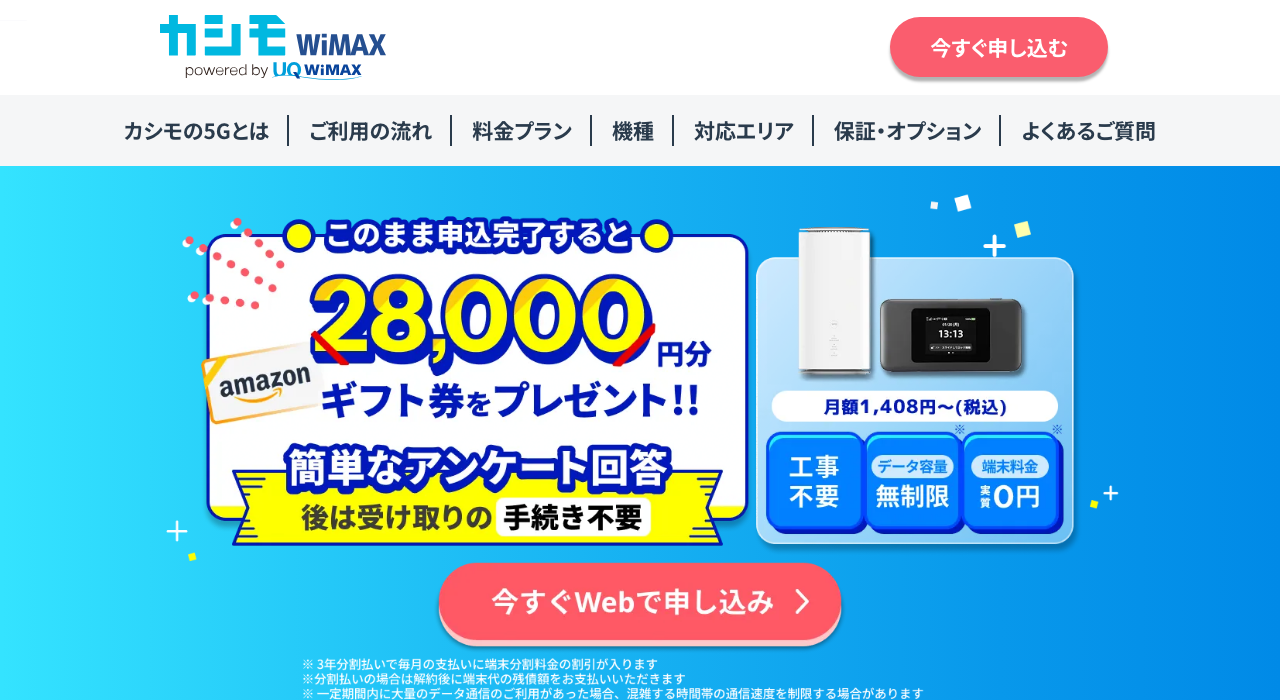
※出典: カシモWiMAX
※カシモWiMAXは株式会社マーケットエンタープライズの関連会社、株式会社MEモバイルが運営しています。
今回紹介した方法を試しても、電波が弱くて繋がりにくいという場合は、WiMAXへの乗り換えがおすすめです。
WiMAXなら高速通信の5Gと広範囲で利用できる4G LTEに対応しています。月間のデータ容量が無制限なので、容量超過を気にする必要がありません。
WiMAXには数多くのプロバイダがありますが、特におすすめなのは「カシモWiMAX」です。
カシモWiMAX 基本情報まとめ
| 項目 | 内容 |
|---|---|
| データ容量 | 無制限(混雑時間帯は速度制限の場合あり) |
| 月額料金(税込) | 1か月目 1,408円/2か月目以降 4,818円 |
| 端末代金 | 実質0円(分割サポートで相殺) |
| キャンペーン | Amazonギフト券28,000円分プレゼント(アンケート回答後に送付) |
| 端末の下り最大速度 | 最大4.2Gbps(端末により異なる) |
| 通信回線 | WiMAX2+/au 4G LTE/au 5G |
| 契約期間 | 縛りなし |
| 違約金(税込) | 0円 |
| 公式サイト | カシモWiMAX |
カシモWiMAXは、契約期間の縛りがなく違約金もかからないため、はじめてWiMAXを契約する人でも気軽に申し込めるのが魅力です。
端末は対応機種を分割払いで申し込むことで「分割サポート」により実質0円となり、初期費用を抑えやすい設計です。
データ容量は無制限で、対応端末では下り最大4.2Gbpsの高速通信に対応。au 5Gや4G LTE、WiMAX2+の各回線を利用できます。
より高速で安定した通信を利用したい方は、ぜひカシモWiMAXを利用してみてください。
\Amazonギフト券送付キャンペーン実施中/
Amazonギフト券送付キャンペーン
カシモWiMAXでは、Amazonギフト券28,000円分プレゼントキャンペーンを実施しています。
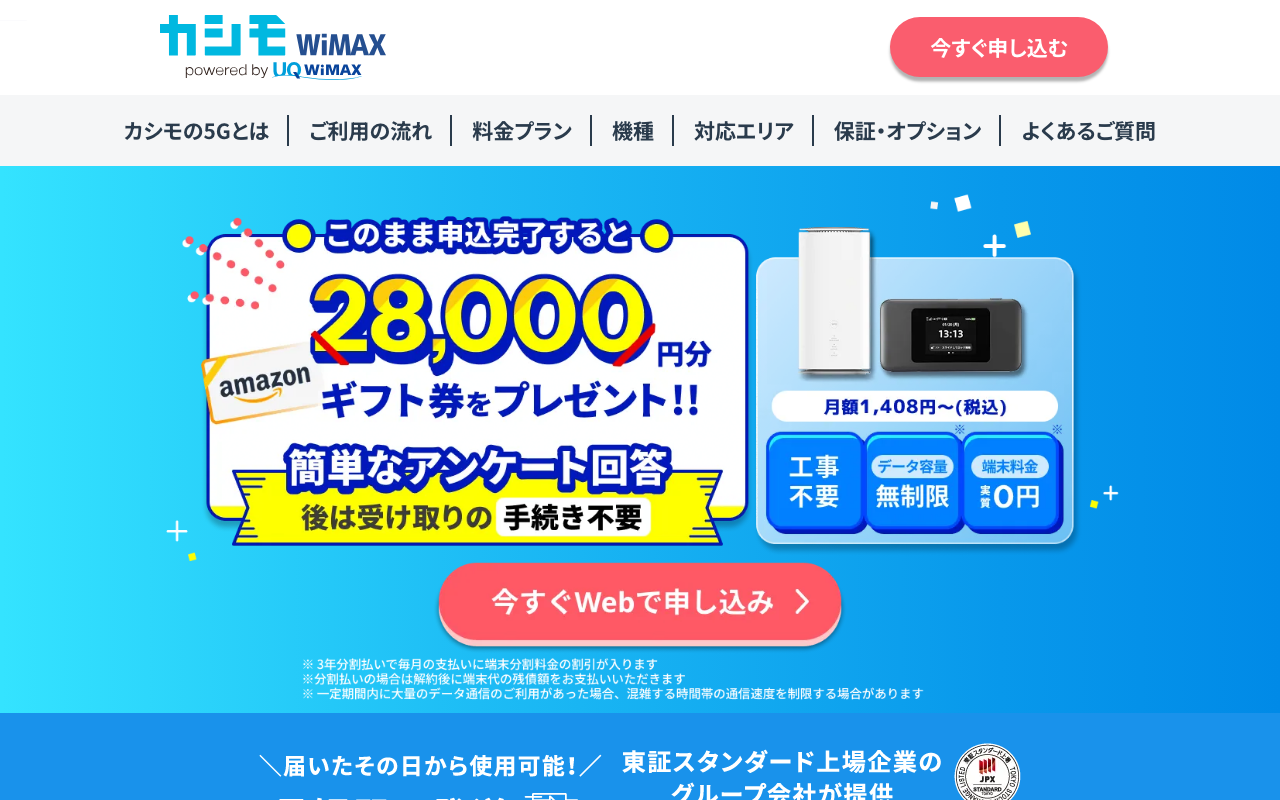
※出典: カシモWiMAX キャンペーンページ
キャンペーンの最新の適用条件や受け取り方法、注意事項などの詳細は公式サイトでご確認ください。簡単なアンケート回答後、後日Amazonギフト券が送付される仕組みです。
申し込み前にキャンペーン期間や対象プラン、注意事項をチェックして、お得にカシモWiMAXを契約しましょう。
\Amazonギフト券送付キャンペーン実施中/ 【カシモWiMAX公式】詳細はこちら
Wi-Fiの電波強化におすすめの中継機
ここからは、Wi-Fiを強化するためにおすすめの無線LAN中継機を紹介します。
もし現在、電波が届かずWi-Fi通信がうまくできていないようであれば、ここで紹介する無線LAN中継機を使うことによって、劇的に改善する可能性があります。
BUFFALO(バッファロー) WEX-1166DHP3
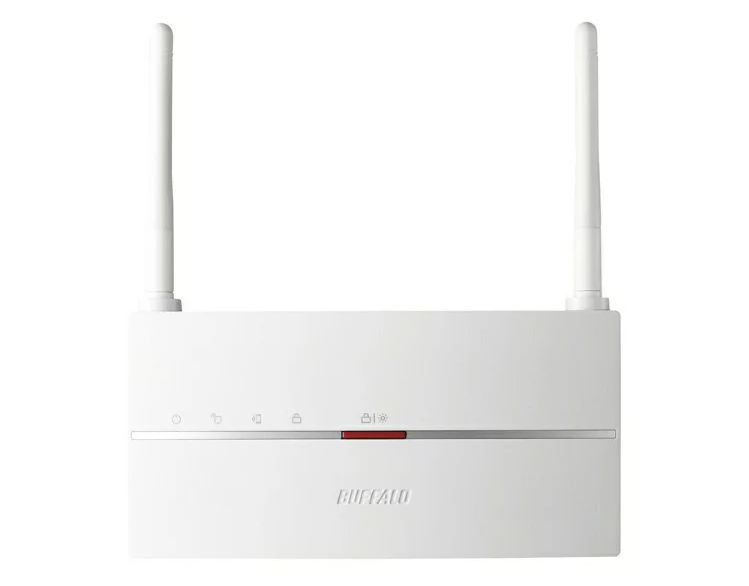
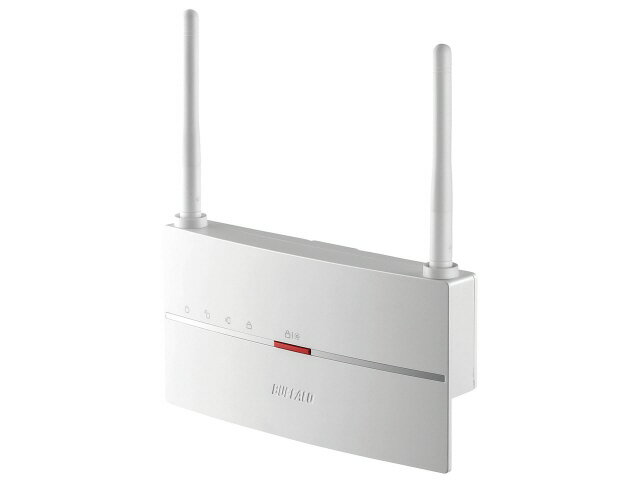
BUFFALO WEX-1166DHP3は、11ac2×2対応でWi-Fiエリアをワンタッチで拡大できる中継機です。
Wi-Fiルーターの電波が繋がる範囲を延長でき、いままで届かなかった死角エリアにも電波を届けられます。
高速規格「11ac」&「2×2」アンテナで、スマホなど11ac対応機器の高速化を実現。スマホからの動画再生やダウンロードも途切れません。
11acは一度に送受信できるデータ量が多く、複数のスマホや11ac対応機器を同時に繋いでもサクサク動きます。
最新の販売状況や価格は、メーカー公式サイトや各種ECサイト(Amazon・楽天市場・Yahoo!ショッピングなど)でご確認ください。
NEC PA-W1200EX
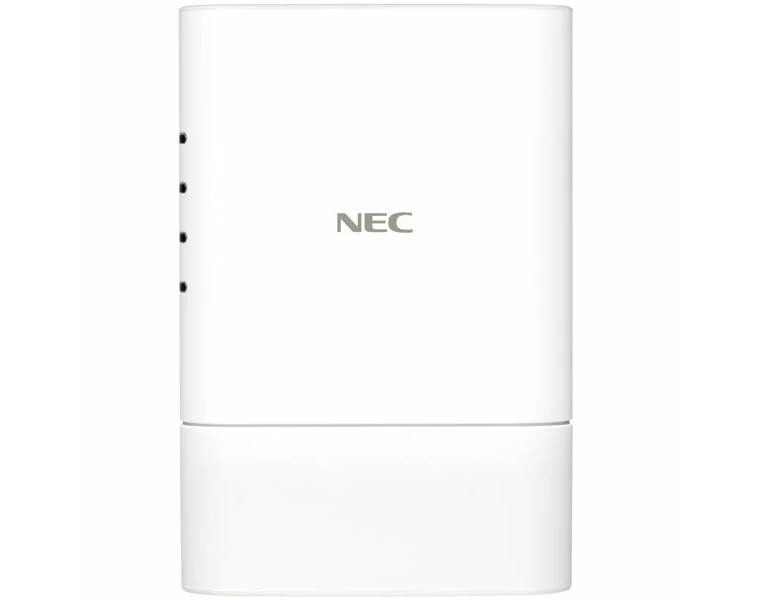
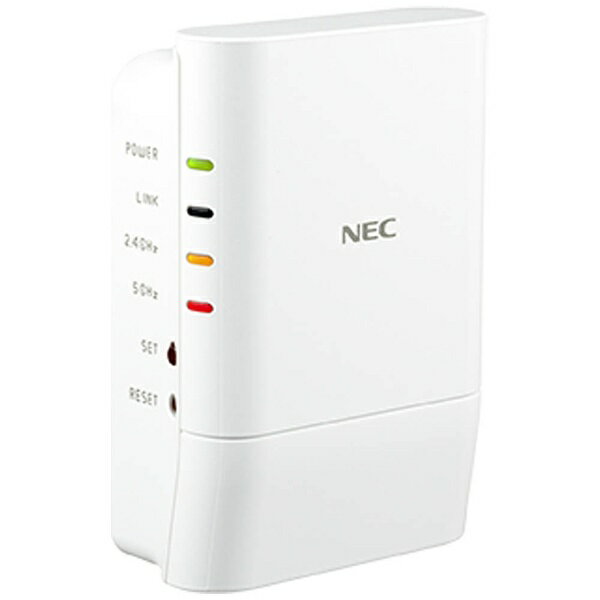
NEC PA-W1200EXは、安定した高速通信に対応し、アプリで中継器に接続している子機を確認できます。
コンセントに直接挿して使用するタイプの機器で、非常に見た目がスッキリとした製品です。コンセントに挿しても、他の差込口を邪魔しないように設計されています。
接続先が無線LANの設定規格「WPS」に対応しているようであれば、本製品のボタンを押すだけで簡単にWi-Fi接続の確立が可能です。
また、本体側面には電波強度を3段階で示すLEDが付いており、このLEDを見ながら、最適な設置場所を探ることができます。
最新の販売状況や価格は、メーカー公式サイトや各種ECサイト(Amazon・楽天市場・Yahoo!ショッピングなど)でご確認ください。
TP-Link RE450
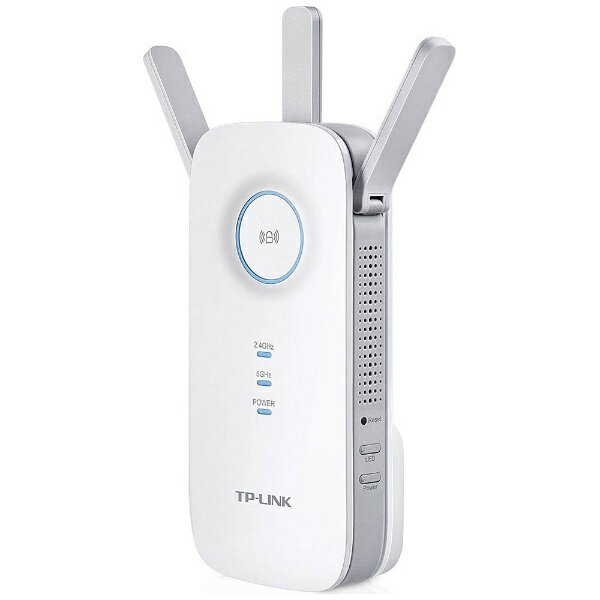
TP-Link RE450は、3本のアンテナで広範囲の通信をサポートしている無線LAN中継器で、802.11ac規格に対応しています。
無線だけではなく、ギガビット規格のLANポートも搭載しているため、有線で機器を接続することも可能です。
親機との位置を計るインテリジェントシグナル探知システムを搭載しているので、シグナルの状況も一目瞭然。これによって、適切な設置場所を見つけられます。
最新の販売状況や価格は、メーカー公式サイトや各種ECサイト(Amazon・楽天市場・Yahoo!ショッピングなど)でご確認ください。
ヤマハ WLX402
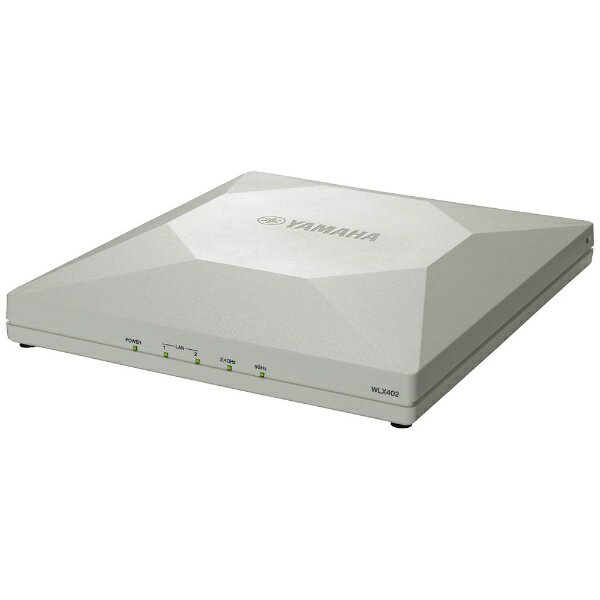
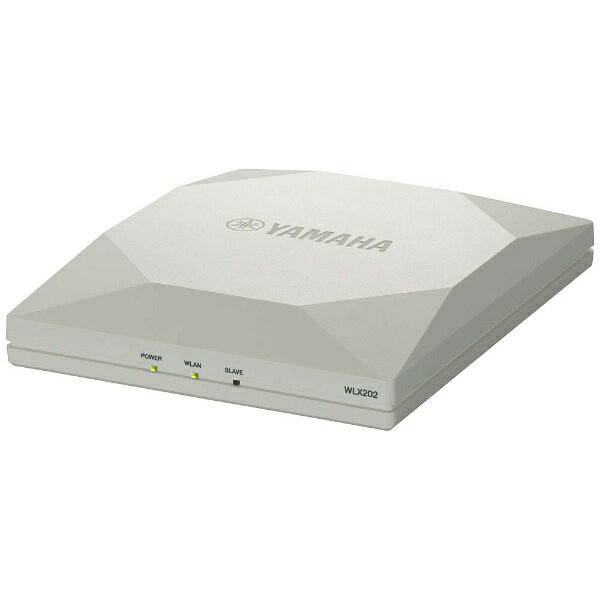
ヤマハ WLX402は、無線の電波を有効活用するために反射板を標準添付している無線LAN中継機です。
受信時には、アンテナが受信できなかった電波を反射板でアンテナ方向へ反射させることで、受信電力の増大する仕組みです。
コントローラーとして設定したWLX402から、最大49台の無線LANアクセスポイントを設定・管理できます。
最新の販売状況や価格は、メーカー公式サイトや各種ECサイト(Amazon・楽天市場・Yahoo!ショッピングなど)でご確認ください。
BUFFALO(バッファロー) WXR-1750DHP2
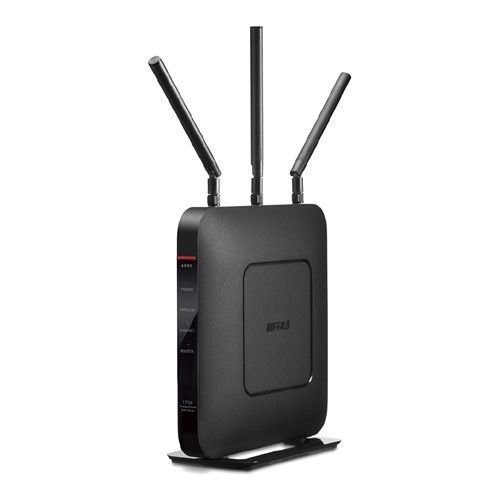
BUFFALO WXR-1750DHP2は、全方向に安定した電波を送ることができる大型可動式アンテナを搭載している製品です。
接続先の機器の位置や距離を判別して電波を効率よく送るビームフォーミング機能を搭載しています。
さらにiPhoneから出る電波を感知し、iPhoneがある位置を判別して適切な電波を届けるビームフォーミングEXも搭載。 iPhoneユーザーにもおすすめの機種です。
他にも、電波の混雑を解消するバンドステアリングにも対応しています。また、本製品の設定はパソコンを使用することなく、スマホから行うことも可能です。
最新の販売状況や価格は、メーカー公式サイトや各種ECサイト(Amazon・楽天市場・Yahoo!ショッピングなど)でご確認ください。
Wi-Fiのネットワークセキュリティの強化方法

Wi-Fiネットワークは、繋がりやすさはもちろん、セキュリティも重要です。
近年、個人や企業を問わず、多くのセキュリティ侵害による被害が発生しています。残念ながら、悪意を持ってセキュリティの盲点を突いてこようとする人もいるのが現状です。
脅威から自分を守るためにも、セキュリティ対策はしっかりしておくことが大切です。ここからは、セキュリティを強化したい場合の方法を詳しく見ていきましょう。
- 1.パスワードで保護する
- 2.MACアドレスのロックダウンを行う
- 3.セキュリティの高い暗号化方式
1.パスワードで保護する
近所からの攻撃には、SSIDを隠して接続時に手入力する方式にするのが効果的です。
街中でスマホのWi-Fi設定画面を見ると、近隣にあるアクセスポイントの名前がズラリと表示されるかと思いますが、その表示されている名前が「SSID」です。
これを隠すことによって、セキュリティを高められます。
パスワードについては、デフォルトのパスワードや管理者名のまま使用している人が意外に多いようですが、セキュリティ面で大変危険です。
SSIDのパスワードの決め方
もし、まだデフォルトのままで使用しているようであれば、すぐに変更するのが理想です。
新しくパスワードを設定する場合は、既存の単語ではなく、数字と英字を組み合わせた予想されにくいパスワードを作るようにしましょう。
さらに、WPA2パスワード保護機能を使用できる場合は、使用しましょう。
WPA2は暗号化できるため、従来のセキュリティプロトコルである「WPA」や「WEP」よりもセキュリティ面で安全です。
2.MACアドレスのロックダウンを行う
ロックダウン(Lockdown)とは、「厳重な封鎖」という意味の語句で、セキュリティを強化することを指します。
Wi-Fi接続できる機器にはそれぞれ、MACアドレス(別名:物理アドレス)と呼ばれるユニークなアドレスが割り当てられています。
このMACアドレスを利用して、特定のMACアドレスの機器しかアクセスできないようにロックダウンを設定をすれば、ハッカーなどの侵入を防げる確率が高くなります。
3.セキュリティの高い暗号化方式
盗聴による個人情報の流出を防ぐために通信は暗号化して、より安全に利用できるようにしましょう。
ただし、Wi-Fi接続する機器同士が同じ暗号化方式に対応している必要があります。安全性が高い暗号化方式を使いたいのであれば、対応した機器同士でWi-Fi接続するようにしてください。
Wi-Fi通信で使用できる暗号化方式は、「AES方式」「TKIP方式」「WEP方式」の3種類があります。
この3種類のなかで、AES方式とTKIP方式はWi-Fi通信を確立したあとも暗号化キーを変更するため、セキュリティを破ることが難しい暗号化方式です。
Wi-Fiの電波が弱くなる原因
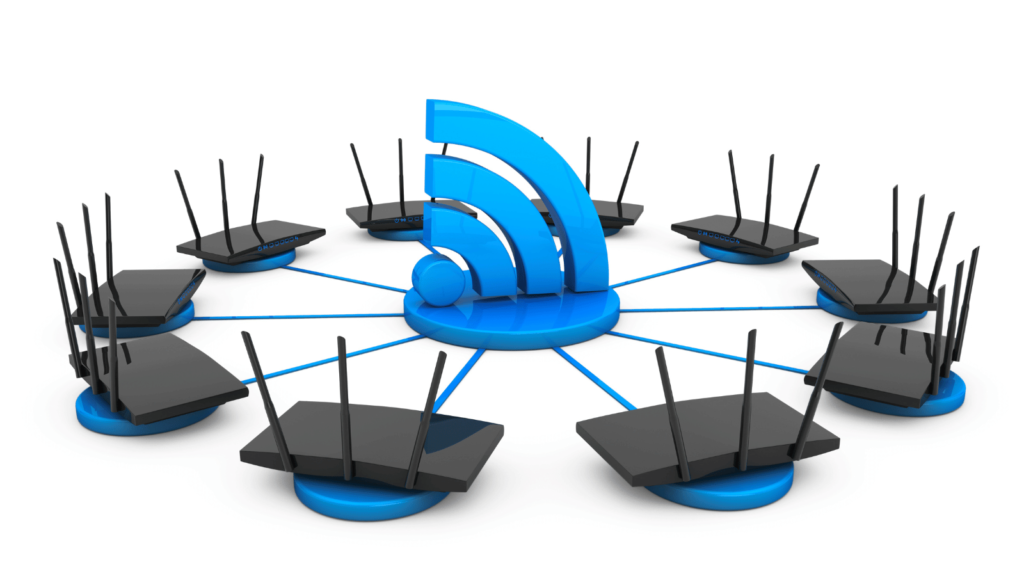
Wi-Fiの電波が不安定な場合は、まずどのような原因があるのかを見極めることが大切です。
Wi-Fiの電波が弱い・繋がりにくいと感じる場合、以下の原因が考えられます。
- 1.電子機器とルーターの場所が遠い
- 2.近くに電波干渉するものや障害物がある
- 3.接続台数が多すぎる
- 4.端末に不具合が起きている
1〜3の原因であれば、置き場所を変えたり、接続する台数を減らしたりすることで改善する可能性が高いです。
まずは、Wi-Fiに接続する端末の近くにルーターを置いてください。その際、障害物が少ない窓際などに設置するとよいでしょう。
また、金属ラックや電子レンジなどは電波干渉の可能性があるため、離れた場所に置くのがベストです。
Wi-Fiの電波強度の目安
Wi-Fiの電波強度の目安は以下の通りです。
| 2.4GHz | 5GHz | |
|---|---|---|
| 良好な通信速度 | -65dBm以上 | -60dBm以上 |
| 実用的な通信速度 | -75〜-66dBm | -70〜-61dBm |
電波強度の目安として、2.4GHzの場合は-65dBm以上、5Ghzの場合は-60dBm以上あれば基本的には問題なく快適に利用できます。
ただし数値が-75dBm以下の場合は、電波が弱く接続が不安定になる場合があります。
dBmとは
dBmは「デシベルミリワット(dBmW)」ともいわれ、電力を1ミリワット(mW)を基準値とするデシベル(dB)の値で表した単位のことです。
電波や光回線などで信号の強さを表します。
\Amazonギフト券送付キャンペーン実施中/
Wi-Fiの電波強度を計測する方法
ここまでWi-Fiの電波強度を上げる方法について解説しましたが、ここからはWi-Fiの電波強度を計測する方法を紹介していきます。
自宅で手軽にチェックできるので、ぜひ計測をしてみましょう。
アプリで電波強度を測定する
Wi-Fiの電波強度を計測する方法としてまずおすすめなのが、アプリを活用した測定方法です。
測定できるアプリはいくつかありますが、その中でもおすすめはAPへの接続をせずに、電波強度の測定だけできる「Wi-Fiミレル」です。
インターネット側の速度とWi-Fi通信のみの速度とそれぞれのスピードがわかるため、回線の問題か、Wi-Fiルーターの問題かがひと目でわかります。
自宅やオフィスの電波強度を手軽に測定したい場合は、「Wi-Fiミレル」をチェックしてみてください。
Wi-Fiミレル
I-O DATA DEVICE, INC.無料posted withアプリーチ


パソコンソフトで電波強度を測定する
アプリの他にも、パソコンソフトで電波強度を測定する方法もあります。
以下のソフトが特におすすめです。
- Wi-Fi Analyzer
- WifiMonitor
- NetSpot
それぞれのソフトで電波強度の測定やWi-Fiネットワークの原因を分析できます。
Wi-Fi AnalyzerやWifiMonitorは無料で利用できるため特におすすめですが、充実したプロ仕様の機能を利用したい場合はNetSpotがおすすめです。
通信状況が悪い場合は、これらのソフトを活用して確認してみてください。
Wi-Fiの電波強度を上げる・強くする方法 まとめ
本記事ではWi-Fiの電波強度を上げる・強くする方法について解説しました。
Wi-Fiの電波を強度する方法は以下の通りです。
- 1.ルーターを再起動する
- 2.ルーターをアップデートする
- 3.ルーターの設置場所を変える
- 4.他のプラン・Wi-Fiに乗り換える
- 5.Wi-Fi中継器(ブースター)を設置する
- 6.干渉の少ないチャンネルを選ぶ
- 7.アルミホイルを使用する
Wi-Fiの電波が弱いと感じる場合は、電子機器とルーターの場所が遠くないかや障害物はないかなどWi-Fiの電波が弱くなる原因を確認してみましょう。
また、電波が弱いなら工事不要で利用できるWiMAXへの乗り換えがおすすめです。
\Amazonギフト券送付キャンペーン実施中/
あなたと同じ悩みで相談した人の、診断結果は?
かしこいネット診断を実際に使った人の診断レポート476件から、この記事と同じ悩みのケースを紹介しています。
診断レポート事例
戸建て(賃貸)5人以上の世帯標準ユース
2階の奥の部屋になると速度遅くなる、Wi-Fiきれることがある
独自回線のため、夜間の混雑による速度低下が少ない光回線
診断レポート事例
賃貸マンション・アパート2人暮らしヘビーユース
テレビにネットを繋げて動画を見たい時など、うまく接続できなかったりする時がある
工事不要で、届いた日から使えるポケット型Wi-Fi