

VPNの基本とVPN対応ルーターの選び方を知ってテレワークをはじめよう
- #光回線
- #在宅ワーク
- #初心者
テレワークやハイブリッドワークが定着するなか、会社と自宅・外出先を安全につなぐネットワーク技術として、VPNがあらためて注目されています。
VPNは情報漏洩防止に効果があり、企業・個人ともに導入が進んでいます。クラウドサービスの普及やゼロトラスト的な発想とも相性がよく、引き続き身近なセキュリティ対策の一つです。
この記事では、VPN対応ルーターの基本や選び方、おすすめのルーター、設定方法などについて解説します。
なお、この記事での「VPN」は、いくつかあるVPNの種類のなかで最も普及している「インターネットVPN」を指します。
この記事でわかること
- VPN導入のメリット・デメリット
- VPN対応ルーターを選ぶポイント
- VPN環境の設定方法を解説
- OS別VPNの接続方法を解説
【質問に答えるだけ】自分に合うネット回線を無料で診断してみる(約1分)
目次
- VPN・VPN対応ルーターとは
- –VPNとは
- –VPNのしくみ
- –VPNルーターとは
- –VPNでできること
- VPN導入のメリット・デメリット
- –メリット
- –デメリット
- VPN対応ルーターを選ぶポイント
- –セキュリティ機能を備えているか
- –新しいプロトコルに対応しているか
- –パススルー機能等がついているか
- おすすめのVPN対応ルーター4選
- –ヤマハ RTX830
- –ヤマハ RTX1300
- –バッファロー VR-U500X
- –バッファロー BHR-4GRV2
- VPN環境の設定方法を解説
- VPN対応ルーターの設定方法を解説
- OS別VPNの接続方法を解説
- –Windows 11
- –macOS
- VPNで安全にテレワークを始めよう
- かしこいネット診断に相談した人の、診断結果は?
VPN・VPN対応ルーターとは
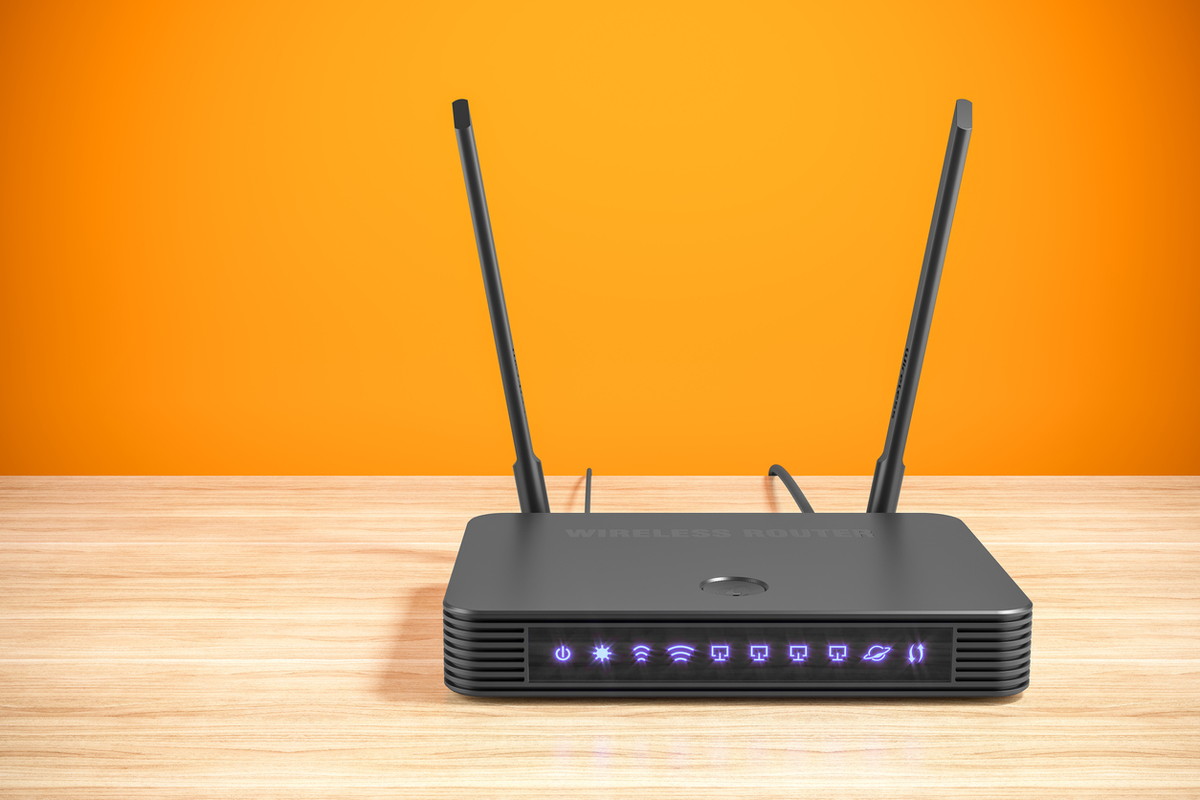
まずは、VPNのしくみやできること、そして、VPNのなかでのVPN対応ルーターの役割について簡単に見ていきましょう。
VPNとは仮想専用線のことを指します。専用線とは許可された端末からしかアクセスできない回線のことです。
その専用線を仮想で再現したものがVPNです。VPNはセキュリティ面で優れ、専用線に比べて少ないコストで導入利用できます。
VPN対応ルーターとは文字通り、VPNを構築する機能が搭載されたルーターを指します。
VPNとは
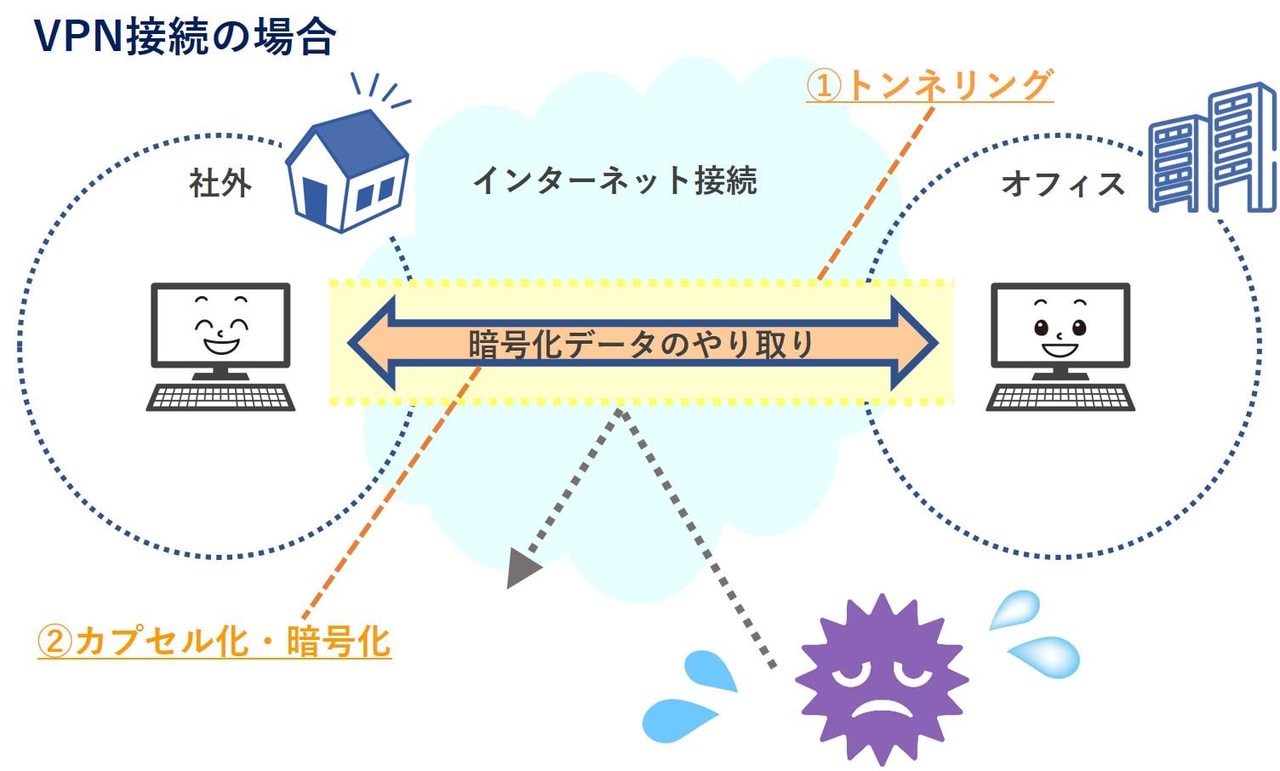
※出典: NTT東日本
VPNは、仮想専用線(Virtual Private Network)の略です。専用線とは社内限定で利用できる回線を指し、外部から情報を盗まれることを防ぐために使用されています。
外部のインターネットの影響を受けにくく、安全性に優れているとして企業で利用されていましたが、導入や管理にコストがかかるのが難点でした。
そのため、もっと手軽に利用できる専用線として普及したのがVPNです。VPNは企業だけでなく個人でも導入されています。
VPNのしくみ
VPNは「トンネリング」「カプセル化」「認証」「暗号化」の四つの要素で成り立っています。簡単に解説します。
| 名称 | 役割 |
|---|---|
| トンネリング | データをやり取りしている二つの地点を仮想トンネルにして外部の影響を受けないようにする |
| カプセル化 | 仮想トンネル内のデータがどのようなデータか隠ぺいする |
| 認証 | 許可された人以外の仮想トンネルへのアクセスを防ぐ |
| 暗号化 | 仮想トンネル内のデータを暗号化してデータを解読できないようにする |
以上の要素でセキュリティ性を保持しています。許可された人しかアクセスできないトンネルの中をカプセルが往来しているイメージです。
万が一アクセスされてもカプセルの中のデータは暗号化され外部からはわからないようになっています。
VPNルーターとは
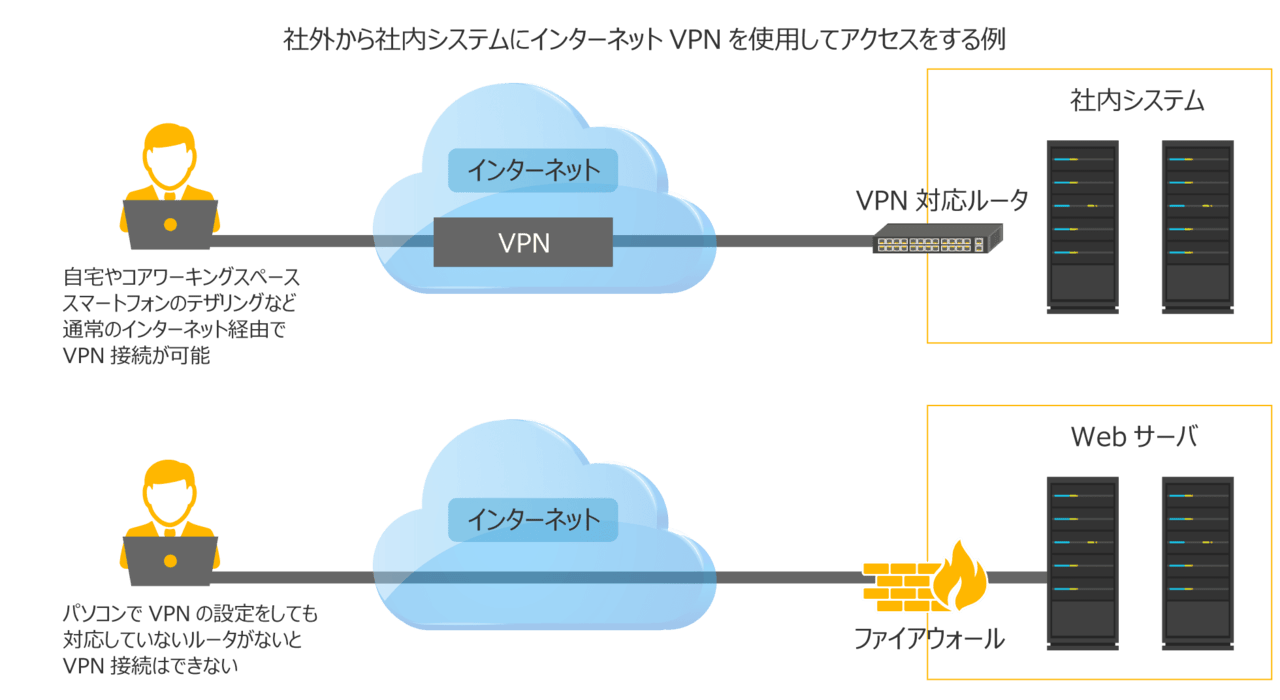
※出典: アイティーエム
ルーターは、会社内のLANとインターネットを結ぶ役割の通信機器です。
つまりVPN対応ルーターとは、VPNを構築する機能が搭載されたルーターのことです。VPNの構築方法はいくつかあります。
会社側にVPN対応ルーターを設置し、自宅や外出先のPCやタブレットにVPN接続用のソフトウェアをインストールします。
その後、インターネット回線からVPN経由で会社内のLANに接続するのが一般的です。
つまり、仮想のLANケーブルを会社から自宅や外出先まで敷き、自宅や外出先のPCやタブレットを会社のシステムに繋げるイメージです。
VPN対応ルーターはそのための会社側に置く機器と言えます。
VPNでできること
VPNを導入すると次のことができます。
- アクセス元の国を変更できる
- 公衆のWi-Fiネットワークでも安全性を確保して接続できる
- 会社のサーバーにあるデータやシステムを自宅や外出先から利用
- 離れた場所のPCをネットワーク経由で操作する「リモートデスクトップ」の利用
ここまで「会社」と書いてきましたが、VPNは個人でも導入でき、実際プライベートで利用している人も増えています。
VPN導入のメリット・デメリット
VPNに注目が集まっていますが、その背景には、テレワークの急速な需要の高まりと関係があります。VPNを利用すれば低コストで安全性を確保できるのが一番のメリットです。
しかし専用線を敷くよりは安いとはいえ、管理費やメンテナンス費用が発生します。メリットとデメリットについて詳しく解説します。
メリット
メリットはずばり、低コストで安全性を確保できることです。
専用線を引いた場合、設置費用から利用中の運用費用まで大きなコストがかかります。一方でVPNなら、既存のインターネット回線を利用して低コストで運用できます。
また、回線工事が不要で、比較的すぐに利用開始できるのもメリットです。
低コストで簡単に導入できる
VPN導入のメリットは、低コストで簡単に導入できることです。
専用線を敷くとなると、初期費用や月々の回線使用料、メンテナンス費用などが大きな負担になります。専用線はVPNに比べてセキュリティ面で優れていますが、個人や資金規模の小さい会社にとっては導入のハードルが高くなりがちです。
それに比べてVPNは、既存のルーターをVPN対応ルーターに置き換えるなどの構成変更で導入でき、費用や時間を抑えやすいのが特徴です。
どこからでもアクセスできる
どこからでも会社のサーバーやシステムにアクセスできることも、VPNのメリットです。
物理的な専用線の場合、高いセキュリティが保てる反面、使用できるところは専用線が敷かれているところに限られます。
これに対してVPNは、インターネットが使えるところであれば、自宅でも外出先でもどこからでも使用できます。
国からの検閲を回避できる
たとえば、情報統制が行われている国の代表として中国が挙げられます。中国ではインターネットの検閲があり、アクセスできる情報に限りがあるとされています。
海外出張時などにVPNを利用すれば、こうした制限を回避してインターネットにアクセスできる場合があります。なお、国によってはVPN自体の利用が制限・違法となるケースもあるため、現地の法令を必ず確認してください。
デメリット
VPNは専用線に比べて低コストとはいえ、運用管理やメンテナンスが必要です。また、品質や安全性は専用線に比べて劣ります。
運用管理の負担が大きい
ただし、VPNにもデメリットがあります。そのひとつが自力で運用管理やメンテナンスをしなければならないことです。
自社でネットワークを構築し、さらに日常的に運用管理・メンテナンスをするには、相応のスキルを持った人材が必要です。
また、「つながらない」「遅い」「PCを買い換えた」などのユーザーのサポートにも労力がかかるので、会社の負担は決して少なくありません。
セキュリティや品質にリスクがある
情報漏洩等のリスクがゼロとはいえない点にも注意が必要です。
前にも述べたように、VPNは、インターネット回線を介して、会社内のLANと自宅や外出先のクライアントを繋げるものです。
このインターネット回線と会社内のLANの境界で、通信するデータの暗号化・復号化する機能をVPNゲートウェイといいます。
通常、VPN対応ルーターにはVPNゲートウェイの機能がついていますが、VPN自体がインターネット回線を利用するしくみです。
そのため、セキュリティの脆弱性をついた攻撃を受ける可能性はいつでもあります。
さらに、インターネットのアクセスが集中する時間帯は速度が遅くなったり、回線が切断するなど、通信障害を引き起こす恐れもあります。
情報漏洩や通信障害等を引き起こすと、会社の信用失墜という取り返しのつかない事態になりかねません。
一部のWebサイトやアプリにアクセスできない
一部のWebサイトではVPN経由のアクセスを遮断しています。その場合は通常の回線でアクセスしなければなりません。
そのようなサイトは有益なものでも情報漏洩のリスクが顕著です。なるべく避けたほうが良いでしょう。
VPN対応ルーターを選ぶポイント
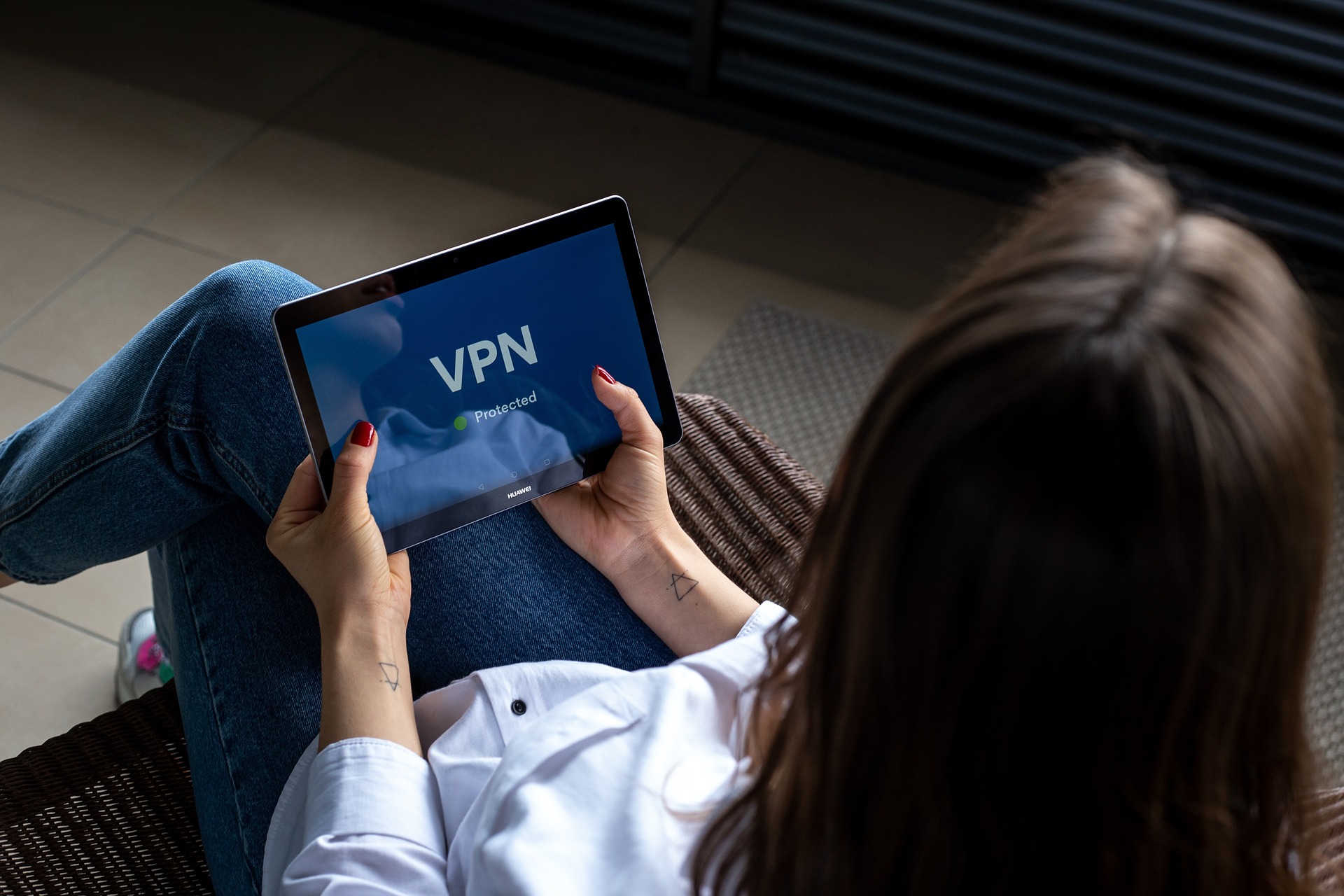
このように、VPNには魅力的なメリットも多くありますが、リスクもあります。
また、スペックに過不足が生じないように、事前の検討・設計を入念にすることが大切です。
特に、1台のVPNサーバーに接続できる拠点数やリモートアクセス数には上限があるので、規模にあったVPN対応ルーターを選ぶ必要があります。
それらの点もふまえて、VPN対応ルーターを選ぶときのポイントを整理します。
セキュリティ機能を備えているか
VPNを安全に利用するために、次のようなセキュリティ機能が備わっているかを確認しましょう。
- ファイアウォール機能
- IDS・IPS(不正侵入検知・防止システム)
- アンチウイルス・アンチスパム機能
- リモートアクセス機能
- プロキシ機能
新しいプロトコルに対応しているか
プロトコルとは、機器同士が通信するうえで決められた規約のことです。
複数の種類があり、性能面・セキュリティ面の観点から、新しいプロトコルに対応したルーターを選ぶのが基本です。
代表的なプロトコルのなかでは、OpenVPNやL2TP/IPsec、IKEv2あたりが選択肢になります。
プロトコルごとのメリット・デメリットを整理します。
| プロトコル名 | メリット | デメリット |
|---|---|---|
| OpenVPN | セキュリティが高い / 速度が速い / オープンソースで開発・研究が進んでいる / 柔軟な設定が可能 / ファイアウォールにブロックされない | サードパーティのアプリが必要な場合がある |
| IKEv2 | セキュリティが高い / 速度が速い / 通信を自動追従できる / モバイル向き | 対応端末が少ない |
| SSTP | セキュリティが高い / ファイアウォールにブロックされない | 対応端末が少ない(Windows向け) |
| L2TP/IPsec | セキュリティが高い(L2TP自体にはセキュリティ機能がないため、IPsecを併用) / 対応端末が多い | 速度が遅い / ファイアウォールにブロックされることがある |
| PPTP | 多くの端末に対応 / 速度が速い | 古いプロトコル / セキュリティが高くない / macOS、iOS、v6プラス(MAP-E)、transix(DS-Lite)に非対応 |
次に主要メーカーのVPN対応ルーターが、L2TP/IPsecやOpen VPNに対応しているかを紹介します。
| メーカー名 | L2TP/IPsec | Open VPN |
|---|---|---|
| YAMAHA | ○ | × |
| BUFFALO | ○ | × |
| NEC | × | × |
| ELECOM | × | × |
| I-O DATA | ○ | 法人向け製品のみ |
| PLANEX | 有線製品のみ | 有線製品のみ |
| ASUS | ○ | ○ |
| NETGEAR | × | ○ |
| TP-Link | 法人向け製品のみ | ○ |
| Synology | ○ | ○ |
パススルー機能等がついているか
次のような機能が備わっているかも確認しましょう。
- VPNパススルー機能(使用するプロトコルに合ったものを選ぶ)
- VPNサーバー機能(会社内のLANにVPNサーバーを構築していない場合)
- 拠点間接続機能(LAN同士を接続する必要がある場合)
基本的に多機能なほどVPNルーターは高額になります。自分にとって何が優先される機能か確認したうえで購入しましょう。
おすすめのVPN対応ルーター4選
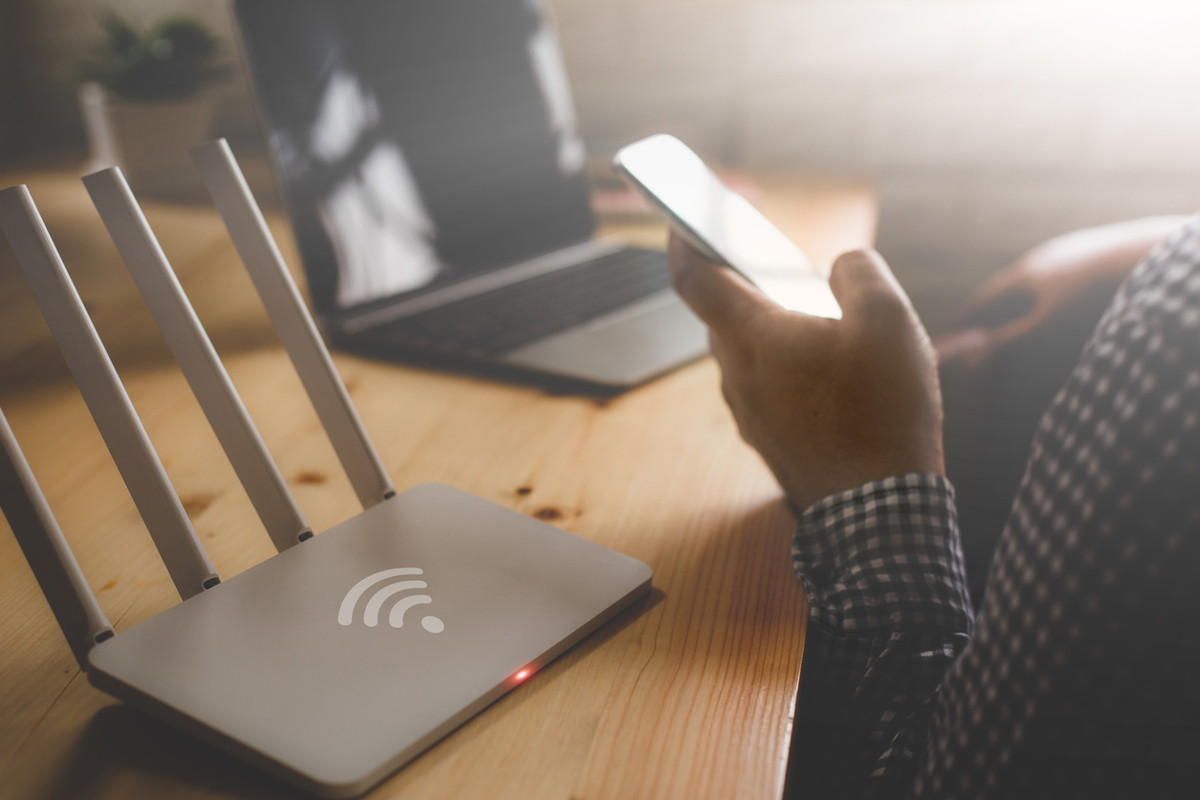
以上のポイントをふまえて、用途別におすすめのVPN対応ルーターを4機種紹介します。価格は各メーカー公式情報に基づく希望小売価格(税込)の目安で、実勢価格は販売店や時期により異なります。
| 機種 | 発売時期 | 想定用途 | 希望小売価格(税込)目安 |
|---|---|---|---|
| ヤマハ RTX830 | 2017年10月 | 中小規模拠点向け | 約106,700円 |
| ヤマハ RTX1300 | 2022年9月 | 中規模~10ギガ拠点向け | 約264,000円 |
| バッファロー VR-U500X | 2022年5月 | 法人・複数拠点向け | オープン価格 |
| バッファロー BHR-4GRV2 | 2014年6月 | 個人・SOHO向け簡易用途 | オープン価格 |
ヤマハ RTX830
製品情報: ヤマハ RTX830 公式ページ
YAMAHA(ヤマハ)は、楽器やバイクで有名ですが、ルーターなどのネットワーク機器ベンダーとしても法人ユーザーから高い支持を得ています。
そんなYAMAHAのRTX830は、中小規模拠点向けのギガアクセスVPNルーターです。
主な特徴は次のとおりです。
- スループット最大2Gbit/s、VPN対地数20
- マルチポイントトンネル機能
- LANマップ機能(LANの見える化)
- USBシリアルによるコンソール接続
- クラウド接続のかんたん設定
- YNO(Yamaha Network Organizer)との連携
- アプリケーション制御(DPI)
長期運用に強い堅牢な筐体と、ヤマハネットワーク機器ならではのサポート体制が魅力です。中小規模拠点を本格的にVPNで結びたい用途に向いています。
なお希望小売価格はヤマハ公式で106,700円(税込)が掲載されています。
ヤマハ RTX1300
製品情報: ヤマハ RTX1300 公式ページ
RTX1300は、中規模拠点や10ギガ光回線時代を見据えた、ハイエンドVPNルーターです。複数拠点を相互接続するためのセンタールーターとしても利用できます。
- スループット最大9.9Gbps、IPsecスループット最大3.8Gbps
- 標準で100対地VPN通信に対応(ライセンス拡張で最大1,100対地)
- 「フレキシブルLAN/WANポート」で回線速度やネットワーク構成に応じて柔軟にポート構成を変更可能
- 「LANマップ」によるLANの見える化
- クラウド型ネットワーク統合管理サービス「Yamaha Network Organizer(YNO)」やDPIに対応
「フレキシブルLAN/WANポート」機能では、LANインターフェースの物理構成を、回線速度やネットワーク構成に応じて自由に設定できます。通信速度が異なるポートを同一のLANに割り当てることも可能です。
また、クラウド型ネットワーク統合管理サービス「Yamaha Network Organizer(YNO)」と連携し、複数拠点のルーターを一元的に管理できます。
現在主流の光回線の多くは最大通信速度1Gbpsですが、RTX1300は徐々に普及しつつある10Gbps回線にも対応しており、拡張性に優れたVPNルーターといえます。希望小売価格はヤマハ公式で264,000円(税込)です。
ビジネス用途での利用はもちろん、10ギガ回線+クラウド活用の拠点ルーターとして検討する価値があります。
バッファロー VR-U500X
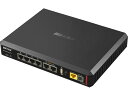
製品情報: バッファロー VR-U500X 公式ページ
バッファロー VR-U500Xは、複数拠点にVPNを構築できる法人向けVPNルーターです。
オフィスと自宅のネットワークをVPN接続で保護する用途に向いており、在宅勤務やハイブリッドワークのニーズを意識した構成になっています。
- セキュリティ性能の高い法人向けVPNルーター
- IPsecおよびL2TP over IPsecに対応
- 暗号化方式はAES128/AES256、認証方式はSHA-1/SHA-256に対応
- VPN対地数は30、NATは250,000セッション
- 10Gbps対応のINTERNET/LANポートを搭載
「IPsec」をはじめとする現行プロトコルに対応しており、古い「PPTP」と比べてセキュリティ面で優位です。
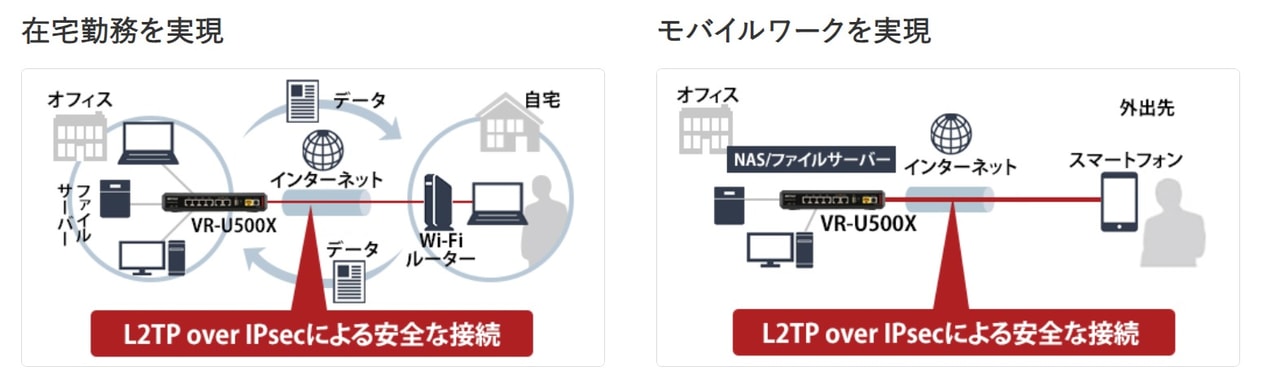
セキュリティを確保しつつ、安全にリモートアクセスできる「L2TP over IPsec」をサポートしています。
この接続方式に対応しているため、自宅や外出先からも比較的安全にオフィスのデータへアクセスできます。
法人向けの本格的なVPNルーターを探している方は、「バッファロー VR-U500X」を検討してみましょう。
バッファロー BHR-4GRV2
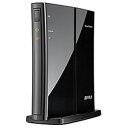
製品情報: バッファロー BHR-4GRV2 公式ページ
「バッファロー BHR-4GRV2」は、パソコン周辺機器メーカーBUFFALO製の有線VPNルーターです。
さきほど紹介した「VR-U500X」は法人向けの本格機ですが、「BHR-4GRV2」は手頃な価格帯の個人・SOHO向けルーターという位置づけです。
- 個人・SOHO向けの低価格VPNルーター
- 有線LANポートはすべて1000BASE-T(Gigabit Ethernet)対応
- VPNプロトコルはPPTPに対応
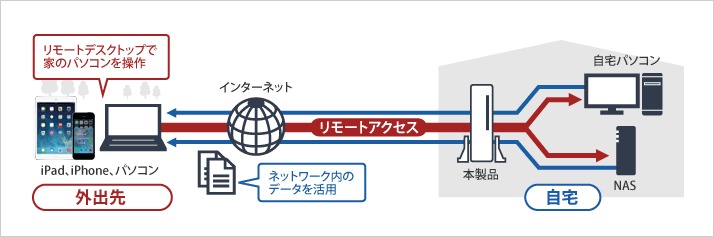
- ブラウザ画面の指示に沿って簡単な設定でリモートアクセスを構築可能
- 拠点間のリモート接続にも対応
比較的安価でリモートアクセスを試したい用途に向きます。ただし、対応するVPNプロトコルはPPTPのみで、PPTPは古い世代のプロトコルでありセキュリティ強度が低いとされています。
ビジネスでの本格運用や機密性の高い情報を扱う用途には、IPsec/L2TPやOpenVPNなど現行プロトコルに対応した上位機種を選ぶことをおすすめします。設定の手軽さを優先したい個人ユーザーの入門用、と割り切って使うのが現実的です。
VPN環境の設定方法を解説

VPN環境の設定方法を解説します。VPN環境は「VPNサーバーの構築」「VPN対応ルーターの設定」「VPNを利用する端末の設定」の順番で設定します。
「VPNサーバーの構築」は依頼したVPNサービスプロバイダ側で用意してくれ、「VPN対応ルーターの設定」「端末のVPN設定」はユーザー側で設定が必要です。
この記事ではユーザーが設定する「VPN対応ルーターの設定」「端末のVPN設定」について解説します。次は「VPN対応ルーターの設定」について解説します。
VPN環境の設定順
- VPNサーバーの構築
- VPN対応ルーターの設定
- VPNを利用する端末の設定
VPN対応ルーターの設定方法を解説

VPNルーターを設置した後に設定する内容は次の3つです。メーカーによって設定方法が異なるので、説明書に従って設定します。
- プロトコルの選択
- ユーザー名とパスワードの設定
- 接続するPCのIPアドレスの入力
プロトコルには種類によって得意不得意があります。
基本的には新しいものほど安全性に優れているため良いとされていますが、利用する環境によって合わせましょう。
また、プロトコルによっては対応していないOSがあります。
OS別VPNの接続方法を解説
VPN対応ルーターの設定した後はPCでVPN接続設定をします。この記事では代表的なWindows11とmacOSの接続方法を解説します。
自動と手動のどちらでも設定ができ、便利な自動設定がおすすめです。ただし、自動設定もできない場合があるためその際は手動で設定を進めましょう。
Windows 11
Windows 11のVPNは自動または手動で設定します。
自動接続はネットワーク管理者またはVPNサービスプロバイダから推奨されるソフトやアプリをインストールする必要があります。
インストール後は画面の指示に沿って設定しましょう。細かい設定をしたい人でなければ自動設定がおすすめです。
手動の場合はVPNプロファイルを作成から始めて設定を進めていきます。
自動の場合
会社から支給されるPCや個人でVPNサービスプロバイダと契約する場合は自動接続がおすすめです。
- ソフトまたはアプリをインストール
- 画面に沿って進めていく
手動の場合
手動の場合はVPNプロファイルの作成から始めましょう。
VPNプロファイルの作成
- 「スタート」 > 歯車マークの「設定」をクリック
- 「ネットワークとインターネット」をクリック
- タブの「VPN」 > 「VPN接続を追加する」をクリック
- 「VPNプロバイダ」「接続名」を入力
- 「サーバー名またはアドレス」の入力欄に利用したいVPNサーバーのアドレスを入力
- 「VPNの種類」で使用するVPNの種類をクリック
- 「サインイン情報の種類」で使用するサインイン情報の種類をクリック
- サインインに必要な各情報を入力
- 「保存」をクリック
一度作成したVPNプロファイルは保存されます。VPNに接続する方法は以下のとおりです。
VPNの接続方法
- 「スタート」 > 歯車マークの「設定」をクリック
- 「ネットワークとインターネット」をクリック
- タブの「VPN」を開き、先ほど設定したVPNプロファイルをクリック
- 「接続」をクリック
VPNはPCをシャットダウンすると接続が切れてしまいます。起動後に再度接続するには同じ手順でVPNに接続する必要があります。
macOS
macOSのVPN接続方法を説明します。macOSも自動と手動で設定可能です。
macOSでは会社やVPNサービスプロバイダから受け取ったVPN設定ファイルをダブルクリックするだけで簡単に設定できます。
詳しく解説します。
自動の場合
会社やVPNサービスプロバイダからVPNの設定ファイルを受取ましょう。その受け取ったファイルをクリックすると自動で設定してくれます。
- VPNの設定ファイルを受け取る
- 受け取ったVPN設定ファイルをダブルクリック
手動の場合
VPN接続先追加の手順は以下のとおりです。
VPNプロファイルの作成
- アップルメニューから「システム設定」 > 「ネットワーク」をクリック
- 右上の追加ボタン(+ボタン)をクリック
- 「インターフェース」は「VPN」を選択し、「VPNタイプ」で該当するものをクリック
- 「サービス名」に任意の名称を入力
- 「サーバーアドレス」にサーバーのIPアドレス、「アカウント名」にアカウント名を入力
- 認証設定をクリックし、必要な情報を入力
- 追加情報の設定が必要な場合は「詳細」をクリックして各情報を入力
- 「メニューバーにVPNの状況を表示」をチェックし、「適用」 > 「OK」をクリック
一度作成したVPNプロファイルは保存されます。VPNに接続する方法は以下のとおりです。
VPNの接続方法
- アップルメニューから「システム設定」 > 「ネットワーク」をクリック
- 接続したいVPNサービスを選択
- 「接続」をクリック
macOSもPCをシャットダウンするとVPN接続が切れます。利用後・再起動後はあらためて接続操作が必要なので注意しましょう。
なお、macOSのバージョンによって「システム環境設定」と「システム設定」など名称が異なります。お使いのバージョンの公式ヘルプもあわせて確認してください。
VPNで安全にテレワークを始めよう

VPNはやり取りする情報を暗号化し、悪意を持った第三者に機密情報を盗まれにくくする技術です。
ビジネスのテレワークだけでなく、公衆Wi-Fi利用時のセキュリティ対策など、プライベート用途にも有効です。
VPNは既存のインターネット回線を利用するため、コストを抑えつつ安全性を確保できる便利なソリューションです。
導入にはVPN対応ルーターが必要ですが、端末のセットアップは自動でも手動でも行えます。テレワーク環境のセキュリティを強化したい方は、ぜひ導入を検討してみてください。
かしこいネット診断に相談した人の、診断結果は?
かしこいネット診断を実際に使った人の診断レポート476件から、この記事に近いケースを紹介しています。
診断レポート事例
賃貸マンション・アパート1人暮らしヘビーユース
回線速度が快適ではなく、アップロード値が常に低いです。YouTube動画の長時間視聴で再生が止まることがあります。
auスマホとのセット割で月額がさらに安くなる光回線
診断レポート事例
その他の住まい1人暮らしゲーミング
スマホ代が高い。1~2万
データ量無制限のプランを選べるSIM(スマホ回線)