

スイッチのインターネット接続方法を解説!接続できない・切れる時の対処法も
- #速度
- #ゲーム
ニンテンドースイッチは、インターネットに接続するとオンラインプレイや本体・ソフトの更新ができるようになり、遊べる幅が大きく広がります。
この記事では、ニンテンドースイッチをインターネットにつなぐと何ができるか、有線・無線それぞれの接続方法、つながらないときの対処法までを順に解説します。
インターネットの接続設定をこれから行う方は、ぜひ参考にしてください。
この記事でわかること
- スイッチをネット接続するとできること
- Nintendo Switch Onlineの概要
- スイッチのインターネット接続方法(有線・無線)
- スイッチがネット接続できないときの対処法
【質問に答えるだけ】自分に合うネット回線を無料で診断してみる(約1分)
目次
- スイッチのネット接続時にできること
- –本体の更新やアップデート
- –ゲームソフトの購入や更新・アップデート
- –発売前・発売済みゲームソフトの体験版
- –ゲームニュースの利用
- –Nintendo Switch Onlineへの加入
- Nintendo Switch Onlineの料金プラン
- スイッチのインターネット接続方法
- –有線で接続する方法
- –無線で接続する方法
- スイッチのネット接続におすすめのケーブル3選
- –エレコム LANケーブル 5m ツメが折れない スーパーフラット CAT6 ホワイト LD-GFT/WH50
- –サンワサプライ CAT7ウルトラフラットLANケーブル (5m) 10Gbps/600MHz RJ45 ツメ折れ防止 ホワイト KB-FLU7-05W
- –エレコム LANケーブル CAT7 5m ツメが折れない ブルーメタリック LD-TWST/BM50
- スイッチがネット接続ができない時の対処法
- –対処法1:スイッチ本体やルーターを再起動する
- –対処法2:Switchのソフトウェアバージョンをアップデートする
- –対処法3:アクセスポイントの距離を確認
- –対処法4:アクセスポイントの設定を確認
- –対処法5:DNSを自動設定に戻す
- –対処法6:一時的に別のDNSサーバーへ接続する
- –対処法7:スイッチの公式Q&Aで検索する
- スイッチにおすすめのモバイル保険
- –特徴1.免責金なし!負担額は0円
- –特徴2.一度登録すれば何年経っても補償してくれる
- –特徴3.街の修理店でも補償してくれる
- –特徴4.無線機器3台まで登録可能、月々700円!
- –特徴5.購入から1年以内であればいつでも加入できる
- スイッチのネット接続についてよくある質問
- –スイッチをネット接続が切れるのはなぜ?
- –ネット環境がない場合もスイッチは使える?
- –スイッチでインターネットブラウザは使えるのか?
- スイッチのネット接続方法まとめ
- かしこいネット診断に相談した人の、診断結果は?
スイッチのネット接続時にできること

ニンテンドースイッチをインターネットにつなぐと本体の更新や、ソフトの無料更新などができます。
また有料のオンラインに繋ぐことで、友だちと一緒にオンラインプレイを楽しめたり、様々な特典が受けられます。
本体の更新やアップデート
スイッチの本体のファームウェアや内蔵されているソフトウェアは、インターネットを介して更新されます。
そのため、本体の不具合やバグが発生したときに対処するためにも、インターネットの接続が必要です。
インターネットに接続している限りは、自動的にアップデートが行われます。
ゲームソフトの購入や更新・アップデート
ダウンロード専用のゲームソフトもスイッチにはあります。
ニンテンドーeショップでは、ゲームソフトのダウンロード購入やゲームソフトの更新もでき、追加のストーリーやクエストなどをインターネットからアップデートできます。
発売前・発売済みゲームソフトの体験版
スイッチでは発売前や発売済みのソフトを無料で一部体験できます。
ソフトを購入する前にお試しができるので、興味はあったけれどソフトを買うのを迷っている場合や、新たなジャンルの開拓もできるでしょう。
ゲームニュースの利用
スイッチ本体やソフトに関するニュースやセール情報、プレイしているゲームの更新情報などが届きます。
ニュースを受け取るにはインターネットに接続して、ユーザーとニンテンドーアカウントを連携させましょう。
ゲーム内で使えるアイテムが配信されることもあります。気になるゲームタイトルのチャンネルは登録しておくのがおすすめです。
Nintendo Switch Onlineへの加入
Nintendo Switch Onlineは有料サービスです。
Nintendo Switch Onlineでできること
- オンラインプレイ
- ファミコンなど懐かしのゲームで遊べる
- 加入者限定特典
- セーブデータの自動預かり
- スマホ向けアプリ
この他にも「追加パック」をプラスすると、懐かしのゲームの種類が増えたり、有料追加コンテンツを追加なしで遊べたりします。
オンラインプレイ
オンラインで、世界中のユーザーと一緒にプレイして楽しむことができます。
たとえば、マリオカートやスプラトゥーンなどはインターネットに接続して遊べます。
このような対戦型のゲームなどの場合、オンラインプレイができるとより一層楽しめるでしょう。
懐かしのゲームで遊べる
任天堂で発売された3つの本体で遊べたゲームが、ネット経由で遊べます。
Nintendo Switch Onlineで遊べるゲーム本体の種類
- ファミリーコンピュータ
- スーパーファミコン
- ゲームボーイ
どこでもセーブができたり、Joy-Conを使っておすそわけすれば、2人プレイも可能です。フレンドとのオンライン共有もできます。
加入者限定特典
加入者だけの特典が数多くあります。
ミッションをクリアするともらえるポイントがあったり、加入者だけが遊べるテトリスやパックマンの対戦ゲームもあります。
また、対象ダウンロードソフトがお得に買えるチケットや、加入者だけがもらえるゲームアイテムなども提供されています。
セーブデータ自動預かり
プレイしたセーブデータをインターネット経由でクラウド上に保存するサービスを提供しています。
ただし、セーブデータを預けることができるのは、対応しているソフトのみです。
ニンテンドーアカウントと紐付いていて、セーブデータは保管されます。
そのため、自動で別の本体でセーブデータをダウンロードして、続きが始められます。アカウントを連携し、「セーブデータの自動ダウンロード」機能をONにしておきましょう。
Nintendo Switch Onlineアプリの使用
スマホ専用のアプリ「Nintendo Switch Online」を使うと、対応しているソフトのオンラインプレイ中にボイスチャットを使ってコミュニケーションをとりながらプレイできます。
今、世界中で人気の「あつまれどうぶつの森」では、スマホをキーボードの代わりに使ってチャットができます。
また、スプラトゥーンでは、バトルの結果をSNSでシェアすることができたり、プレイしたステージの閲覧ができたりします。
スマホ専用アプリ「Nintendo Switch App」は、App StoreおよびGoogle Playから無料でダウンロードできます。
Nintendo Switch Onlineの料金プラン
Nintendo Switch Onlineに加入すると、多くのソフトでオンラインプレイが可能になります。一部、加入なしでもオンライン対戦ができるタイトルもありますが、対応タイトルを幅広く楽しみたい場合は加入を検討しましょう。
プランには「個人プラン」と「ファミリープラン」があり、ファミリープランは複数のニンテンドーアカウントで1つの契約を共有できます。料金はキャンペーンや改定の影響を受けるため、本記事では金額の記載を避けます。最新のプラン料金・期間・無料体験の有無は、Nintendo Switch Online 公式ページで確認してください。
加入手続きは、スイッチ本体のホーム画面からニンテンドーeショップに入り、ニンテンドーアカウントごとに行います。アカウントがない場合は事前に作成しておくとスムーズです。
スイッチのインターネット接続方法
接続方法には簡単に接続できる無線接続と、より通信が安定する有線接続が選べます。プレイするゲームや家の中の環境に合わせて選びましょう。
有線で接続する方法
有線接続は、無線接続に比べると通信が安定します。ラグも発生しにくいため、シビアな操作を必要とする対戦ゲームなどをプレイする人におすすめです。
ただし、有線接続ではテレビモードでしかプレイできません。
有線で接続する場合に必要なもの
- 有線LANアダプター
- 有線LANケーブル
ニンテンドースイッチ購入時に付属していないので、別途購入が必要です。
これらを使ってルーターとドックを接続します。
- ドック背面にあるUSB端子に有線LANアダプターを差し込む
- 有線LANアダプターと有線LANケーブルをつなぐ
- 有線LANケーブルをルーターに接続する
ここまでの接続ができたら、次にテレビの画面で設定を行います。
- スイッチのホーム画面を開く
- 設定アイコンをタップする
- 左端に表示されるメニューの中から「インターネット」を選ぶ
- 「インターネット設定」を選択
- 「登録済みのネットワーク」から「有線接続」を選択
- 「接続しました。」と表示されたら完了
無線で接続する方法
無線での接続方法は簡単です。スイッチのホーム画面から設定を行います。
はじめに無線ルーターのSSIDとパスワードをメモしておくとスムーズに設定できるでしょう。
- スイッチのホーム画面の設定を選ぶ
- 「インターネット」を選ぶ
- 「インターネット接続」を選ぶ
- 「見つけたネットワーク」の中からつなぎたいSSIDを選ぶ
- 無線ルーターのパスワードを入力する
- 「接続しました。」と表示されたら完了
スイッチのネット接続におすすめのケーブル3選
ここではニンテンドースイッチを有線接続するときにおすすめのLANケーブルを紹介します。
エレコム LANケーブル 5m ツメが折れない スーパーフラット CAT6 ホワイト LD-GFT/WH50
製品詳細はエレコム公式サイトで確認できます。
| 項目 | 内容 |
|---|---|
| 形状 | フラットタイプ |
| カテゴリー | CAT6 |
薄さ約1.4mmのフラットタイプのLANケーブルです。薄型なのでカーペットの下やドアの下の隙間などにも配線しやすいのが特徴です。
つめ折れ防止プロテクタがついているので、しっかりとLANポートに固定されて、LANケーブルの脱落が防げます。
コネクタ部分はスリムな形状になっており、隣のLANポートに干渉しにくい設計です。
ギガビットの通信に対応し、安定した通信が行えるカテゴリーCAT6に準拠しています。
サンワサプライ CAT7ウルトラフラットLANケーブル (5m) 10Gbps/600MHz RJ45 ツメ折れ防止 ホワイト KB-FLU7-05W
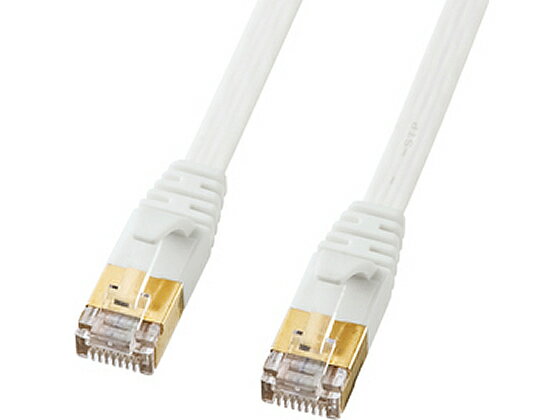
製品詳細はサンワサプライ公式サイトで確認できます。
| 項目 | 内容 |
|---|---|
| 形状 | フラットタイプ |
| カテゴリー | CAT7 |
取り回しがしやすい、薄さ約1.9mmのフラットタイプのLANケーブルです。
ツメ折れ防止カバーがついています。ケーブル部分には、火災の延焼原因になりにくい素材を使用しているので安心です。
伝送帯域はカテゴリー6の2.4倍で、高速伝送が可能です。
エレコム LANケーブル CAT7 5m ツメが折れない ブルーメタリック LD-TWST/BM50
製品詳細はエレコム公式サイトで確認できます。
| 項目 | 内容 |
|---|---|
| 形状 | 丸形タイプ |
| カテゴリー | CAT7 |
錆に強い金メッキシールドプラグで、信号劣化を抑えられます。
つめ折れ防止プラグと屈曲に強い新素材のコネクタで、LANポートからの脱落を防止。ケーブル外皮には難燃性素材を使用しています。
エラーを防ぐ二重のシールド構造で、隣り合うケーブル間のノイズによるエラーを防ぎます。
スイッチがネット接続ができない時の対処法
スリープの復帰から時間がたっていない以外にも、Wi-Fiが繋がらない、接続が切れる原因があります。
対処法
- スイッチ本体やルーターを再起動する
- スイッチのソフトウェアバージョンをアップデートする
- アクセスポイントの距離を確認
- アクセスポイントの設定を確認
- DNSを自動設定に戻す
- 一時的に別のDNSサーバーへ接続する
- スイッチの公式Q&Aを検索
対処法1:スイッチ本体やルーターを再起動する
スイッチ本体にエラーが発生している場合は、再起動で解決できることがほとんどです。
スイッチ本体上部の電源ボタンを長押しすれば、再起動ができます。
解決しない場合は故障している可能性も考えられるので、問い合わせをしてみましょう。
任天堂では、オンライン修理受付で修理依頼が可能です。
また、Wi-Fiルーターにエラーが発生している場合もあります。
Wi-Fiルーターも一度は再起動を試してみてください。解決しない・正常に作動しないようであればメーカーに問い合わせしましょう。
対処法2:Switchのソフトウェアバージョンをアップデートする
任天堂のオンラインシステムもエラーが発生することがあります。
任天堂のシステムがダウンしていれば、Switchは接続できません。
任天堂サポートの公式X(旧Twitter)で、ネットワーク障害などの最新情報を確認できます。
また、スイッチ本体はソフトウェアのバージョン更新も忘れずに行いましょう。バージョンが古すぎるとエラーの原因になります。
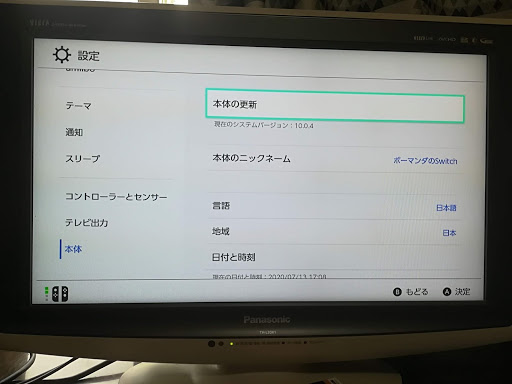
アップデート方法
- [設定]を開く
- [本体]を選択
- [本体の更新]を選択する
対処法3:アクセスポイントの距離を確認
単純に距離が遠ければ、電波の関係でWi-Fiは繋がりません。
Switch本体とインターネット接続機器との距離は2〜3mが適切です。
2〜3mの間に障害物があったり、近くで電子レンジやコードレス電話を使用したりしていると電波に影響します。
Switch本体とルーターまでの距離を短くし、間に何もない状態で再度接続を試してみてください。
また、長めのHDMIケーブルを用意すればSwitch本体とアクセスポイントを近づけられます。
Switchに付属しているケーブルは1.5mなので、長めのHDMIケーブルを利用してSwitchとルーターの距離を2〜3mにしてみてください。HDMIケーブルは、Ver2.0以上・10m程度の長尺タイプを選ぶとSwitchの伝送品質を保ちながら設置の自由度が上がります。
遠くにルーターが設置してあって、どうしても動かせないという場合もあるでしょう。
そんな時は、Wi-Fi中継器を使うと問題を解消できます。Wi-Fi中継器は、Wi-Fiの電波を強化してくれるアイテムです。
例えば、家の1階にルーターがあり2階や3階でWi-Fiを使いたいときなどに活躍してくれます。3,000円程度で購入できて、設置も簡単なので1台置いておくと便利です。コンセント直挿しタイプの中継器なら、たとえばバッファロー「WEX-733DHP」(公式製品ページ)のように追加配線なしで設置できます。
対処法4:アクセスポイントの設定を確認
アクセスポイントの設定確認は2つあります。
確認ポイント
- アクセスポイントの暗号化方式
- アクセスポイントがステルス状態になっていないか
アクセスポイントの暗号化方式
アクセスポイントには、通信を保護するための暗号化方式が設定されています。
アクセスポイント(ルーターなどの親機)とクライアント(スイッチ・iPhoneなどの子機)の間の通信を暗号化することで、通信内容が外部に漏れないようにしています。
スイッチは、暗号化方式が「WPA-PSK(AES)」「WPA2-PSK(AES)」「WPA3-Personal」の場合に接続できます。一方、古い「WEP」や「WPA/WPA2(TKIP)」は接続できなかったり、安全性が低いため非推奨とされていたりします。アクセスポイントの設定画面で、現在の暗号化方式を確認してみましょう。
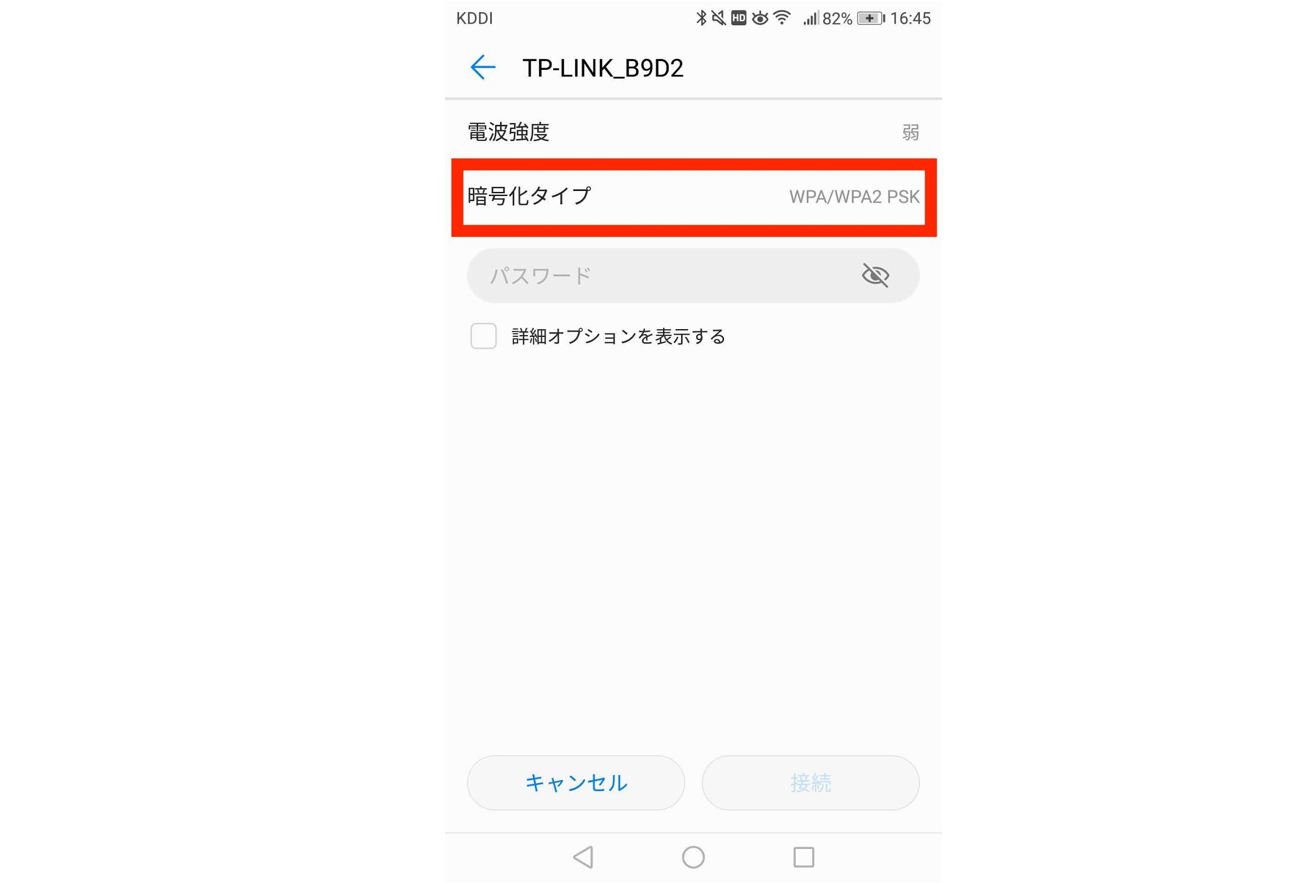
暗号化方式はSwitchの設定から確認できます。また、スマホからも簡単に調べられます。
Wi-Fiの設定画面から確認したいネットワークを選ぶと、暗号化方式の情報がわかります。
ルーターがTKIP方式であれば、別のルーターを用意するなどの対策をしてください。
アクセスポイントがステルス状態になっていないか
アクセスポイントがステルス状態になっていても、Wi-Fi接続ができません。
ステルス状態とは、SSIDを非表示にして隠している状態のことです。
ルーター側で設定ができ、他の人がネットワークを探したときに表示されないようにして侵入を防ぐためのものです。
接続する前に設定してしまうと、自分もネットワークを見つけられない事態になるので解除しておきましょう。
ルーターにより解除方法は異なるので、説明書を見るかメーカーに問い合わせてみてください。
また、アクセスポイント(無線ルーター)のWi-Fi規格が古いことも、接続が不安定になる原因の1つです。
Wi-Fiの技術は世代ごとに進化しており、古い規格と最新規格では理論上の最大通信速度に大きな差があります。数年前のWi-Fiルーターを使い続けている場合は、Wi-Fi 6(11ax)以上に対応した機種への買い替えを検討してみてください。Wi-Fi 6は、複数台同時接続が多い家庭でも速度が落ちにくいのが特長で、現行のスイッチ本体も無線接続でしっかり活用できます。
買い替え候補としては、IPv6対応のデュアルバンドモデル(例:バッファロー「WSR-A2533DHP3-BK」 公式製品ページ)など、戸建てや3階建てでも安定した通信が期待できる機種が選択肢になります。
対処法5:DNSを自動設定に戻す
DNS設定はデフォルトでは自動になっていますが、何かの際に手動に切り替えた方もいるでしょう。
手動だと接続できないこともあるので、まずは自動で接続できるか確認してみてください。
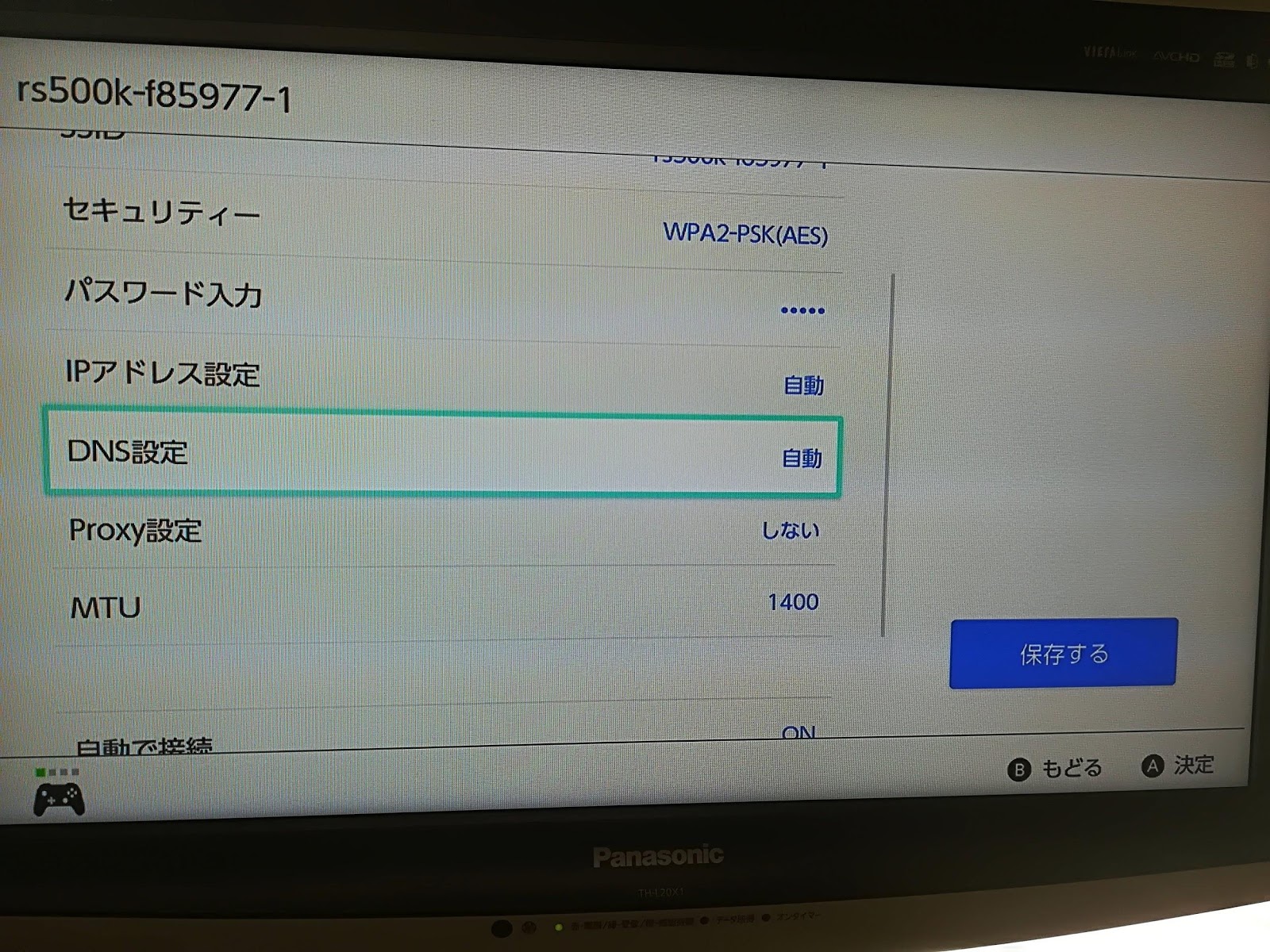
- [設定]→[インターネット]→[インターネット設定]を選択
- 登録済みのネットワークから使っているものを選び、[設定の変更]を選択
- 一覧から[DNS設定]を選び、[自動]をクリック
対処法6:一時的に別のDNSサーバーへ接続する
機器やサーバーでエラーが発生していてWi-Fiが繋がらない可能性もあります。
スイッチ本体、Wi-Fiルーター、任天堂のオンラインシステムをそれぞれ確認してみてください。
また、DNS設定を自動にしていても一時的に接続できなくなることがあります。
そんな時は手動に切り替えて別のDNSサーバーを設定しましょう。
- [設定]→[インターネット]→[インターネット設定]を選択
- 登録済みのネットワークから使っているものを選び、[設定の変更]を選択
- 一覧から[DNS設定]を選び、[手動]を選択
- 優先DNSと代替DNSの入力欄を開く
- 入力画面で、以下のアドレスに変更する
- 優先DNS: 8.8.8.8
- 代替DNS: 8.8.4.4
これはGoogleが提供している無料のパブリックDNSサービスのアドレスです。Google Public DNSは、誰でも無料で利用できる代替DNSサーバーで、回線側のDNSが一時的に不調なときの切り分けに便利です。
対処法7:スイッチの公式Q&Aで検索する
接続時にエラーコードが表示されたら、コードをメモして任天堂サポートのよくあるご質問で検索してみましょう。多くのエラーコードについて、原因と具体的な対処手順が公式に案内されています。
それでも解決しない場合は、同サポートサイト内の問い合わせ窓口から任天堂に直接連絡してみてください。
スイッチにおすすめのモバイル保険
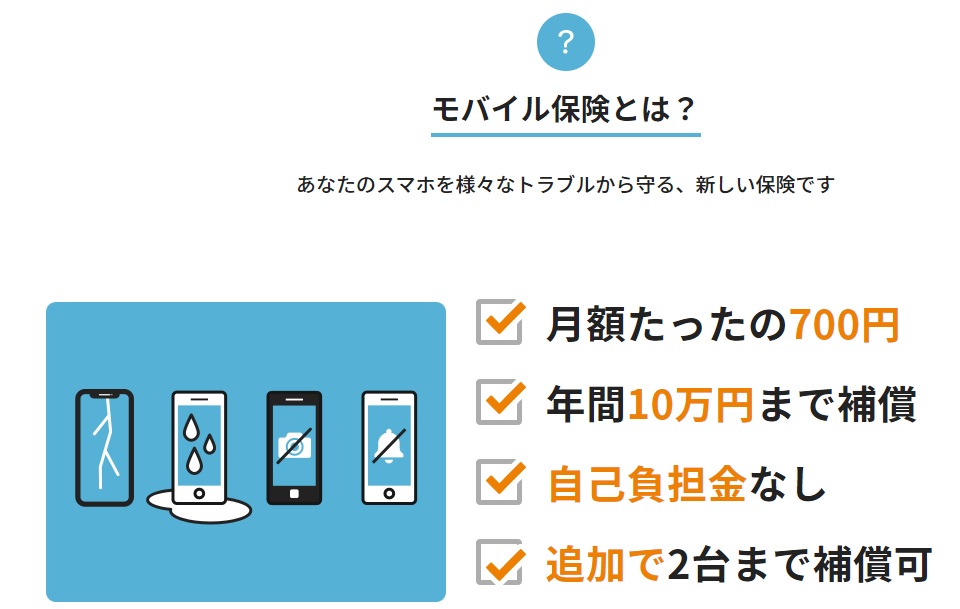
スイッチは結構高額です。色々なものをセットで購入すると、4万円以上はかかってきます。一度壊れてしまうとメーカー修理しか選択肢もないので不便もあるでしょう。
そんなときに入っておいて損はないのが「モバイル保険」。1契約で3つの無線機器を加入させることができ、月々たったの700円です。
メーカー修理だけではなく、街中の修理店での修理でも保証金を支払ってくれるという素敵な保険です。
特徴1.免責金なし!負担額は0円
修理のときというのは何かとお金がかかりがちです。
特にメーカー修理などで部品交換などを行うと、「新品を買うのと値段が変わらない」ということもあります。
しかし、モバイル保険に加入していれば、10万円まで保証してくれるので負担金がかかません。免責金もなく、「保証の使用1回につき◯円」という煩わしいルールもありません。
万一10万円を超えても、負担するのは10万円から出てしまった分だけなので、負担額はぐっと少なくなります。
特徴2.一度登録すれば何年経っても補償してくれる
スイッチはスマホなどのように何度も買い換えるものではないので、壊れたときには保証期間が切れてしまっていた、なんてことも多いのではないでしょうか。
モバイル保険であれば、何年たったとしても一度の登録で永年補償してくれます。年数制限なく安心して保証を利用できます。
※新しい機器の場合は切り替えが必要です。詳しくは公式ホームページをご確認ください。
特徴3.街の修理店でも補償してくれる
メーカー保証や家電量販店だと、メーカー及びお店指定の修理店でしか修理を依頼できません。
メーカー保証でもいいけれど、「正直ゲームもしたいし待っていられない」そんな時は街中の修理店を使いたいことでしょう。でも負担金額が大きいのはちょっと耐えられない、そんなあなたでも安心です。
モバイル保険ならメーカーや家電量販店はもちろんですが、街中の修理店で修理した場合でも補償してもらえます。
特徴4.無線機器3台まで登録可能、月々700円!
モバイル保険であれば1契約月々700円(非課税)で3台まで、無線機器(無線電話・Wi-Fi・Bluetooth・赤外線のいずれかを搭載している製品)であれば加入可能です。
ニンテンドースイッチはWi-Fiを搭載しているので、もちろん加入できます。
せっかくなのでニンテンドースイッチでプレイするにあたって使うことが多い、無線を搭載している「プロコントローラー」やワイヤレスイヤホンなども一緒に加入してもいいでしょう。
特徴5.購入から1年以内であればいつでも加入できる
保証や保険は、購入時でなければ入れないことがほとんどです。あとで入りたいと考えたときにはもう入れない、そんなことがよくあると思います。
でもモバイル保険なら購入時から1年以内なら加入可能です。今更無理かも…と思う前に一度、購入してからどれくらいか確認してみてください。
1年以内ならまだ入れます。あとでやっぱり、必要そうだな…と思ったときでも大丈夫なのが嬉しいですね。
詳細・申し込みはモバイル保険公式サイトで確認できます。
スイッチのネット接続についてよくある質問
スイッチをネット接続する際にでてくる、よくある質問に答えます。
スイッチをネット接続が切れるのはなぜ?
スイッチ本体と無線ルーターの周りに障害物があったり、スイッチ本体と無線ルーターの距離が離れていたりすると、接続が切れやすくなります。
障害物をなくしたり、本体とルーターの距離をなるべく近づけてみましょう。有線接続もおすすめです。
ネット環境がない場合もスイッチは使える?
ネット環境がなくても、スイッチで遊ぶことは可能です。パッケージ版のソフトを購入しましょう。
ただし、ネット環境がないと本体のアップデートなどもできないので、だんだん不具合が起きやすくなる可能性があります。
また、使用している回線状況によっては、オンライン対戦で操作がカクカクすることがあります。
オンラインでのゲームを楽しみたい人は、光回線の見直しなども視野に入れてみましょう。
スイッチでインターネットブラウザは使えるのか?
スイッチでは通常、インターネットブラウザの利用はできません。
ブラウザを設定する方法などが紹介されているサイトもありますが、すべて自己責任となりますので注意してください。
スイッチのネット接続方法まとめ
ニンテンドースイッチは、インターネットに接続することで本体・ソフトの更新やオンラインプレイなど、遊びの幅が大きく広がります。
この記事でわかったこと
- スイッチをネット接続するとオンラインプレイやセーブデータの自動預かりなどが利用できる
- Nintendo Switch Onlineに加入すると、加入者限定特典や懐かしのゲームが楽しめる
- 接続方法は、有線接続と無線接続のどちらも選べる
- つながらないときは、本体・ルーターの再起動、距離や暗号化方式の確認、DNSの切り替えなど7つの対処法を順に試す
対戦型ゲームやダウンロードプレイを快適に楽しみたい場合は、回線そのものの速度と安定性も重要です。回線の選び方に迷ったら、住まいの環境や使い方に合わせて、自分に合った回線をチェックしてみましょう。
かしこいネット診断に相談した人の、診断結果は?
かしこいネット診断を実際に使った人の診断レポート476件から、この記事に近いケースを紹介しています。
診断レポート事例
賃貸マンション・アパートヘビーユース
夜になると動画が止まるので改善したい(動作確認用)
実測918Mbpsの速度実績がある光回線
診断レポート事例
賃貸マンション・アパートヘビーユース
工事ができるか分からない 解約金がいくらか知りたい できるだけ早く使いたい
解約金がかからないホームルーター