

Wi-Fiの設定・接続方法!ルーターのつなぎ方をインターネット接続までかんたん解説
- #初心者
Wi-FiルーターはモデムやONU(回線終端装置)とつなぐことで、パソコンやスマホをはじめ、ゲーム機、タブレットなどの電子機器をインターネットに接続できます。
Wi-Fiルーターは無線ルーターとも言われており、電波の届く範囲内であれば使用場所を問わずインターネットの利用が可能です。
特に、スマホの場合はデータ通信量の節約にもなります。複数の端末や大容量のデータを利用するなら、Wi-Fiルーターを利用して快適なネット環境を作りましょう。
この記事では初めてWi-Fiルーターを使う人でもわかりやすいように、Wi-Fiルーターの設定や接続方法について説明しています。
この記事でわかること
- いろいろ準備するのが手間ならカシモWiMAX
- Wi-Fiルーターの設定に必要なもの
- Wi-Fiルーターの設定方法
- Wi-Fiルーターと端末の接続方法
【質問に答えるだけ】自分に合うネット回線を無料で診断してみる(約1分)
目次
- Wi-Fiルーターを利用するまでの流れ
- Wi-Fiルーターの設定に必要なもの
- –インターネット回線
- –ONUやモデム
- –Wi-Fiルーター
- –LANケーブル
- –パソコンやスマホ
- –プロバイダ情報
- Wi-Fiルーターの設定方法
- –1.Wi-Fiルーターを設置する
- –2.ONUとWi-Fiルーターをケーブルでつなぐ
- –3.Wi-Fiルーターを設定モードにする
- –4.パソコンやスマホをWi-Fiルーターに接続する
- –5.接続した端末の設定画面から接続設定をする
- Wi-Fiルーターと端末(パソコン・スマホ)の接続方法
- –手動で接続する方法
- –自動で接続する方法
- Wi-Fiルーターの設定が不要な場合
- –Wi-Fiルーターをプロバイダからレンタル・購入した場合
- –ホームゲートウェイを使用する場合
- –工事不要Wi-Fiとは
- –モバイルルーターの使用手順
- 工事不要Wi-FiならカシモWiMAX
- Wi-Fiルーターを設置する際のポイント
- –水や電子機器から離して高い位置に設置
- –通信が不安定だと感じたら中継器を設置
- Wi-Fiルーターの接続・設定方法まとめ
- かしこいネット診断に相談した人の、診断結果は?
Wi-Fiルーターを利用するまでの流れ
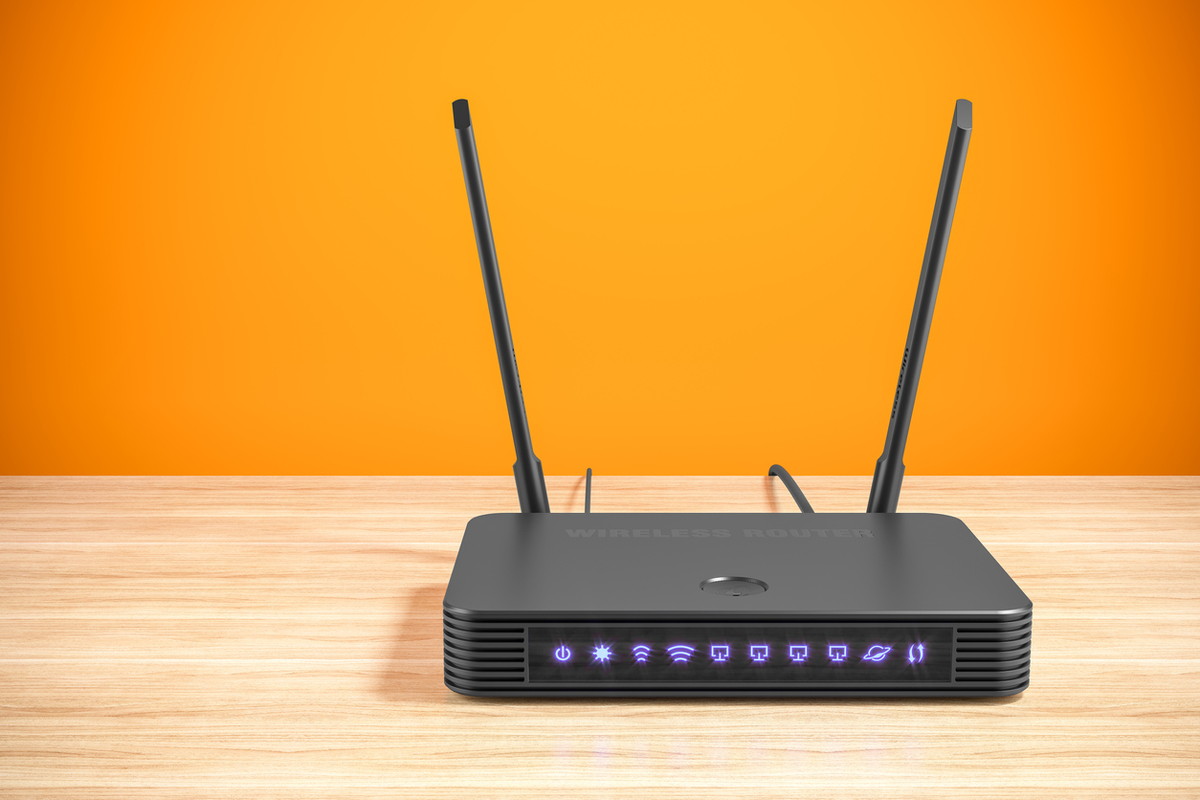
メーカーや機種によって多少の違いはありますが、Wi-Fiルーターを利用するには、基本的に次のような流れで設定していきます。
- Wi-Fiルーターと回線事業者が設置したモデム等をLANケーブルでつなぎ、設定モードにする
- パソコンやスマホをWi-Fiルーターに接続し設定できるように準備(手動or自動)
- Wi-Fiルーターの設定
Wi-Fiルーターの設定に必要なもの
Wi-Fiルーターは無線でインターネット接続するために用いる機器です。Wi-Fiルーターを用意しただけではインターネットには接続できません。
ここではWi-Fiルーターを使用するときに必要なものを説明します。
- インターネット回線
- ONUやモデム
- Wi-Fiルーター
- LANケーブル
- パソコンやスマホ
- プロバイダ情報
インターネット回線
インターネットを利用するためには、光回線やCATV回線、ADSL回線などのインターネット回線が必要です。
まだインターネット回線を契約していない人は、回線を契約・開通させることから始めましょう。
工事不要で簡単にネット環境を構築するなら、端末代が分割払いサポートで実質0円、初月1,408円(税込)から利用できるカシモWiMAXの契約をご検討ください。
ONUやモデム
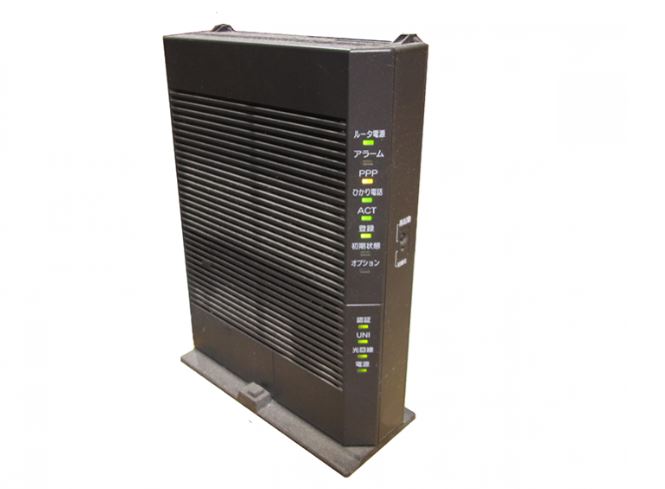
※出典: eonet.jp
インターネット回線を導入した際に宅内に設置される装置で、光モデムとも呼ばれます。
ONUは光ケーブルから送られてくる光信号を、デジタル信号に変換する役割を持っており、光回線を利用するためにはONUの設置が必要です。
またADSLやケーブルテレビの場合はモデム、光回線でもマンションのWi-Fiの場合にはVDSLモデムを設置する場合もあります。
宅内に設置されるONUやモデムは、回線事業者が無償でレンタル提供しています。そのためすでに回線を引いている人は新たに用意する必要はありません。
Wi-Fiルーター
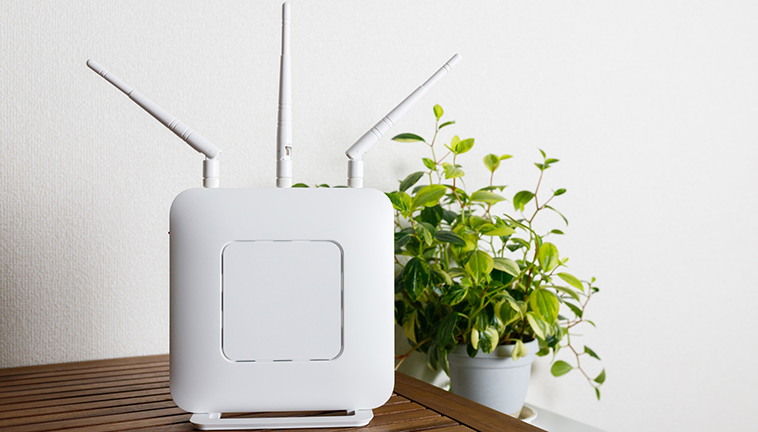
Wi-Fiルーターを入手する方法は自分で購入する方法と、レンタルする方法があります。
自分で購入する場合、家庭用のものであれば5,000円~8,000円程度で購入できます。プロバイダからレンタルする場合は、月額500円~1,000円位程度です。
プロバイダによっては無料でレンタルできる場合もあります。
LANケーブル
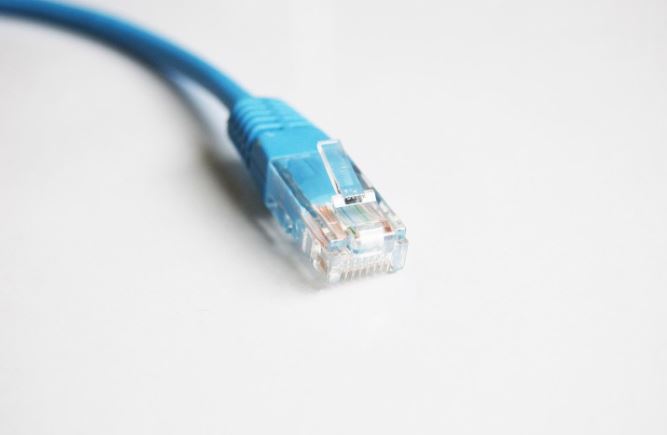
ONUやモデムとWi-FiルーターをつなぐにはLANケーブルが必要です。
Wi-Fiルーターに同梱されていることが多いですが、同梱されていない場合や設置場所の都合などで長さが足りない場合は、自分で購入して準備します。
またLANケーブルはカテゴリで分類されています。カテゴリとは規格のことで、対応する回線速度が異なります。
最大速度1Gbpsの光回線を利用する場合には、速度が活かせるカテゴリ5e以上のLANケーブルを準備しましょう。
パソコンやスマホ
Wi-Fiルーターの設定は、パソコンやスマホからブラウザやアプリを経由しておこなえます。
ブラウザとは、ホームページなどのウェブページの閲覧やネットのシステムなどの閲覧・操作するときに使うソフトウェアのことです。
ブラウザには、Microsoft EdgeやGoogle Chrome、Firefoxなどがあります。
プロバイダ情報
Wi-Fiルーターの設定には、「ユーザー名」と「パスワード」が必要です。これはプロバイダが提供する情報で契約時に書面で送付されます。
プロバイダからの書類が確認できない、紛失してしまったなどの理由から「ユーザー名」と「パスワード」が不明な場合には、契約しているプロバイダへ問い合わせましょう。
Wi-Fiルーターの設定方法
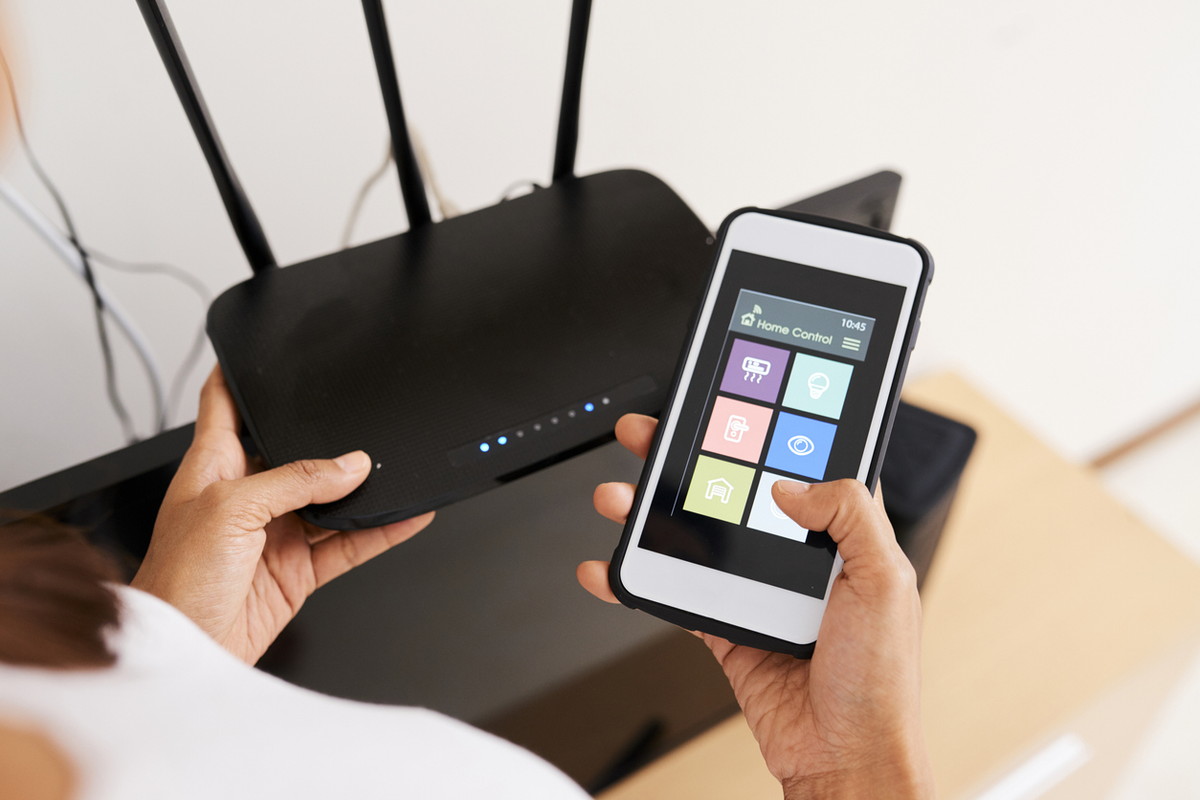
Wi-Fiルーターの設定方法については機種や種類などによって様々です。ここでは設置から接続設定までの流れを解説していきます。
- 1.Wi-Fiルーターを設置する
- 2.ONUとWi-Fiルーターをケーブルでつなぐ
- 3.Wi-Fiルーターを設定モードにする
- 4.パソコンやスマホをWi-Fiルーターに接続する
- 5.接続した端末の設定画面から接続設定をする
1.Wi-Fiルーターを設置する
一般的な置き型ルーターの場合、電源に接続する必要があるので、ルーター用のコンセントを確保して設置します。
モバイルルーターの場合は、充電型式で持ち運びが可能なため置き場所を定める必要はありません。
2.ONUとWi-Fiルーターをケーブルでつなぐ
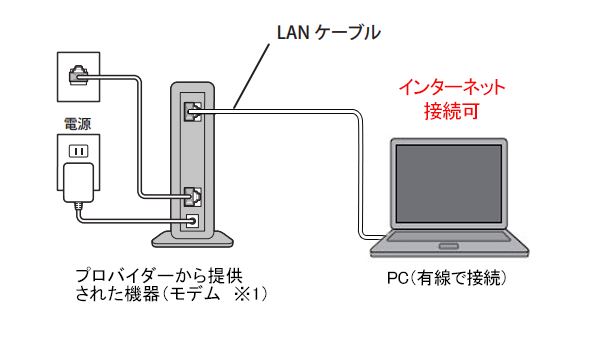
※出典: buffalo.jp
ONUやモデムとWi-FiルーターをLANケーブルでつなぎます。
Wi-Fiルーターには複数の接続ポートがあり、ONU側やVDSLモデムの「ETHER」や「LAN」と、Wi-Fルーターの「INTERNET」あるいは「WAN」のポートをつなぎます。
またルーター機能が搭載されているONUもあります。その場合はこの手順は飛ばしてください。
上記に該当するポートが見当たらない場合には、取扱説明書などを確認してみましょう。
3.Wi-Fiルーターを設定モードにする
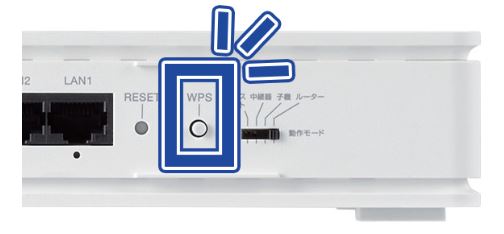
Wi-Fiルーターをコンセントに挿して電源を入れます。
設定モードボタン(自動設定の場合はWPSボタン)を長押しするとWi-Fiルーターが電波を飛ばし、設定モードになります。
設定モードにする方法は、機種によって異なる場合があるため、詳しくは取扱説明書で確認しましょう。
4.パソコンやスマホをWi-Fiルーターに接続する
次に、端末からWi-Fiルーターに接続する方法を見ていきましょう。基本的には、自動と手動の2つの方法があります。
パスワードを入力して手動で接続
パソコンやスマホなどの端末で「SSID」を選択し、「パスワード」を入力して接続する方法です。
「SSID」と「パスワード」はWi-Fiルーターに同梱されている説明書や添付されているカード、またはWi-Fiルーター本体に貼られているシールなどで確認が可能です。
WPSなどの自動接続機能を使って接続
WPSとは無線LANの接続設定を簡単に行うための規格です。基本的にはWPSボタンなどを押すだけで接続可能ですが、接続したい端末の方もWPSに対応している必要があります。
WPSはほとんどのWi-Fiルーターに搭載されている規格でバッファロー製品であればAOSS、NECのAtermシリーズであれば、らくらく無線スタートなどの名称で備わっています。
WPSを利用するとパスワードを入力せずにインターネット接続が可能です。
5.接続した端末の設定画面から接続設定をする
Wi-Fiルーターに接続できたパソコンやスマホを使ってWi-Fiルーターの設定画面を開きます。
パソコンやスマホでブラウザを立ち上げ、アドレスバーにIPアドレスを入力します。IPアドレスは取扱説明書で確認します。次の表は一例です。
| メーカー | IPアドレス |
|---|---|
| バッファロー社製 | 192.168.11.1 |
| NEC Atermシリーズ | 192.168.10.1 |
次にユーザー名とパスワードの入力画面になるので初期値を入力します。IPアドレス同様、詳しくは取扱説明書を確認します。次の表は一例です。
| メーカー | ユーザー名 | パスワード |
|---|---|---|
| バッファロー社製 | admin | password |
| バッファロー社製 | root | 空白 |
| NEC Atermシリーズ | admin | ルーター本体のラベルに記載されているパスワード |
設定画面の指示に従って、プロバイダ情報「ユーザーID」(接続用ID)、「ユーザーパスワード」(接続用パスワード)などを入力します。
そして、接続完了と表示されればインターネットが利用できるようになります。
Wi-Fiルーターと端末(パソコン・スマホ)の接続方法

端末とWi-Fiに接続する場合、手動と自動のどちらかで設定できます。
パソコンで接続する方法とスマホで接続する方法は異なりますので、それぞれ利用したい手順を確認してください。
手動で接続する方法
手動でWi-Fiに接続する方法については、パソコンのOSや端末の種類により様々です。
ここでは、WindowsOSの2つのバージョンと、スマホの場合についてそれぞれ詳しく解説します。
パソコンの場合
デスクトップ・ノートパソコンのWi-Fi設定手順は、次の通りです。
Windows10の手順
- 右下のWi-Fiアイコンをクリック
- Wi-Fi接続ができる状態か確認
- 接続可能なSSIDを選択
- 「接続」をクリック
- ネットワークセキュリティキーの入力部分に「パスワード」を入力し「次へ」をクリック
- 「接続済み」と表示されたら完了
Windows8.1の手順
- 画面右下「設定」をクリック
- Wi-Fiアイコンをクリック
- Wi-Fi利用可能になっていることを確認
- 接続可能なSSIDを選択
- 「接続」をクリック
- ネットワークセキュリティキーの入力部分に「パスワード」を入力し「次へ」をクリック
- 「接続済み」と表示されたら完了
スマホの場合
スマホのWi-Fi設定手順は次の通りです。
- 「設定」からWi-Fiの設定画面に進む
- Wi-Fiを「ON」の状態にする
- 接続可能なSSIDを選択
- パスワードを入力して「接続」をタップ
- 選択したSSIDが接続済みの状態になったことを確認して終了
スマホの場合、専用アプリが用意されていることがあります。
アプリをインストールしてルーターの箱や説明書にあるセットアップのQRコードを読み取るだけで接続を可能とする方法もあります。
自動で接続する方法
パソコンやスマホの場合、自動でWi-Fiに接続する方法があります。ここでは各端末でWi-Fiに自動接続する方法について解説します。
パソコンの場合
パソコンの場合の手順は次の通りです。
- パソコンのWi-FiアイコンをクリックしWi-Fi接続画面を表示
- Wi-FiルーターのSSIDを選択
- 「接続」をクリック
- 「ネットワークセキュリティキーを入力してください」と出たら、自動設定ボタン(バッファロー製はAOSSボタン)をワイヤレスランプが点滅するまで長押し
- ネットワークの共有についての設定を行う
- 選択したSSIDに接続済みと表示されたら終了
スマホの場合
スマホの場合の手順は次の通りです。
- 「設定」から無線とネットワーク画面の「Wi-Fi」をタップ
- Wi-Fiを「ON」にする
- Wi-Fiの詳細設定を開く
- 「WPS」プッシュボタンをタップ
- Wi-Fiルーターの自動設定ボタン(バッファロー製の場合はAOSSボタン)をワイヤレスランプが点滅するまで長押し
- スマホの画面で接続完了を確認して終了
Wi-Fiルーターの設定が不要な場合
Wi-Fiルーターを自分で用意した場合には一定の設定が必要です。
しかし、プロバイダからレンタルした場合や機器によっては、設定不要で利用できる場合があります。
Wi-Fiルーターをプロバイダからレンタル・購入した場合
プロバイダからレンタルや購入したWi-Fiルーターは、既に接続設定されている場合が多く、ルーターが手元に届いた時点ですぐにWi-Fi接続が可能です。
そのため自身で設定する自信のない方やすぐに使い始めたい方は、プロバイダからのレンタルや購入をおすすめします。
ホームゲートウェイを使用する場合
ホームゲートウェイとは、インターネットとひかり電話を使えるようにするための機器です。
機種によってはルーター機能を搭載しているため、あらかじめインターネット接続情報が設定されています。
ホームゲートウェイに別のWi-FiルーターをつないでWi-Fiを利用する場合には、「APモード」に切り替えて使用します。
「APモード」とは
「APモード」はアクセスポイントモードの略称で、ルーター機能を無効化してWi-Fi機能と有線LAN接続を利用します。
一方をアクセスポイントモードにする理由は、二重ルーターになることで通信障害や速度低下を回避する目的があります。
多くのルーターは背面に切替スイッチがありますので、切り替える場合には必ず電源を落としてからおこなうようにしましょう。
注意点として、Wi-Fiルーターの方をアクセスポイントモードにすると、Wi-Fiルーターが持つルーター関連の機能を利用できなくなります。
工事不要Wi-Fiとは
賃貸物件の場合、光回線の開通工事ができないということがあります。その場合は工事が不要なWi-Fiを利用しましょう。
WiMAXやポケット型Wi-Fiなどのプロバイダから送られてくるモバイルルーターは工事がいらず、Wi-Fiルーターのようなプロバイダ情報の入力設定は必要ありません。
メリット
充電式のポケット型Wi-Fiは持ち歩くことができるので外出先で利用することができます。さらに置き型のWi-Fiと違い、ルーターやLANケーブルを購入しなくても利用することができます。
工事がいらず、モバイルルーターが届いた当日中に利用開始できることもメリットです。
光回線の工事には立ち合いが必要なため、土日しか自宅にいる時間が作れない人はスケジュールの調整が必要になります。
利用開始までの設定が簡単なため、今までの解説に苦手意識を持つ方にもおすすめです。
デメリット
光回線が直接通信ケーブルを引き込んで使用するのと違い、ポケット型Wi-Fiは基地局の電波を拾って使用します。
そのため雨や厚い壁などの影響を受けやすく、通信速度が遅くなりやすいです。また、複数の端末で利用すると遅くなりやすい傾向にあります。
モバイルルーターの使用手順
モバイルルーターは以下の通りです。工事が簡単な手順で利用開始できます。
- 付属のSIMカードを入れる
- モバイルルーターの電源をON
- インターネットを利用する端末でSSIDを選択
- パスワードを入力
工事不要Wi-FiならカシモWiMAX
※出典: カシモWiMAX
※カシモWiMAXは株式会社マーケットエンタープライズの関連会社、株式会社MEモバイルが運営しています。
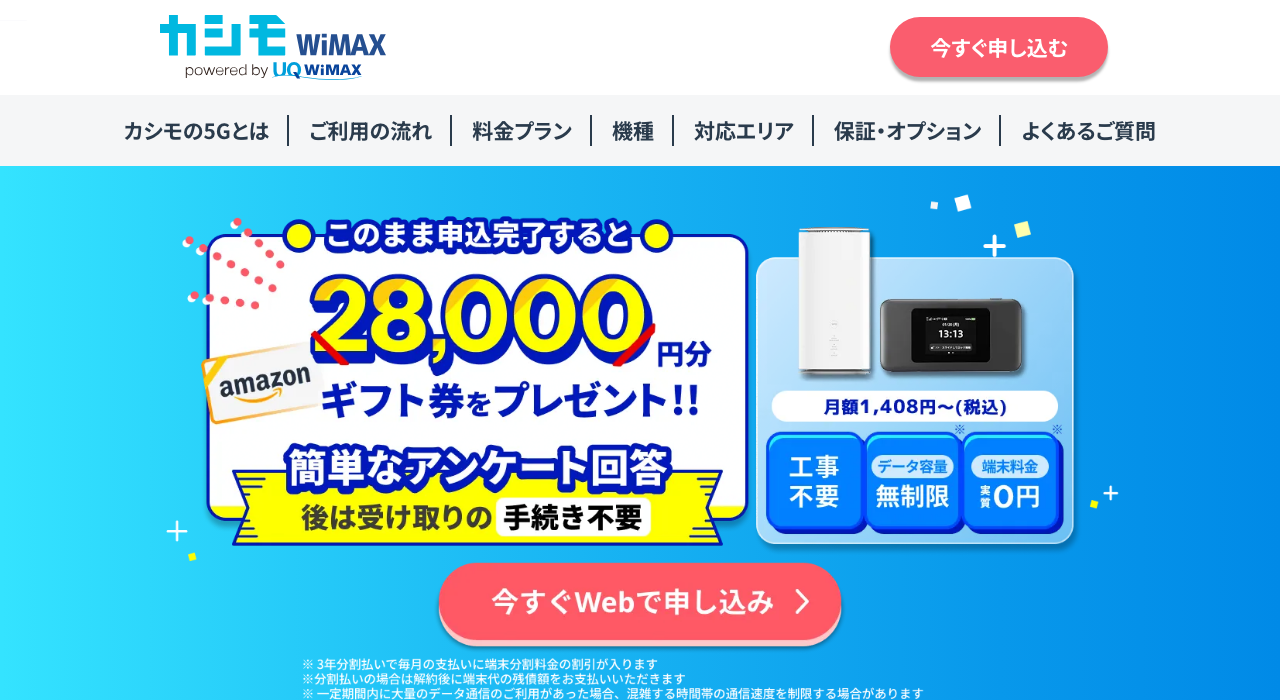
弊社マーケットエンタープライズの運営するカシモWiMAXは、持ち運び型と置き型の2種のWi-Fiルーターを取り扱っています。
どちらのタイプも、端末が届いたら簡単な初期設定のみですぐに利用可能です。
回線はWiMAX回線とau回線(4G/5G)に対応しています。そのため、高速通信と広範囲で通信できる点が魅力です。
最新端末は下り最大4.2Gbpsと光回線並みに高スペックで、さらに端末代は分割払いサポートを利用すれば実質0円になります。
また、当サイト経由で申し込み後にアンケートへ回答すると、Amazonギフト券がもらえるキャンペーンも実施中です(特典金額や条件は時期により変動するため、最新情報は公式サイトでご確認ください)。
| (税込) | カシモWiMAX / 縛りなしプラン |
|---|---|
| 月額料金 | 初月:1,408円 / 2ヵ月目以降:4,818円 |
| 端末代(36回) | 1,100円/月(NC03は825円/月) |
| 端末分割払いサポート(36回) | -1,100円/月(NC03は-825円/月) |
| 実質月額 | 4,818円 |
Amazonギフト券プレゼントキャンペーン
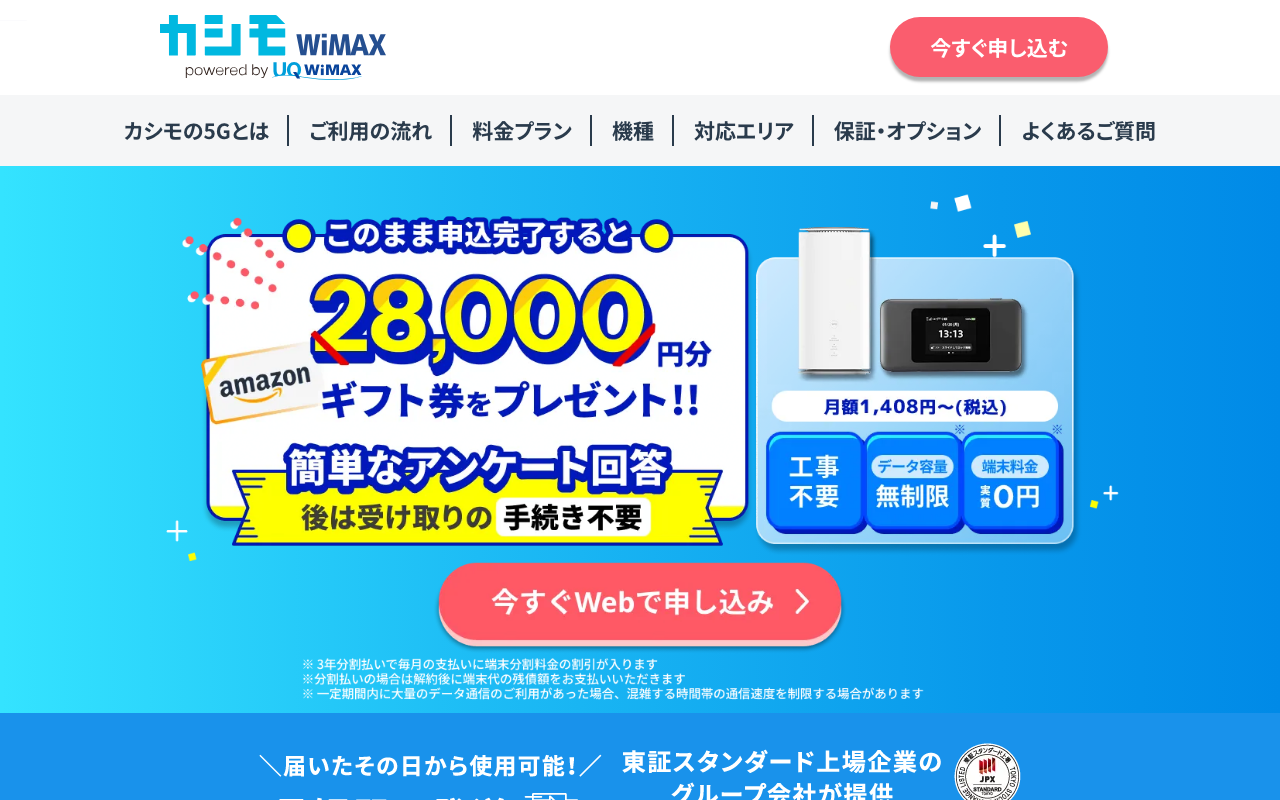
当サイト経由でカシモWiMAXを申し込み、所定のアンケートに回答した方を対象に、Amazonギフト券28,000円分をプレゼントするキャンペーンを実施しています。
※出典: カシモWiMAX キャンペーンページ
ギフトコードはアンケート回答後、所定の時期にメールで案内されます。特典金額・進呈時期・適用条件は時期により変動するため、申し込み前に公式キャンペーンページで最新情報をご確認ください。
注意事項
- 当サイトからカシモWiMAX申込みフォームで直接申込み・契約された方のみ対象
- 別サイトを経由して申込み・契約された場合は無効
- 初期契約解除をされた場合・当月中に解約をされた場合は対象外となります
- 他キャンペーンとの併用はできません
▼その他のサービスも知りたい方はおすすめの工事不要Wi-Fiを紹介した記事をご一読ください!
Wi-Fiルーターを設置する際のポイント

Wi-Fiルーターは電波を飛ばして端末を接続しています。間に何も無ければ100メートル程の距離の電波を飛ばせます。
しかし障害物の影響を受けやすいという特性があるため、置き場所によっては電波が弱くなってしまいます。ここではWi-Fiルーターの設置場所について解説します。
水や電子機器から離して高い位置に設置
電子レンジなど電波を発生する電子機器の近くでは、電波干渉を受けWi-Fiルーターの通信が不安定になる場合があります。
また水槽や花瓶、金属製の置物なども電波を妨げるためWi-Fiルーターの側に置かない、あるいはこれらの近くにルーターを設置しないようにしましょう。
また床に置いてしまうと床面に反射・吸収されてしまい届きにくくなる可能性があります。
Wi-Fiルーターは、床から1~2メートルの高さを目安に設置するといいでしょう。
通信が不安定だと感じたら中継器を設置
Wi-Fiルーターの電波は、距離が離れるほど届きにくくなります。
通信が不安定な場合は、接続する端末とWi-Fiルーターの距離が3メートル以内になるように設置場所を変えたり、中継器を使って通信を安定させる方法などがあります。
中継器とは、Wi-Fiルーターの電波を中継してWi-Fiエリアを拡げるための機器です。機器によっては複数の中継器をリレーしてWi-Fiエリアをより拡げられるものもあります。
ここでは設置しやすいサイズで、1万円以下で購入できる人気機種を2つ紹介します。
BUFFALO WEX-733DHP2
製品情報はBUFFALO公式サイトをご確認ください。
5GHzと2.4GHzの帯域に対応したデュアルバンドの機能を持ち、それぞれの帯域に同時に接続することで速度の低下を防ぎます。
こちらの機種はWPS接続にも対応。中継機とWi-Fiルーターのメーカーが異なってもつなげられます。
Wi-Fiルーターの設定を引き継ぐので、今まで使っていたパソコンやスマホといったWi-Fi対応機器の設定を変更する必要なく環境構築ができます。
TP-Link RE650
製品情報はTP-Link公式サイトをご確認ください。
「WEX-733DHP」と同様にデュアルバンド同時接続、WPSでの設定が可能です。また4本の外部アンテナにより、死角を減らして家の隅々まで接続状態を強く維持。
有線LANポートがあるので、Wi-Fi非対応の機器などもインターネットに接続することで有線機器の無線化が可能です。
ギガビット対応のポートであることから高速通信での利用も期待できます。
また、ルーターと有線接続をすることで、Wi-Fiのアクセスポイントとして利用可能なブリッジモードを備えています。
▼他の製品も知りたい方向けに、おすすめのWi-Fi中継器を紹介した記事もございます!
Wi-Fiルーターの接続・設定方法まとめ
Wi-Fiルーターの設定方法は機種や種類によって様々です。しかし大まかな流れは変わりません。
Wi-Fi接続をおこなう方法は接続する端末によっても方法は異なります。スマホやパソコンを接続するのであれば、これらの機器からWi-Fiルーターの設定を行えます。
またWi-FiルーターにWPSの自動接続機能が備わっていれば、パスワードを入力せずに各端末をWi-Fi接続ができます。
設定方法が不安な方は、簡単な初期設定のみで利用できる無線タイプのWi-Fiルーターを検討しましょう。
新たに申し込むならキャンペーンを実施中のカシモWiMAXをご検討ください。
かしこいネット診断に相談した人の、診断結果は?
かしこいネット診断を実際に使った人の診断レポート476件から、この記事に近いケースを紹介しています。
診断レポート事例
賃貸マンション・アパート2人暮らしヘビーユース
ルーター側で接続が切れている状態
実測速度が速い水準で、たくさん使っても安定しやすい光回線
診断レポート事例
戸建て(持ち家)2人暮らし標準ユース
ドコモのスマホ代が高いから月7,000円に抑えたい
工事不要で、届いた日から使えるSIM(スマホ回線)